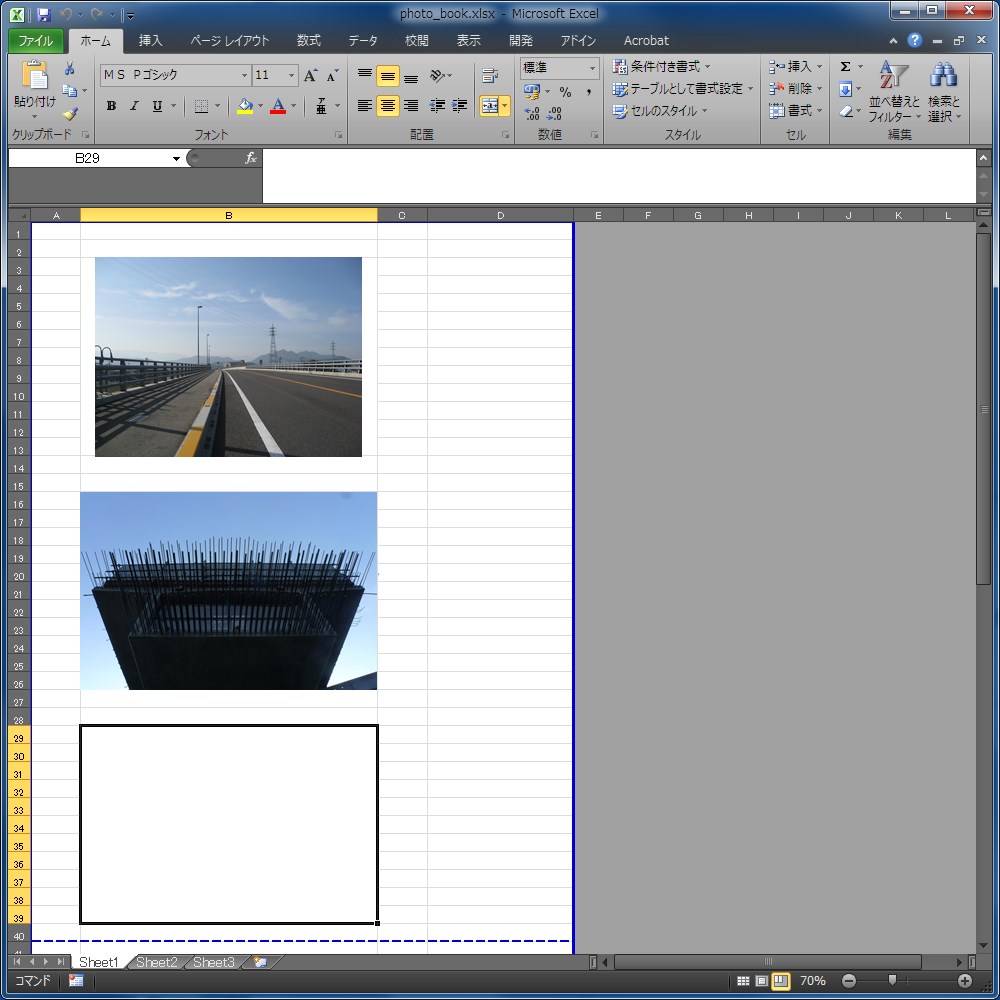
業務報告書や工事台帳、商品カタログの作成において、日常的に発生するエクセルの写真貼り付け作業。マウスで1枚ずつ大きさを微調整したにもかかわらず、行の追加や印刷時に位置がバラバラに崩れてしまい、膨大な手戻りが発生した経験を持つビジネスパーソンは少なくありません。
現場の業務効率を著しく低下させる「写真のズレ」「ファイル容量の肥大化」「手作業の手間」は、エクセルの基本仕様と適切な配置ロジックを把握することで劇的に解消します。本記事では、手作業を不要にする即効テクニックから、複数枚の一括処理、最新のセル内画像関数まで、現場で役立つ実務ノウハウを徹底解説します。
📌 【この記事の重要ポイントまとめ】
- 要点1:Altキー併用ドラッグと「セルに合わせて移動やサイズ変更」の設定で、手作業の位置合わせと枠ズレを完全防止できる。
- 要点2:大量の写真処理にはIMAGE関数やVBAマクロ自動化を活用し、1枚ずつの手動リサイズ作業をゼロにする。
- 要点3:ファイル容量の爆発や印刷時のレイアウト崩れは、図の圧縮機能とページ設定の整合性確保で根本から解決可能。
【手作業不要】エクセル写真貼り付けでセルにぴったり枠を合わせる即効テク
エクセルで写真をセル枠にきれいに収める際、目分量で枠線を合わせようとすると微小な隙間やはみ出しが生じます。この課題を瞬時に解決する最も基本的なテクニックが、Altキーを押しながらドラッグする吸着操作です。
写真を挿入後、画像の角にあるハンドルをAltキーを押したままドラッグすると、写真の四隅が最も近いセルの格子(グリッド線)へ自動的にピタッと吸着します。このエクセル写真貼り付けセルぴったり配置法を使えば、縦横の比率を保ったままセルの四隅にジャストフィットさせることが可能です。
さらに作業を効率化するエクセル画像貼り付けショートカットとして、リボン操作をキーボードだけで完結させる「Alt → N → P → D(挿入 > 画像 > このデバイス)」の流れを指に馴染ませておくと、マウス操作に頼らず即座にファイル選択ウィンドウを呼び出せます。まずはこの基本操作を徹底するだけで、1枚あたりの調整時間を従来の3分の1以下へ短縮できます。
なぜ写真がずれるのか?原因と「セルに合わせて移動やサイズ変更」の鉄則
「作成時は完璧だったレイアウトが、行の高さを変えたり列を非表示にしたりした途端に崩れる」という現象は、エクセルのオブジェクト初期設定に起因します。挿入された画像はデフォルトでセルとは独立した「浮動オブジェクト」として扱われているため、セルの変形に連動しません。
このトラブルを防ぐエクセル画像ずれる原因と対策の根幹は、プロパティ設定の変更にあります。画像を右クリックして「図の書式設定」を開き、「プロパティ」項目からセルに合わせて移動やサイズ変更にチェックを入れてください。
この設定を有効化することで、エクセル図の配置枠固定が成立し、行や列の幅変更、並べ替え、フィルター操作を行っても画像がセル内の相対位置を正確に維持します。逆に、サイズを変えずに位置だけを追従させたい場合は「セルに合わせて移動するがサイズ変更はしない」を選択するなど、帳票の用途に応じた使い分けが不可欠です。
【作業効率10倍】エクセル画像一括挿入とサイズ一括変更・IMAGE関数の新常識
工事現場の写真台帳や不動産物件シートのように、数十枚から数百枚の画像を扱う現場において手動挿入は現実的ではありません。業務効率を大幅に引き上げるには、一括処理と関数活用の導入が決定打となります。
1. 複数画像の一括挿入と一括サイズ調整
「挿入」メニューから画像を選択する際、CtrlキーやShiftキーを押しながら複数ファイルを選択することで、エクセル画像一括挿入が一瞬で完了します。挿入直後は全画像が重なって選択された状態になっているため、そのままリボンの「図の形式」タブで高さを統一指定すれば、エクセル写真サイズ一括変更がワンアクションで完了します。
2. 表構造を壊さない「IMAGE関数」の衝撃
近年実務で急速に普及しているのが、IMAGE関数セル内画像挿入です。従来の画像が「シートの上に浮いている状態」だったのに対し、IMAGE関数は数式としてセルそのものの中に画像を格納します。
=IMAGE("画像のURLまたはパス", "代替テキスト", [サイズ変更モード])
第3引数に「0(縦横比維持フィット)」や「1(セル全体に引き伸ばし)」を指定することで、セルの伸縮に応じて写真が完全に自動追従します。Webサーバー上の画像URLや社内共有ストレージのパスを参照できるため、商品マスターや社員名簿の作成においてメンテナンス性を圧倒的に高める仕様となっています。
【手法別比較】最適な写真挿入アプローチと業務負荷の徹底検証
業務要件や使用しているエクセルのバージョンによって、採用すべき最適なアプローチは異なります。各手法のメリット・デメリットを整理した比較表を確認し、自社の帳票に最適な運用を選択してください。
| 挿入アプローチ | 詳細・作業負荷 | 適用基準・適正枚数 | 編集部の見解・評価 |
|---|---|---|---|
| 手動配置+Alt吸着 | Altドラッグで枠線吸着。設定変更に1枚あたり約15秒 | 1〜5枚程度の単発作業 | 特別な準備不要で即効性が高いが、大量枚数には非推奨 |
| IMAGE関数 | URL/パス指定による完全セル内格納。設定工数ほぼゼロ | 数百〜数千件のマスターデータ管理 | 並べ替えやフィルターに完全耐性。今後の標準手法 |
| VBAマクロ自動挿入 | フォルダ内画像を特定セル群へ全自動整列。初期開発1時間 | 定期的に50枚以上挿入する定型帳票 | 工事台帳・点検報告書のルーチンワークにおいて投資対効果絶大 |
【実態検証】現場利用者の生の声とマクロVBA自動化で陥る落とし穴
SNSや業務改善コミュニティを調査すると、「手作業で1日潰れた」「マクロを導入したがファイルが重すぎて開かない」といった現場の切実な悲鳴が多数確認されます。特に大量の写真貼り付けを仕組み化する際、見落とされがちなのが「ファイル容量」と「マクロ保守性」の2点です。
高画質なスマートフォンや一眼カメラで撮影した写真(1枚あたり5MB〜15MB)をそのまま数十枚貼り付けると、エクセルファイルは簡単に数百MBを超過し、動作停止や破損の原因になります。この問題を防ぐには、挿入後に「図の形式」タブからエクセル写真圧縮容量を小さくする処理(解像度を「電子メール用(96ppi)」や「Web用(150ppi)」に変更)を実行することが必須要件です。
また、エクセル写真マクロVBA自動化を導入すれば、「フォルダ内の写真をファイル名順に指定セルへ枠ぴったりで配置する」といった処理が数秒で完了します。しかし、コード内にセルの行高・列幅や画像アスペクト比の計算処理を組み込んでおかないと、画像が歪んだり枠からはみ出したりする手戻りが発生するため、初期設計時の例外処理組み込みが運用の成否を分けます。
一般に知られていない盲点とネットの誤解|印刷ズレ・互換性の真実
ネット上の情報では「セル枠に合わせれば印刷時も絶対にずれない」と語られがちですが、これは技術的に誤解を含んでいます。エクセルは画面表示(ディスプレイのDPI)と印刷出力(プリンタードライバの解像度)のレンダリングエンジンが異なるため、画面上で完璧に枠内へ収まっていても、印刷プレビューや実印刷時に数ミリのズレが発生することがあります。
このエクセル写真印刷ずれる対処法として有効なのは、以下の3点です。
- 余白マージンの確保:写真のサイズをセルの枠線ギリギリではなく、あらかじめ「上下左右に1〜2ピクセル程度の余白」を持たせて配置する。
- 標準フォントの統一:ブック全体の標準フォントを「Meiryo UI」や「BIZ UDPゴシック」など、スケーリング耐性の高いフォントに固定する。
- PDF経由の出力:エクセルから直接プリンターへ出力せず、一度「ファイル > エクスポート > PDF/XPSの作成」を経由してPDF化してから印刷を実行する。
【プロの結論】業務フロー別・最適な写真管理手法の判断基準
組織における無駄な作業工数を削減するためには、「誰が」「何枚の画像を」「どの頻度で」処理するかに応じた適材適所のツール選択が求められます。
単発・少数の資料作成(提案書・簡易メモ)
Altキー吸着ドラッグと「セルに合わせて移動やサイズ変更」の組み合わせで十分対応可能です。アドインや複雑な設定を排し、誰でも再現できる基本操作を標準化してください。
定型・大量の定期報告書(工事写真台帳・点検シート)
迷わずVBAマクロによる自動配置テンプレートを構築すべきです。ボタン1つで指定フォルダから画像を取り込み、エクセル写真枠に合わせるリサイズとファイル圧縮を自動実行する仕組みを作れば、年間数百時間の残業削減に直結します。
クラウド前提の共有マスター(商品管理・台帳ベース)
Web版エクセルやMicrosoft 365環境が整っている組織であれば、IMAGE関数を主軸としたデータ構造への刷新を強く推奨します。ファイル破損リスクを極小化し、共同編集時にもレイアウト崩れが一切起きない堅牢な運用が実現します。
【エクセル写真貼り付け】に関するよくある質問(FAQ)
Q1:複数の写真の縦横比を崩さずに、セル枠の中央に配置するにはどうすればよいですか?
A1:写真を複数選択した状態で、リボンの「図の形式」から「サイズ」の縦横比固定を確認し、高さをセル枠に合わせます。その後、「配置」メニューの「左右中央揃え」「上下中央揃え」を活用することで、アスペクト比を維持したまま中央へ整列できます。
Q2:エクセルファイルが重くなりすぎて保存できません。対処法はありますか?
A2:貼り付けた任意の画像を選択し、「図の形式」タブの「画像の圧縮」をクリックします。「この画像だけに適用する」のチェックを外し、解像度を「電子メール用(96ppi)」または「Web用(150ppi)」に指定して保存してください。不要なトリミング部分の完全削除も効果的です。
Q3:IMAGE関数でローカルPCの写真が表示されずエラーになります。
A3:IMAGE関数はWeb上のパブリックURLまたはOneDrive/SharePoint上のHTTPSリンクを標準サポートしています。ローカルパス(C:\など)を参照させる場合は、組織のセキュリティポリシーやExcelのバージョン要件(ローカルファイル対応アップデート)を確認するか、従来の挿入機能またはVBAマクロをご利用ください。
まとめ:写真配置の仕組み化で無駄な手戻りをゼロにする
エクセルの写真貼り付けにおける「ズレ」や「レイアウト崩れ」は、個人のスキル不足ではなく、ツールの仕様に対する設定漏れによって引き起こされます。Altキーによる格子吸着、プロパティの枠固定、IMAGE関数やVBAによる一括処理といった適切な手法を一度仕組み化すれば、これまで浪費していた微調整の時間はすべて本来の付加価値業務へ振り向けることが可能です。
自社の業務量や帳票の種類に合わせて最適なアプローチを選択し、手戻りのないスマートな業務環境を構築してください。 (出典: エクセル 写真 貼り 付け(Yahoo!ニュース))