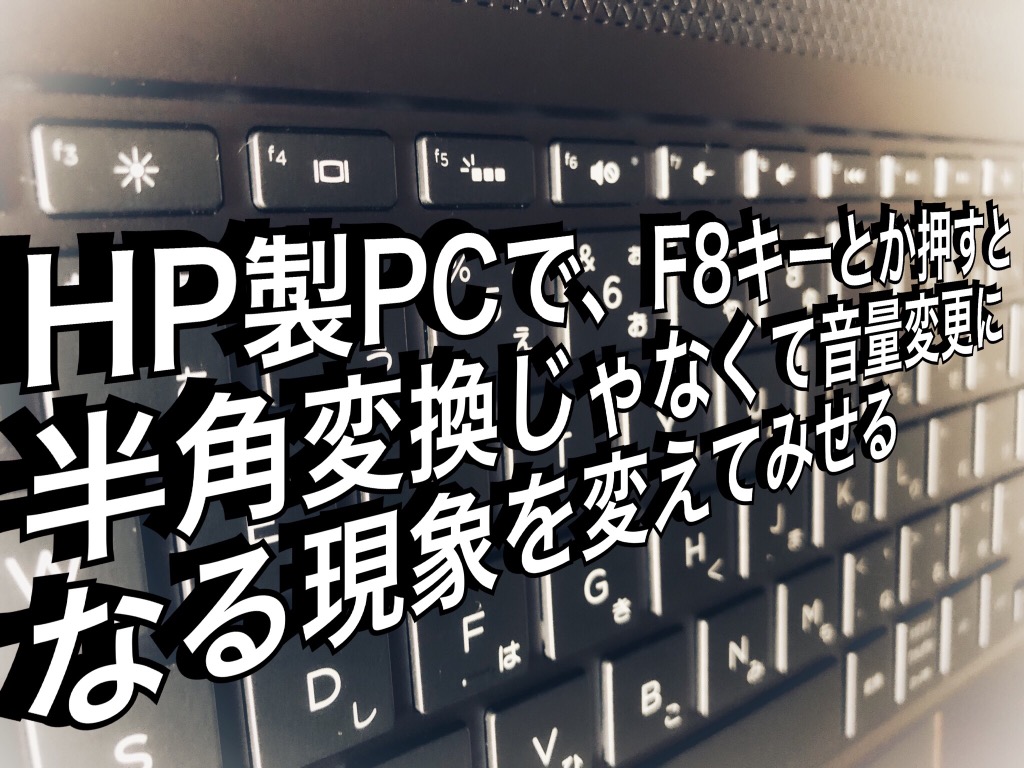
文字入力中にカタカナ変換をしようと「F7」を押した瞬間、画面の音量や輝度が変わって作業が中断された経験はないでしょうか。ノートPCや薄型キーボードの多くは、初期設定で音量調整や画面輝度などの「マルチメディアキー」が優先されており、従来のF1〜F12機能を使うために毎回「Fn」キーを同時押ししなければならないケースが目立ちます。
日々のテキスト作成やExcel操作において、このワンアクションのロスは作業効率を著しく低下させます。実は、キーボードのショートカットや簡単な設定変更を行うだけで、Fnキーを押さずともF1〜F12を標準動作へ固定できます。本稿では、主要メーカー別の解除コマンドからWindows 11・Macでの設定、BIOSを用いた根本的な変更手順まで詳しく解説します。
📌 【この記事の重要ポイントまとめ】
- 要点1:「Fn + Esc」などの同時押しで即座にFn Lockキー解除が可能であり、最も手軽に標準機能を復元できる。
- 要点2:Dell、Lenovo、HP、富士通など各社独自ユーティリティやBIOS設定から優先挙動を恒久的に切り替えられる。
- 要点3:MacやWindows 11のOS設定を見直すことで、文字入力時のF7カタカナ変換などの操作ストレスを完全に排除できる。
【一発解決】Fnキーを押さずにF1〜F12を有効化するショートカット裏ワザ
文字入力やショートカット操作を多用するユーザーにとって、最も手軽な解決策が「Fn Lock(ファンクションロック)」機能の活用です。多くのノートPCには、特定のキーコンビネーションでFnキーの状態を固定するショートカットが組み込まれています。
キーボードの左上にある「Esc」キー、あるいは右上の「Shift」キーや「Caps Lock」キー付近に、小さな鍵マーク(南京錠アイコンの中にFnと書かれた記号)が印字されていないか確認してください。この刻印がある場合、「Fn + Esc」キーを同時に1回押すだけでロックの有効・無効を瞬時に切り替えられます。
このFn Lockキー解除が成功すると、以降はFnキーを押し続けなくても、F1〜F12を押すだけで本来の機能がダイレクトに作動します。キーボードFnキー有効化を手早く試したい場面で、真っ先に試行すべき基本手順です。
【Windows 11/Mac】OS設定からファンクションキーの挙動を切り替える
ショートカットキーで切り替わらない場合や、ハードウェア側にロック機能が存在しないキーボードでは、OS側のシステム設定から挙動を変更します。
Windows環境では、ファンクションキー設定Windows11においてモビリティセンターを活用するのが定番です。スタートボタンを右クリックして「ファイル名を指定して実行」を開き、「control」と入力してコントロールパネルを開きます。「ハードウェアとサウンド」内にある「Windows モビリティセンター」を起動すると、「ファンクションキー行」という項目が表示される場合があります。ここを「マルチメディアキー」から「ファンクションキー」へ変更すれば完了です。
一方、Apple製品におけるMacファンクションキー切り替えは、macOSのシステム設定から極めてシンプルに行えます。「システム設定」>「キーボード」>「キーボードショートカット」>「ファンクションキー」と進み、「F1、F2 などのキーを標準のファンクションキーとして使用」をオンに切り替えます。これで画面の明るさ変更などの特殊機能ではなく、従来のFキーとして直感的に操作できるようになります。
【主要メーカー別】Lenovo・Dell・HP・富士通のFnロック&固定手順
ノートPCはメーカーごとにキーボードの制御方式が異なります。ここでは国内シェアの高い主要4社の具体的なファンクションキー戻す方法を整理しました。
Lenovo(レノボ):ThinkPadやIdeaPadシリーズでは、専用ソフト「Lenovo Vantage」からの変更が主流です。アプリを開き、「デバイス」>「入力およびアクセサリ」からLenovoファンクションキーFn固定の設定を切り替えます。物理キーでは「Fn + Esc」でFnLock LEDランプが点灯し、状態が視覚的に分かります。
Dell(デル):Dell製ノートPCでは、Dellファンクションキーロック解除として「Fn + Esc」が標準割り当てされています。また、プリインストールされているユーティリティ「Dell Command | Configure」や「Alienware Command Center」内のキーボード設定からも挙動の固定が可能です。
HP(ヒューレット・パッカード):HP製品はセキュリティや独自設計の観点から、HPファンクションキー標準機能への切り替えを後述のBIOS(UEFI)経由、または「HP OMEN Gaming Hub」などの常駐管理ツールから行うケースが一般的です。
富士通(FMV):富士通キーボードFn切り替えは、常駐ソフト「キーボード操作設定」を利用します。「スタートメニュー」のアプリ一覧から同ソフトを起動し、「Fnキーの機能」を「マルチメディア機能」から「標準機能」に変更して保存するだけで反映されます。
【BIOS設定】キーボードの優先挙動を根本から変更する確実な設定手順
Windows上のソフトウェア設定やショートカット操作でうまく固定されない場合、PCの基幹システムであるBIOS(UEFI)から直接変更するのが最も確実なアプローチです。
BIOS設定ファンクションキーの変更は、以下のステップで進めます。
まず、PCを再起動し、メーカーのロゴ画面が表示された瞬間に「F2」「F10」「F12」または「Delete」キーを連打してBIOS画面に入ります(起動キーはメーカーにより異なります。LenovoはF1/F2、HPはF10、DellはF2が主流です)。
BIOSメニューが表示されたら、キーボードの矢印キーで「System Configuration(システム設定)」または「Advanced(詳細設定)」タブへ移動します。一覧の中に「Action Keys Mode」や「Function Key Behavior」という項目があります。この項目を「Enabled(有効)」から「Disabled(無効)」、または「Multimedia Key」から「Function Key」へ切り替えて「F10」キーで保存・再起動します。これにより、OS起動前の根本レベルでF1〜F12が通常機能として優先されます。
カタカナ変換(F7)が効かない原因とマルチメディアキーの競合対策
文章作成時に最もストレスを感じるのが、単語を一発で変換したい場面で起きるファンクションキーカタカナ変換F7の誤動作です。「F7を押したのに機内モードがオンになった」「画面が暗くなった」というトラブルは、キーボードがマルチメディアキー切り替えモードのまま作動していることが直接の原因です。
外付けのBluetoothキーボードやゲーミングキーボードを新規導入した際にも、初期値がメディアコントロールに割り振られているケースが多発します。この場合、キーボード本体に「Win / Mac 切り替えスイッチ」や「Fn Mode 切り替えスイッチ」が物理的に搭載されていないかを確認してください。正しいOSモードに合わせてFnロックを解除することで、F7(カタカナ)、F8(半角カナ)、F9(全角英数)、F10(半角英数)といった日本語入力必須の変換機能が快適に使えるようになります。
【ファンクションキー切り替え】に関するよくある質問(FAQ)
Q1:Fnキーを押しても反応しない・動かない場合の対処法は?
A1:キーボードドライバーの不具合や一時的なシステムエラーが考えられます。「デバイスマネージャー」からキーボードのドライバーを更新するか、一度デバイスを削除してPCを再起動してください。また、外付けキーボードの場合は電池残量やUSB接続ポートの変更も有効です。
Q2:外付けキーボードにFn Lockキーが見当たらないときはどうすればいい?
A2:ロジクールやエレコムなどの主要周辺機器メーカー製キーボードの場合、専用の制御ソフト(例:Logi Options+など)をPCにインストールすることで、アプリ上からF1〜F12の標準動作をチェックボックスひとつで固定できます。
Q3:マルチメディア機能(音量調整や画面輝度)をたまに使いたいときは?
A3:F1〜F12を標準機能として固定した後は、逆に「Fn + F1〜F12」を同時押しすることで、いつでもマルチメディア機能(音量アップやミュートなど)を呼び出せます。必要な時だけFnキーを併用する使い方が最も合理的です。
まとめ:自分に最適なキー設定で作業効率を最大化しよう
ノートPCの薄型化や多機能化に伴い、初期設定でマルチメディアキーが優先されるケースは年々増えています。しかし、日常的に文章入力や事務処理、コーディングを行うユーザーにとって、F1〜F12のダイレクトな操作感は手放せない要素です。
手軽な「Fn + Esc」によるショートカット解除から、OS・BIOSレベルでの挙動変更まで、環境に応じた解決策は用意されています。自分のPC環境に合わせてキーボードの初期挙動を最適化し、日々の作業における無駄なキーストロークとストレスを一掃しましょう。 (出典: ファンクション キー 切り替え(Yahoo!ニュース))