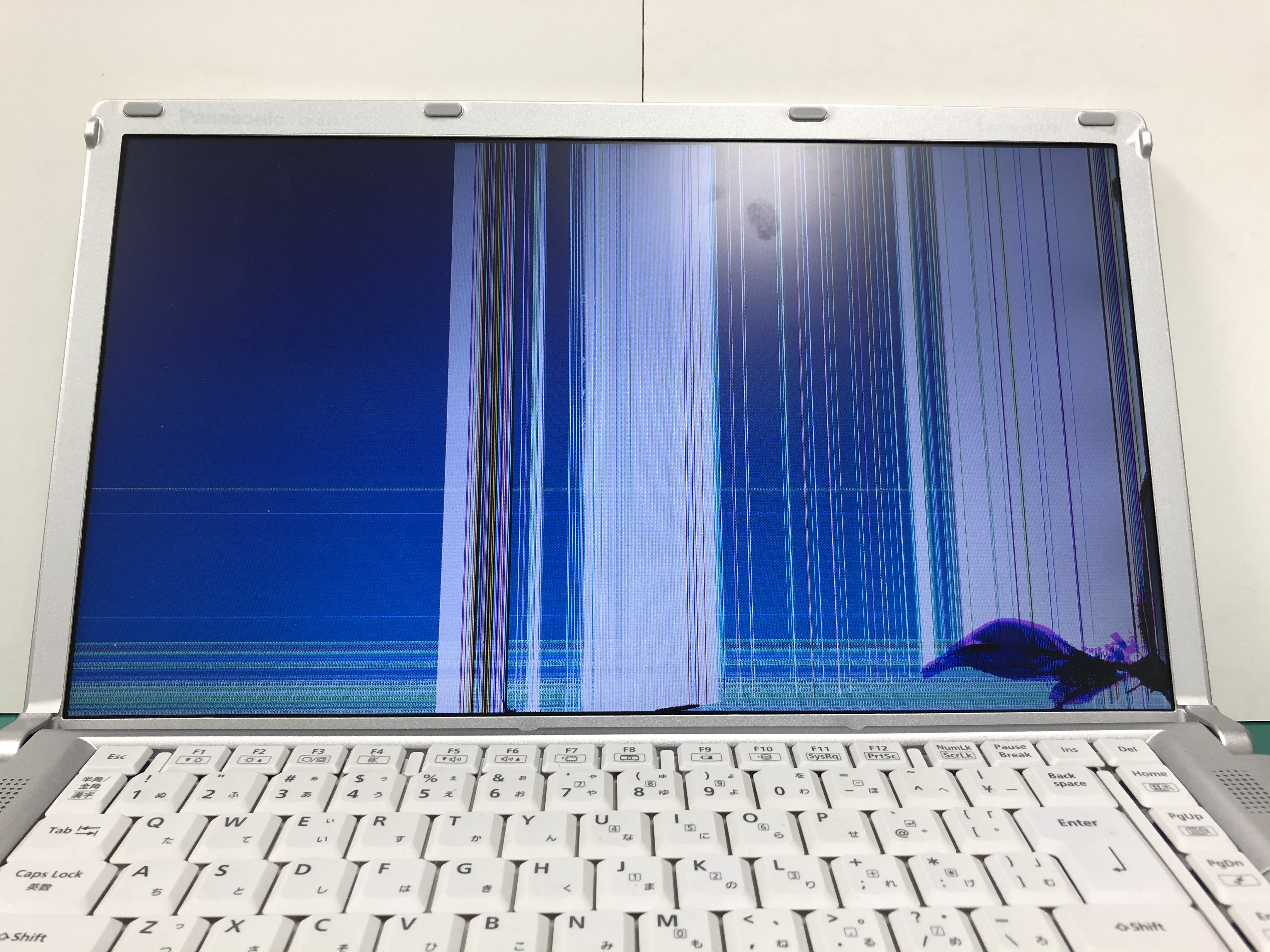
テレワークや日常業務、プライベートの創作活動の最中、突如として画面が暗転したり電源が入らなくなったりするトラブルは、現代のデジタルライフにおいて最大のパニック要因の一つです。SNSや相談窓口には「昨日まで動いていたのに」「異音がして固まった」といった悲痛な叫びが日々寄せられています。
パソコンが壊れた際、初動の対応を誤ると保存されていた大切なデータが二度と戻らなくなるリスクや、無駄な修理出費を強いられる事態に直結します。本稿では、ハードウェア・ITサポートの現場検証と最新の市場動向に基づき、電源トラブルの切り分けからデータ救出、修理費用の目安、さらには買い替えの判断基準までを網羅してプロの視点から解説します。
📌 【この記事の重要ポイントまとめ】
- 要点1:故障直後の「強制再起動の連打」や「通電の放置」はデータ消失を招く最大のNG行動。
- 要点2:電源が入らない・画面がつかない原因の多くは帯電や接触不良であり、正しい放電手順で復旧するケースも多い。
- 要点3:使用年数4〜5年が修理か買い替えかの分岐点であり、2026年のハードウェア要件を見据えた判断が不可欠。
【初動で命運が分かれる】パソコンが壊れた時に絶対にやってはいけないNG行動
パソコンが正常に起動しなくなった際、焦りから無意識に行ってしまう操作が致命傷になる事例が修理現場で後を絶ちません。ハードウェアの内部障害、特にストレージ(SSDやHDD)に物理的なトラブルが発生している場合、無理な操作は修復不能なクラッシュを引き起こします。
まず絶対に避けるべきなのが「電源ボタンの長押しによる強制再起動の連続実行」です。ストレージへのアクセス中に強制終了を繰り返すと、ファイルシステムが破損するだけでなく、記録素子や読み取りヘッドに物理的なダメージが加わります。また、異音(カチカチ、ジーという異常音)や異臭がする状態での通電継続も厳禁です。基板のショートや発煙を招く恐れがあります。
さらに、専門知識がない状態での「本体の不用意な分解」や「フリーソフトによる安易な復旧試行」も危険です。特にノートPCは精密に集積されており、開封した時点でメーカー保証の対象外となるケースが大半を占めます。異常を検知した瞬間、まずは落ち着いて電源ケーブルを抜き、通電を完全に遮断することが最優先事項です。
電源が入らない・画面がつかない時の原因特定と現場で効く対処法
パソコンのトラブルは、大きく分けて「電気系統のトラブル」「映像出力・ディスプレイの不具合」「内部基板・ストレージの重度障害」の3段階に分類されます。専門業者へ持ち込む前に、現場でできる安全な切り分け手順を実践することで、無駄な出費を防げるケースが少なくありません。
1. 電源が一切入らない場合の「完全放電」と電源系統チェック
ランプも点灯せずファンも回らない場合、内部パーツに不要な電気が溜まる「帯電」が原因であるケースが多発しています。この場合、以下の放電手順を試すことで劇的に改善することがあります。
デスクトップPCは電源ケーブルを、ノートPCはACアダプターと(取り外し可能な場合は)バッテリーを取り外します。すべての周辺機器(USBメモリ、外付けHDD、マウス等)を抜き、10分から15分程度放置した後に、最小限の電源ケーブルのみを接続して起動を試みます。また、電源タップの劣化やスイッチの誤操作という単純な物理要因も現場調査では頻繁に見られる盲点です。
2. 電源ランプはつくが画面がつかない時の対処法
ファンが回転しているにもかかわらず画面が真っ暗な場合、本体ではなくディスプレイ周辺に原因がある可能性を疑います。外部モニターを接続できる環境であればHDMIケーブル等で映像が出力されるか確認してください。外部ディスプレイに正常に映る場合は、本体内部の液晶パネルやインバーターケーブルの故障と特定できます。
3. ブルースクリーン(青い画面)が表示された場合の解決策
Windows端末でブルースクリーン(BSoD)が頻発する場合、直近に適用されたOSアップデート、デバイスドライバーの競合、またはメモリやSSDの劣化が疑われます。画面に表示される停止コード(「CRITICAL_PROCESS_DIED」や「MEMORY_MANAGEMENT」など)をスマートフォン等で撮影し、セーフモードでの起動や「スタートアップ修復」を試行するのが定石です。
【実態検証】利用者の生の声と現場目線で見えたリアル
サポートデスクや修理現場のログ、各種コミュニティに投稿される数千件のユーザー体験談を分析すると、故障時の対応パターンによって結果に極端な格差が生じている実態が浮き彫りになります。
あるユーザーの手記では、自作PCの電源が入らなくなった際にネット掲示板のアドバイスに従って何度も電源のオン・オフを繰り返した結果、最終的にマザーボードだけでなく保存用のRAIDアレイまで全損し、復旧業者から50万円以上の見積もりを提示されたという苦い告白が記録されています。現場の技術者は「最初の1回で通電をやめて相談してくれれば、数万円の軽微な作業でデータを救出できた」と語っています。
一方で、日頃からクラウドストレージや外付けドライブを活用したバックアップ復旧手順をルーティン化していた利用者は、本体が全損しても即日新品を調達して数時間で業務へ復帰しています。デバイスそのものは消耗品であり、本当の資産は内部のデータであるという意識の差が、トラブル発生時の被害規模を決定づけています。
パソコン修理費用相場 vs 買い替え判断基準【2026年最新比較】
故障した端末を修理すべきか、それとも新しいモデルへ買い替えるべきかは、多くのユーザーが最も頭を悩ませるポイントです。修理費用が高額化する傾向にある昨今、客観的なコストパフォーマンスを数値で把握することが重要になります。
| 故障箇所・対応項目 | 修理費用相場(税込) | 一般的な所要日数 | 編集部の見解・判断基準 |
|---|---|---|---|
| 液晶パネル交換 | 25,000円 〜 55,000円 | 3日 〜 7日 | 購入から3年以内かつ本体性能に不満がなければ修理推奨 |
| マザーボード交換・補修 | 40,000円 〜 85,000円 | 1週間 〜 3週間 | 高額になりやすいため4年以上経過機なら買い替えが経済的 |
| ストレージ交換(SSD/HDD) | 18,000円 〜 40,000円 | 1日 〜 4日 | OS再インストールを伴う。データ復旧は別料金になる点に注意 |
| 専門業者によるデータ復旧 | 30,000円 〜 150,000円超 | 即日 〜 2週間 | 重度物理障害は高額。本体修理とは完全に切り離して検討すべき |
| バッテリー交換 | 12,000円 〜 28,000円 | 1日 〜 5日 | 膨張時は発火の危険があるため即時交換または廃棄手続きへ |
経済的な分岐点は「購入からの経過年数4年」および「修理見積もりが購入金額の50%を超えるかどうか」です。現代のPCはCPUの世代交代やAI処理特化チップ(NPU)の搭載が進んでおり、型落ちモデルに多額の修理費を投じるよりも、最新環境へ乗り換える方が中長期的な作業効率・セキュリティ面で大きな恩恵を得られます。
一般に知られていない盲点とネットの誤解
パソコンの故障対応に関して、ウェブ上には時代遅れのノウハウや誤解を招く俗説が散見されます。それらを鵜呑みにすると、思わぬ二次被害を被ることになります。
最大の誤解は「メーカー公式サポート窓口に修理を出せばデータも一緒に守られる」という思い込みです。メーカーの修理ラインは基本的に「工場出荷状態への初期化」を前提としてパーツ交換を行います。プライバシー保護と作業効率の観点から、内部ストレージのデータは消去される規定になっていることが大半です。データを取り戻したい場合は、メーカー修理へ出す前に専門の復旧業者へ依頼するか、自力でストレージを取り出す必要があります。
また、「壊れたパソコンは粗大ゴミとして捨てられる」という認識も法的に誤りです。資源有効利用促進法に基づき、パソコンは自治体の一般ゴミや粗大ゴミとして集積所に出すことはできません。処分にあたっては、メーカーによる回収、認定事業者によるパソコン処分無料回収サービス、または家電量販店の回収ボックスを活用するのが正しいルールです。
【プロの結論】おすすめできる人・慎重になるべき人の判断基準
パソコンが故障した際、どのような選択を取るべきかはユーザーの利用環境によって明確に分かれます。
【修理を選択すべき人】
- 購入から3年以内で、メーカー延長保証や販売店の長期保証が有効な状態にある人
- 現在のスペックに全く不満がなく、修理見積もりが3万円未満で収まる軽微な不具合の人
- 特定の専用業務ソフトウェアが旧OS環境でしか動作しない制約を抱えている人
【買い替えを決断すべき人】
- 使用開始から4〜5年以上が経過しており、動作の緩慢さを感じていた人
- マザーボード故障や水没など、修理見積もりが6〜7万円を超える重度障害に見舞われた人
- セキュリティ要件の更新に伴い、最新のOS環境や高性能な処理能力を必要としている人
失敗しない修理業者の選び方と保証期間の確認方法
修理やデータ復旧を外部へ委託する場合、依頼先の選定が結果を大きく左右します。焦って検索結果の最上位に出てきた広告業者に依頼し、法外な作業料金を請求されるトラブルが消費生活センター等へ多数報告されています。
まず最初に行うべきは「保証期間確認方法」に沿った現状把握です。PC各社のサポートサイトへアクセスし、本体底面や背面に記載されているシリアル番号(製造番号・サービスタグ)を入力すれば、無償保証やケアプランの有効期限を即座に照会できます。保証期間内であれば、正規のサポート窓口を通すのが最も確実かつ安価です。
保証が切れている場合、独立系の修理業者を比較検討することになります。信頼できる民間業者を見極める基準は、「事前に明確な診断見積もりを提示するか」「成功報酬型の料金体系を採用しているか」「プライバシーマーク等の情報セキュリティ認証を取得しているか」の3点です。見積もり確定前に端末を預け、分解後に法外なキャンセル料を要求する悪質業者には細心の警戒を払ってください。
【パソコン 壊れ た】に関するよくある質問(FAQ)
Q1:電源がつかないパソコンからデータだけを救出することはできますか?
A1:ストレージ(SSD/HDD)自体に物理的な破損がなければ十分に可能です。本体からストレージを取り出し、専用の変換アダプターケースを用いて別の正常なPCへ外付け接続することでファイルを読み取れます。暗号化(BitLocker等)が有効な場合は回復キーが必要となります。
Q2:パソコンの寿命は何年くらいが目安ですか?
A2:一般的な使用環境において、ハードウェアの物理的な寿命はおよそ4年から5年とされています。特に内部の熱を冷却するファン、電源ユニット、ストレージのフラッシュメモリ素子は経年劣化が避けられず、この年数を超えると突発的な故障確率が急上昇します。
Q3:壊れたパソコンを処分する際、内部データの流出を防ぐにはどうすればいいですか?
A3:電源が入る場合は専用のデータ完全消去ソフトを使用し、電源が入らない場合はストレージを取り出して物理的に破砕(専用破壊装置の使用やドリルによる穿孔)するのが確実です。認定の無料回収業者を利用する場合は、データ消去証明書を発行してくれる事業者を選択してください。
まとめ:今後の動向と失敗しないための判断基準
パソコンの故障は予期せぬ瞬間に訪れますが、冷静な初動と論理的な切り分けを行えば、被害を最小限に抑え込むことが可能です。「焦って強制再起動を連打しない」「まずは放電を試す」「修理と買い替えの費用対効果を見極める」という原則を忘れないでください。
そして何より、端末の復旧が無事に完了した後は、二度と同じパニックに陥らないための予防策を講じることが肝要です。自動バックアップの設定やクラウドへの同期を日頃から習慣化しておくことこそが、あらゆるデジタル機器のトラブルに対する最強の防御策となります。 (出典: パソコン 壊れ た(Yahoo!ニュース))