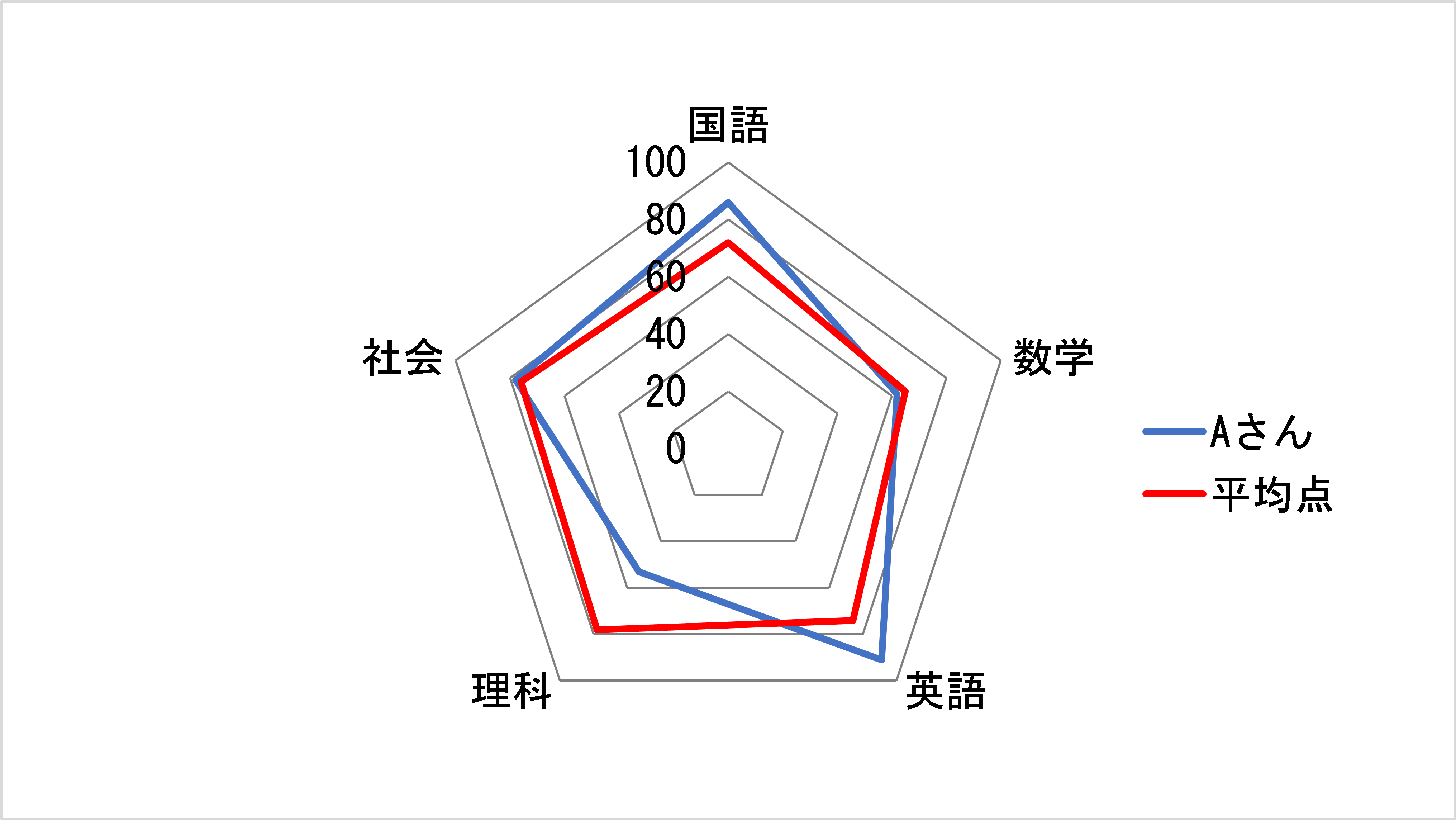
ビジネスのプレゼン資料や人事評価、商品の競合比較などで目にする機会の多い多角形グラフ「レーダーチャート」。複数の評価項目を中心から放射状に配置し、全体のバランスや強み・弱みを直感的に把握できる優れた可視化ツールです。しかし、直感的にわかりやすい反面、項目の並び順による「面積の錯視」やスケール設定の不備によって、誤った意思決定を招くリスクも孕んでいます。
本稿では、レーダーチャートの基礎知識から正しい見方・分析手順、エクセルを用いた具体的な作成ステップ、実務での成功・失敗事例までを網羅的に整理しました。現場で正しく使いこなし、説得力あるデータ分析を行うための判断基準を徹底解説します。
📌 【この記事の重要ポイントまとめ】
- 要点1:レーダーチャートは複数の指標を一目で比較・俯瞰するのに長けた多角形グラフであり、スパイダーチャートとも同義である。
- 要点2:項目の並び順で面積の見え方が変わる「幾何学的バイアス」が存在するため、面積ではなく各軸のプロット位置で評価することが不可欠。
- 要点3:視認性と分析精度を担保する最適な項目数は5〜8個であり、評価基準のスケール(満点)を統一することが作成の絶対条件となる。
【基本解説】レーダーチャートとは?特徴とスパイダーチャートとの違い
レーダーチャート(Radar Chart)とは、中心点(原点)から放射状に伸びる複数の軸(数値軸)の上にデータをプロットし、それらの点を線で結んで多角形の形状を描くグラフです。中心に近いほど数値が低く、外側に行くほど評価が高いことを示します。
ビジネスシーンでは「多角形グラフ」「蜘蛛の巣グラフ」とも呼ばれ、英語圏では「スパイダーチャート(Spider Chart)」や「ウェブチャート(Web Chart)」と呼称されるケースが一般的です。名称が異なるだけで、グラフとしての構造や定義上の違いはありません。
レーダーチャートの最大の特徴は、「全体のバランス感」と「特定項目の突出度」を瞬時に把握できる点にあります。例えば、能力値、顧客満足度調査、競合製品のスペック比較など、多面的な評価軸を同一平面上で俯瞰したい場面で威力を発揮します。
【一目でわかる】レーダーチャートの正しい見方と分析方法の鉄則
レーダーチャートを読み解く際は、単に「形が大きいか小さいか」を見るだけでは不十分です。データ分析の精度を高めるため、押さえておくべき4つの視点が存在します。
1. 評価基準(スケール)の統一性を確認する
すべての軸が同じ尺度(例:5段階評価、100点満点、偏差値など)で設定されているかを確認します。1つの軸だけ単位が異なっていたり上限が不揃いだったりすると、全体像が著しく歪んでしまいます。
2. 基準値(ターゲットライン)とのギャップを見る
単一のデータだけを見るのではなく、「業界平均」「前年実績」「目標値」などの基準線を重ねて表示することで、どこが不足していてどこが強みなのかが明確になります。
3. 多角形の「歪み」からタイプを分類する
正多角形に近い形状であれば「オールラウンダー型」、特定の頂点だけが尖っていれば「専門特化型」といったように、形状のパターンから対象の特性を類型化して分析します。
4. 項目間の隣接関係に惑わされない
レーダーチャートは隣り合う項目同士が線で結ばれますが、項目間に因果関係や相関関係があるとは限りません。線の傾きに惑わされず、各軸の数値を独立して読み取る姿勢が重要です。
他のグラフ種類との比較|最適なビジネス多角形グラフの選び方
どのようなデータでもレーダーチャートにすれば良いわけではありません。データの性質や伝えたい目的に応じて、適切なグラフ種類を選択する必要があります。
| グラフ種類 | 適した項目数・データ構造 | 得意な表現領域 | 編集部の見解・選定基準 |
|---|---|---|---|
| レーダーチャート | 5〜8項目(同一単位) | 全体の総合バランス、長所・短所の把握 | 人物評価や商品総合力など多面的な比較に最適。3系列以内の比較に限定すべき。 |
| 棒グラフ(横・縦) | 3〜15項目程度 | 個別の数値の厳密な大小比較 | 項目ごとの絶対値を正確に伝えたい場合はレーダーチャートより棒グラフが確実。 |
| 散布図(マトリクス) | 2軸(大量のサンプル対応) | 2変数間の相関関係・分布の傾向 | 「価格 vs 性能」など2軸に絞り込んだポジショニング分析には散布図が優位。 |
| ヒートマップ | 10項目以上×多数の対象 | 大量データの中での高低パターンの可視化 | 項目数が10を超える多変量データはレーダーチャートを避けヒートマップを推奨。 |
レーダーチャートのメリット・デメリット|知っておくべき視覚的バイアスの罠
レーダーチャートは直感的で美しい反面、データの提示において認知心理学的なバイアスを生みやすいグラフでもあります。
レーダーチャートの主なメリット
- 総合的なバランスが一目で伝わる:突出した強みや致命的な弱点を瞬時に把握できます。
- 複数要素の重ね合わせ比較が容易:「現状 vs 目標値」「自社製品 vs 競合製品」など、2〜3系列の差異を視覚的に提示できます。
- プレゼンテーション映えする:報告書や企画書において、視覚的なインパクトを与えやすいデザイン性を持ちます。
見落としがちなデメリットと「面積の錯視」
レーダーチャートの最大の盲点は、「項目の並び順を変えるだけで多角形の面積が大きく変動してしまう」という幾何学的特性です。
例えば、高い評価値を持つ2つの項目が隣り合っている場合、形成される三角形の面積は広くなります。一方、同じ数値であっても高い項目が向かい合わせに配置されると、描かれる面積は狭くなります。人間の脳は「面積の大きさ=総合力の高さ」と無意識に錯覚しやすいため、項目の配置順によって意図しない(あるいは作為的な)印象操作が生じてしまうリスクがあります。
また、項目数が多すぎると外周が円に近づき、個別の数値差が読み取れなくなる点や、系列数(比較対象)が4つ以上になると線が錯綜して視認性が著しく落ちる点もデメリットです。
【実践】エクセルでの簡単な作り方と無料テンプレートの活用ポイント
Microsoft Excelを使えば、わずか数ステップで実用的なレーダーチャートを作成できます。
エクセルでの作成手順(3ステップ)
ステップ1:データの準備
1行目に評価項目(5〜7項目)、1列目に比較対象(自社、A社、目標値など)を配置したマトリクス表を作成します。すべての数値の評価基準(最大値・最小値)を揃えておくことが鉄則です。
ステップ2:グラフの挿入
データ範囲を選択した状態で、上部メニューの「挿入」タブをクリックします。「グラフ」グループ内の「ウォーターフォール、じょうご、株式、表面、またはレーダー グラフの挿入」アイコンから「レーダー」または「マーカー付きレーダー」を選択します。
ステップ3:書式設定とスケールの固定
作成されたグラフの数値軸を右クリックし、「軸の書式設定」を開きます。「最小値(通常は0)」と「最大値(例:5や100)」を自動設定から固定値に変更します。自動設定のままだとデータの変動でスケールが勝手に変わり、誤認の原因になります。
無料テンプレート活用時の注意点
Web上で配布されている無料テンプレートを活用する際は、「項目の増減に対応した数式や軸設定になっているか」を確認してください。単にデザインだけが整ったテンプレートの場合、軸の最大値が固定されていなかったり、項目の順番変更が反映されにくかったりすることがあるため、自社の評価基準に合わせて再調整することが不可欠です。
【実態検証】ビジネス・人事・商品企画における具体的な活用事例
実務現場では、レーダーチャートがどのように意思決定に役立てられているのか、代表的な3つの領域から検証します。
1. 人事評価・コンピテンシー診断
社員のスキル評価(企画力、実行力、論理的思考力、リーダーシップ、専門知識など)を5段階で可視化します。期待される「職位基準値」と「本人評価」を重ねることで、育成すべき課題や昇格要件とのギャップが客観的に浮き彫りになります。
2. 商品企画・競合ベンチマーク
自社製品と競合2社のスペック(価格優位性、デザイン、耐久性、操作性、サポート体制など)を比較。競合が手薄な領域を視覚的に特定し、ポジショニング戦略の立案に役立てます。
3. 顧客満足度(CS)調査のフィードバック
アンケート結果を店舗別・サービス別に集約し、接客態度、スピード、清潔さなどの満足度をレーダーチャート化。店舗ごとの強み・改善点を現場スタッフへ直感的にフィードバックするダッシュボードとして活用されています。
【プロの結論】レーダーチャートの導入に向いている条件・避けるべき条件
データ可視化において誤ったメッセージを伝えないための判断基準を整理しました。
レーダーチャートの採用が適しているケース
- 評価項目が5〜8項目に綺麗に収まっている
- すべての項目が同一の尺度(例:1〜5点、パーセンテージ)で評価可能である
- 比較対象が2〜3系列以内(例:自社と競合1社、または現状と目標値)である
- 個別の厳密な数値よりも、「バランスや特性の全体像」を伝えたい
レーダーチャートを避けるべきケース
- 項目数が3個以下(三角形は視認性が悪い)、または9個以上(円形化して差が見えない)
- 「金額」と「満足度」のように単位や桁数がまったく異なる項目を混在させたい
- 比較対象が4系列以上あり、線が重なって判読不能になる
- 厳密な数値の大小比較や、項目間の相関関係を論理的に証明したい(棒グラフや散布図を選択すべき)
【レーダーチャートとは】に関するよくある質問(FAQ)
Q1:スパイダーチャートやウェブチャートとの違いは何ですか?
A1:実質的な違いはありません。レーダーチャート、スパイダーチャート、ウェブチャート、蜘蛛の巣グラフはすべて同じ多角形グラフを指す同義語です。国内ビジネスではレーダーチャート、海外ツールや英語圏ではスパイダーチャートと呼ばれる傾向があります。
Q2:レーダーチャートで最も見やすい項目数はいくつですか?
A2:実務上最も推奨される項目数は5〜6項目、許容範囲として5〜8項目です。4項目以下だと多角形としてのバランスが見えにくく、9項目以上になると線が密集して各項目の値が読み取りにくくなります。
Q3:エクセルで複数系列を比較するときに見やすくする工夫は?
A3:線の太さと配色にメリハリをつけ、主役となるデータ(自社など)を濃い太線にし、比較対象(平均値など)は点線や薄いグレーに設定します。また、「塗りつぶし」を使う場合は透明度を50〜70%程度に設定し、背後のデータが隠れないように調整するのが鉄則です。
Q4:項目の並び順にルールはありますか?
A4:関連性の高い項目を隣同士に配置するか、ポジティブ項目から重要度順に時計回りで配置するのが一般的です。ただし、並び順によって面積の見え方が変わるため、報告資料では「面積ではなく各軸の頂点の位置」を評価するよう補足を添えることが推奨されます。
まとめ:視覚的バイアスを排した本質的なデータ活用のために
レーダーチャートは、複雑な多変量データを一枚の図に凝縮し、直感的なコミュニケーションを可能にする極めて強力なツールです。人事評価から競合分析、戦略策定まで、バランス感を共有する場面においてこれほど適したグラフはありません。
一方で、面積の錯視やスケールの不揃いといった罠を理解せずに使用すると、意思決定をミスリードする危険性も持ち合わせています。「項目数は5〜8個に絞る」「評価尺度を統一し、軸の最大値を固定する」「比較は2〜3系列にとどめる」という基本原則を徹底し、説得力あるデータ分析とプレゼンテーションを実現してください。 (出典: レーダー チャート と は(Yahoo!ニュース))