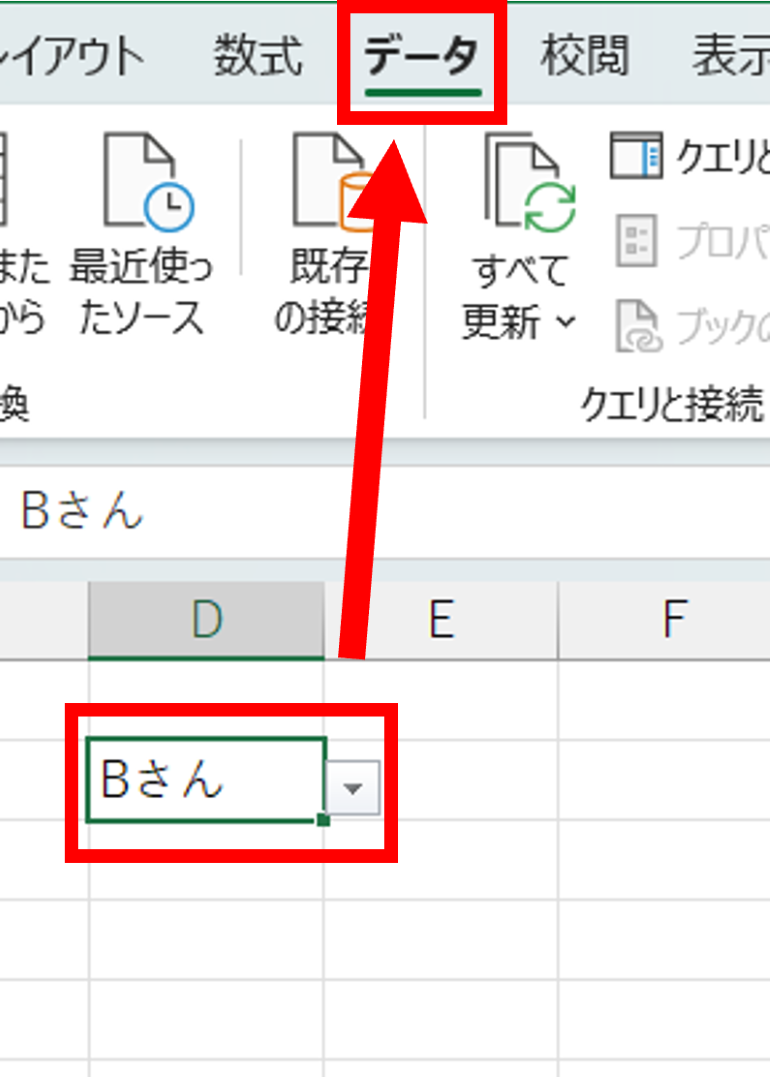
日々の業務でExcel(エクセル)に入力作業を行う際、表記ゆれや誤入力によるデータのズレに悩まされた経験は誰にでもあるはずです。商品名や部署名、ステータスなどの項目を手入力させていると、集計ミスや手戻りの温床になりかねません。そこで絶大な効果を発揮するのが、セルの右側に▼を表示させて選ばせる「選択リスト(プルダウン・ドロップダウンリスト)」の活用です。
選択リストを導入すれば、入力作業のスピードが飛躍的に向上するだけでなく、入力ミスを未然に防いでデータの統一性を保てます。本稿では、基本となるデータの入力規則を使った設定手順から、実務で役立つ別シート参照、リストの連動、複数選択の裏ワザまで、現場で即使える実践ノウハウを分かりやすく解説します。
📌 【この記事の重要ポイントまとめ】
- 要点1:エクセル プルダウンの作り方は「データの入力規則」からリストを指定するだけで誰でも簡単に設定可能。
- 要点2:元データを「テーブル化」しておけば、選択肢を追加・編集した際も自動反映されメンテナンス不要になる。
- 要点3:INDIRECT関数による2段階連動や条件付き書式の色分けを組み合わせることで、直感的かつミスのない入力フォームが完成する。
【基本手順】エクセルの選択リスト・プルダウンを3分で作る超入門
エクセルで選択リストを作成する最も手軽な方法は、標準機能である「データの入力規則」を使うことです。特別なマクロや複雑な数式を組む必要はなく、わずか数クリックで設定が完了します。
まずは設定したいセルを選択した状態で、リボンの「データ」タブにある「データの入力規則」をクリックします。ダイアログボックスが開いたら、「設定」タブの「入力値の種類」を「リスト」に変更してください。あとは「元の値」の欄に選択肢を設定するだけです。
選択肢の指定方法には大きく分けて2通りあります。1つ目は、「承認,却下,保留」のようにカンマ区切りで直接文字を入力する方法です。項目数が少なく、将来的に変更の可能性が低い場合に手早く設定できます。2つ目は、シート上にあらかじめ書き出しておいたセル範囲(例:=$A$1:$A$3)を指定する方法です。項目が多い場合や後からメンテナンスしたい場合は、セル範囲を参照させる方法を選びましょう。
【管理効率UP】別シート参照と「テーブル化」による選択肢の自動拡張ワザ
実務の現場では、入力用のシートとマスターデータ(選択肢一覧)を置くシートを分けて管理するのが鉄則です。エクセルのプルダウンで別シートを参照したい場合も、基本の操作手順は変わりません。「元の値」の入力欄をクリックした状態で、別シートの該当セル範囲をドラッグして選択するだけで、=マスター!$A$2:$A$10のように自動で参照式が入ります。
さらに業務効率を劇的に高めるテクニックが、マスターデータの「テーブル化」です。通常のセル範囲を選択肢に設定していると、新しい項目を下に追加した際に「データの入力規則」の参照範囲を毎回手動で広げ直さなければなりません。
マスター一覧を選択してショートカットキー[Ctrl]+[T]でテーブル化しておけば、行を追加するだけで選択範囲が自動拡張されます。これにより、エクセルのドロップダウンへ新しい選択肢が即座に自動反映され、追加・編集にかかる手間と修正漏れのリスクをゼロに抑えられます。
【応用編】INDIRECT関数で実現する「親子連動型」ドロップダウンリスト
「大分類(都道府県)を選ぶと、小分類(市区町村)のドロップダウンリストが連動して切り替わる」という仕組みを作りたいときは、INDIRECT関数を活用します。
設定の流れは以下の3ステップです。
- ステップ1:連動させたい各グループ(例:「東京」「大阪」など)の項目範囲に対し、グループ名と同じ「名前の定義」を行う。
- ステップ2:1段階目(親)のセルに、グループ一覧(東京、大阪など)を選択する通常プルダウンを作成する。
- ステップ3:2段階目(子)のセルの「データの入力規則」で、元の値に
=INDIRECT($A$2)($A$2は親のセル)と記述する。
この設定を行うことで、親セルで「東京」を選んだ瞬間に、子セルには東京グループに登録された選択肢だけが絞り込まれて表示されるようになります。複雑な申請書や見積書の作成現場において、非常に重宝する定番テクニックです。
【視認性&制御】条件付き書式の色分けとエラーメッセージのカスタマイズ
選択リストを配置したセルは、入力後の状態を一目で把握できるように視覚的な工夫を施しておくと便利です。「条件付き書式」を組み合わせることで、選択した値に応じてセルの背景色を自動で色分けできます。
例えば、「進行中」は黄色、「完了」は緑色、「未対応」は赤色とルールを設定しておけば、プロジェクトの進捗表やタスク管理表の可読性が格段に上がります。「ホーム」タブの「条件付き書式」から「セルの強調表示ルール」>「文字列」を選び、該当するキーワードと色を指定するだけで簡単に実装可能です。
また、プルダウン以外の直接入力を厳密に弾きたい場合は、「データの入力規則」内の「エラーメッセージ」タブをカスタマイズします。警告の種類を「停止」に設定し、「一覧から選択してください」といった案内文をあらかじめ仕込んでおくことで、想定外の値が紛れ込むトラブルを完全にシャットアウトできます。
【最新テクニック】複数選択の実現方法と不要になったリストの解除手順
エクセルの標準プルダウンは1項目のみ選ぶ仕様ですが、アンケートの回答や複数担当者の割り当てなど、「1つのセルで複数項目を選択したい」というニーズも少なくありません。これを実現するには、VBA(マクロ)を用いて「リストから選ぶたびに既存の文字列の後ろにカンマ区切りで追記する」コードを記述するのが実務での定石です。Microsoft 365の最新環境であれば、Officeスクリプトを使って安全に自動化するアプローチも普及し始めています。
一方で、設定した選択リストが不要になったり、レイアウト変更でリセットしたい場合の解除手順も押さえておきましょう。解除したいセル範囲を選択し、「データ」タブの「データの入力規則」を開いて、左下にある「すべてクリア」ボタンをクリックして「OK」を押すだけです。セル内の文字を残したままリスト機能だけを削除できるため、フォーマット再編時にも慌てる必要はありません。
【エクセル 選択 リスト】に関するよくある質問(FAQ)
Q1:作成したプルダウンの文字サイズを大きく変更することはできますか?
A1:エクセルの標準機能では、ドロップダウンリスト自体のフォントサイズだけを個別に変更することはできません。シート全体の表示倍率(ズーム機能)を上げるか、VBAを用いて選択時に入力用フォームをポップアップ拡大表示させる方法が有効です。
Q2:元の値に空白セルが含まれていると、プルダウンの末尾に空白が表示されてしまいます。防ぐ方法は?
A2:選択肢をテーブル化して管理するか、OFFSET関数とCOUNTA関数を組み合わせてデータが存在する範囲のみを動的に参照する数式を「元の値」に設定することで、余計な空白行の混入を防げます。
Q3:他の人がプルダウンの設定を勝手に編集できないようにロックしたいです。
A3:マスターデータのシートを非表示にした上で、「校閲」タブから「シートの保護」または「ブックの保護」を設定してください。入力セルのみ「セルのロック」を外しておけば、選択操作だけを許可して設定の改変を防止できます。
まとめ:選択リストを極めて日々のエクセル業務を劇的にスリム化する
エクセルの選択リスト(プルダウン)は、単純なデータ入力補助にとどまらず、組織全体の入力品質向上と業務標準化を支える基幹スキルです。基本の入力規則を押さえるだけでも効果は絶大ですが、テーブル化による自動更新や連動リスト、条件付き書式による色分けまでマスターすれば、シートの使いやすさは見違えるほど向上します。
手戻り作業や集計時のデータ修正に費やしていた無駄な時間を削減するために、まずは身近な管理表や申請フォームから選択リストを導入してみてはいかがでしょうか。 (出典: エクセル 選択 リスト(Yahoo!ニュース))