スマホやパソコンを使い続けていると、「動作が異常に重い」「Webページが正しく更新されない」といったトラブルに直面することがあります。サポート窓口やトラブルシューティングで必ずと言っていいほど案内されるのが「キャッシュクリア」という操作です。
しかし、いざ実行しようとすると「保存している写真や連絡先が消えてしまうのではないか」「サイトのログインパスワードが消去されるのでは」と不安になる方も少なくありません。本稿では、キャッシュクリアの仕組みから削除されるデータ・残るデータの内訳、端末別の具体的な手順までを網羅して分かりやすく解説します。
📌 【この記事の重要ポイントまとめ】
- 要点1:キャッシュクリアは「一時保存された読み込みデータ」のみを削除する安全なメンテナンス操作である。
- 要点2:端末内の写真、動画、連絡先、アプリのアカウント本体が勝手に消えることは一切ない。
- 要点3:定期的な実行によってストレージ容量が回復し、スマホやPCの動作遅延や表示エラーを大幅に改善できる。
【基礎知識】キャッシュクリアとは?一時データの役割と削除の必要性
インターネットを閲覧したりアプリを操作したりする際、端末は画像やデザインデータを自動的に一時保存しています。この仕組みを「キャッシュ(Cache)」と呼び、2回目以降のアクセス時にデータを再ダウンロードせず素早く画面を表示するために機能しています。
非常に便利な仕組みである一方、放置していると端末内に古いデータが蓄積され続けます。これが原因でストレージ容量が圧迫されたり、Webサイトがリニューアルされたのに古いデザインが表示され続けたりといった不具合が生じます。こうしたトラブルをリセットし、常に最新の状態で快適に動かすためにキャッシュクリアの理由と必要性が存在します。
【消えるもの・残るもの】写真やパスワードは消える?不安を完全解消
キャッシュクリアを実行するにあたり、最も多くのユーザーが抱く懸念が「何が消えて何が残るのか」という点です。結論から言うと、ユーザーが意図して保存した大切な個人データが消えることはありません。
削除されるのは、あくまでブラウザやアプリが自動生成した「再表示用の一時ファイル」のみです。カメラロール内の写真・動画、ダウンロードした書類、電話帳の連絡先などはそのまま保持されます。
また、「キャッシュクリアでパスワードが消えるのか」という疑問については、ブラウザの操作時に「Cookie(クッキー)」や「閲覧履歴・保存されたパスワード」にチェックを入れなければ、自動入力されるパスワードは消去されません。混同されがちなキャッシュとCookieの違いを整理すると、キャッシュは「画像などの表示データ」、Cookieは「ログイン状態や入力情報を保持するデータ」という明確な役割分担があります。
【メリットとデメリット】スマホが重い時の劇的改善効果と注意点
キャッシュクリアを行う最大のメリットは、動作の重いスマホの劇的な改善と空き容量の確保です。長期間メンテナンスをしていない端末では、キャッシュだけで数ギガバイト(GB)以上の容量を消費しているケースも珍しくありません。不要な一時ファイルを一掃することで、動作の引っ掛かりが解消され、メモリへの負荷を軽減できます。
一方のデメリットは極めて限定的です。キャッシュを削除した直後は、Webサイトやアプリの初回読み込み時に改めてデータをダウンロードするため、一時的に表示速度がわずかに遅く感じられる場合があります。また、ごくわずかな通信量が発生する点に留意しておけば、日常的な利用において実質的な不利益はほとんどありません。
【iPhone・Android】スマホのキャッシュクリアとLINEへの影響
スマートフォンにおける主要な削除手順は、OSや利用アプリによって操作場所が分かれています。
iPhone(Safari)のやり方
標準ブラウザであるSafariのキャッシュを消すには、iPhoneの「設定」アプリを開き、「Safari」を選択します。画面下部にある「履歴とWebサイトデータを消去」をタップすることで一括削除が完了します。
Androidの手順
Android端末では、ブラウザだけでなくアプリ個別の一時ファイルを削除できます。「設定」から「アプリ」を開き、容量を減らしたいアプリ(SNSやゲームなど)を選択して「ストレージとキャッシュ」をタップ。「キャッシュを削除」を押すだけで、アカウント情報を維持したままデータのみをクリアできます。
LINEのキャッシュクリアによる影響
利用頻度の高いLINEアプリ内にも膨大な一時ファイルが溜まります。LINEの「設定(歯車マーク)」>「データの削除」>「キャッシュ」から削除が可能です。この操作を行っても、トーク履歴や友だちリスト、アルバム内の写真が消える心配はありません。安心して実行できるメンテナンスの一つです。
【PCブラウザ編】Chrome・Safari・Edgeの手順とショートカットキー
パソコンのブラウザで作業を行う場合、キーボードのショートカットを活用したキャッシュ削除が最もスピーディーです。
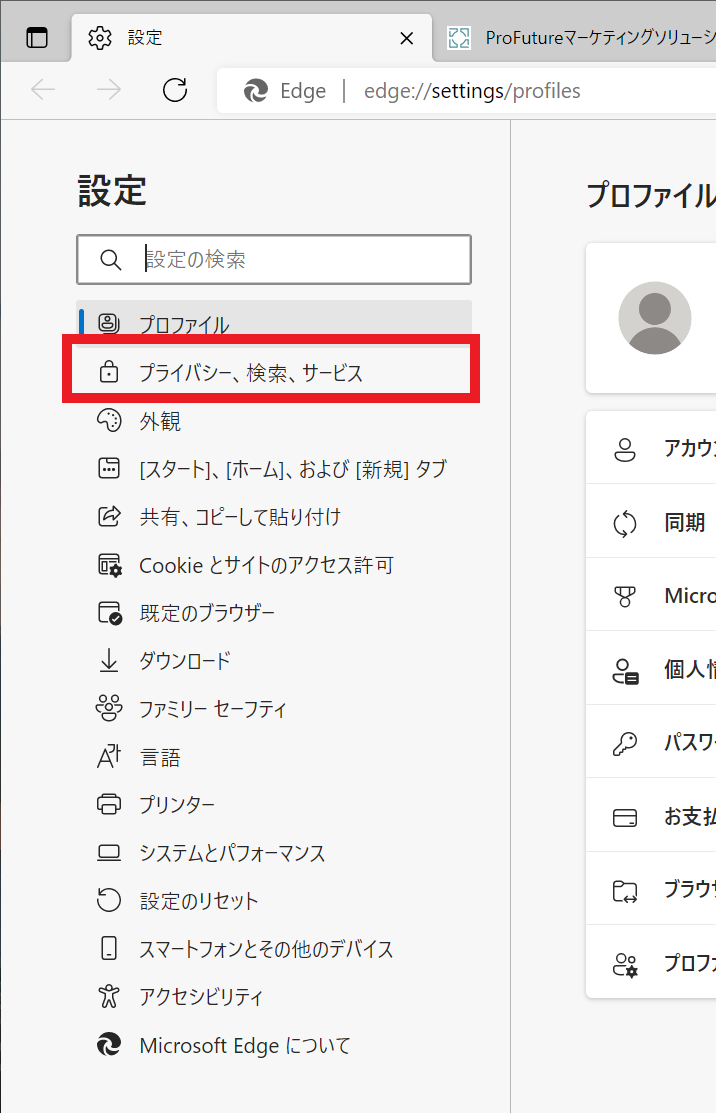
Google ChromeやMicrosoft Edgeの場合、キーボードの「Ctrl + Shift + Delete」(Macは「Command + Shift + Delete」)を同時に押すだけで、一発で削除設定画面が開きます。期間を「全期間」にし、「キャッシュされた画像とファイル」にのみチェックを入れて削除を実行します。普段のパスワード入力を維持したい場合は、「Cookieと他のサイトデータ」のチェックを外しておくのがコツです。
MacのSafariを使用している場合は、メニューバーの「開発」メニューから「キャッシュを空にする」(ショートカット:Option + Command + E)を実行することで、作業環境を瞬時にクリアできます。
【キャッシュクリアとは】に関するよくある質問(FAQ)
Q1:キャッシュクリアを実行すると、Webサイトのログインはすべてログアウトされますか?
A1:キャッシュのみを削除した場合は、ログイン状態は維持されます。ただし、ブラウザの削除メニューで「Cookie(クッキー)」を同時に消去対象に選んでいると、再ログインが必要になります。ログイン状態を保ちたい場合は「キャッシュされた画像とファイル」だけを選択してください。
Q2:キャッシュクリアはどれくらいの頻度で行うのが適切ですか?
A2:毎日のように頻繁に行う必要はありません。「スマホの動作がもたつくな」と感じた時や、ストレージの空き容量が少なくなった時、あるいは「1〜2か月に1回」程度の定期メンテナンスとして行うのが理想的です。
Q3:特定のWebサイトの表示崩れだけを直したい場合はどうすればいいですか?
A3:パソコンの場合、ブラウザ全体のキャッシュを消さずとも、そのページを開いた状態で「Ctrl + F5」(Macは「Command + Shift + R」)を押す「スーパーリロード(強制再読み込み)」を行えば、該当ページだけのキャッシュを更新できます。
まとめ:定期的なキャッシュクリアで快適なデジタル環境を維持しよう
キャッシュクリアは、大切な写真や連絡先を失うリスクのない、極めて安全で効果的な端末リフレッシュ手段です。一時ファイルの役割とCookieとの違いを正しく理解していれば、パスワードの意図しない消失に怯える必要もありません。
端末の動作が重い、ストレージ容量が足りない、特定の画面が正しく開かないといった違和感を覚えたら、まずは落ち着いてキャッシュの削除を試してみてください。わずか数十秒の手間で、新品時に近い快適な操作感を取り戻すことができます。 (出典: キャッシュ クリア と は(Yahoo!ニュース))