お気に入りの映画やドラマを観ようとした瞬間、Fire TV Stick(ファイヤースティック)の画面が突然フリーズして固まってしまうトラブルは、動画配信サービスを日常的に楽しむ人にとって最大のストレスです。「リモコンのどのボタンを押しても反応しない」「画面が真っ暗なまま音しか出ない」といったトラブルに直面したとき、本体の故障を疑う前にまず試すべきなのが正しい手順による再起動です。
実はファイヤースティックには本体に物理的な電源ボタンが存在しないため、正しい再起動方法を知らないと無理な電源遮断などで予期せぬシステム破損を招くリスクもあります。本稿では、手元のリモコンだけで一発復旧できる隠しコマンドから、画面が動かない時の安全な対処法、頻発する再起動ループの根本原因まで、2026年の最新環境を踏まえてわかりやすく解説します。
📌 【この記事の重要ポイントまとめ】
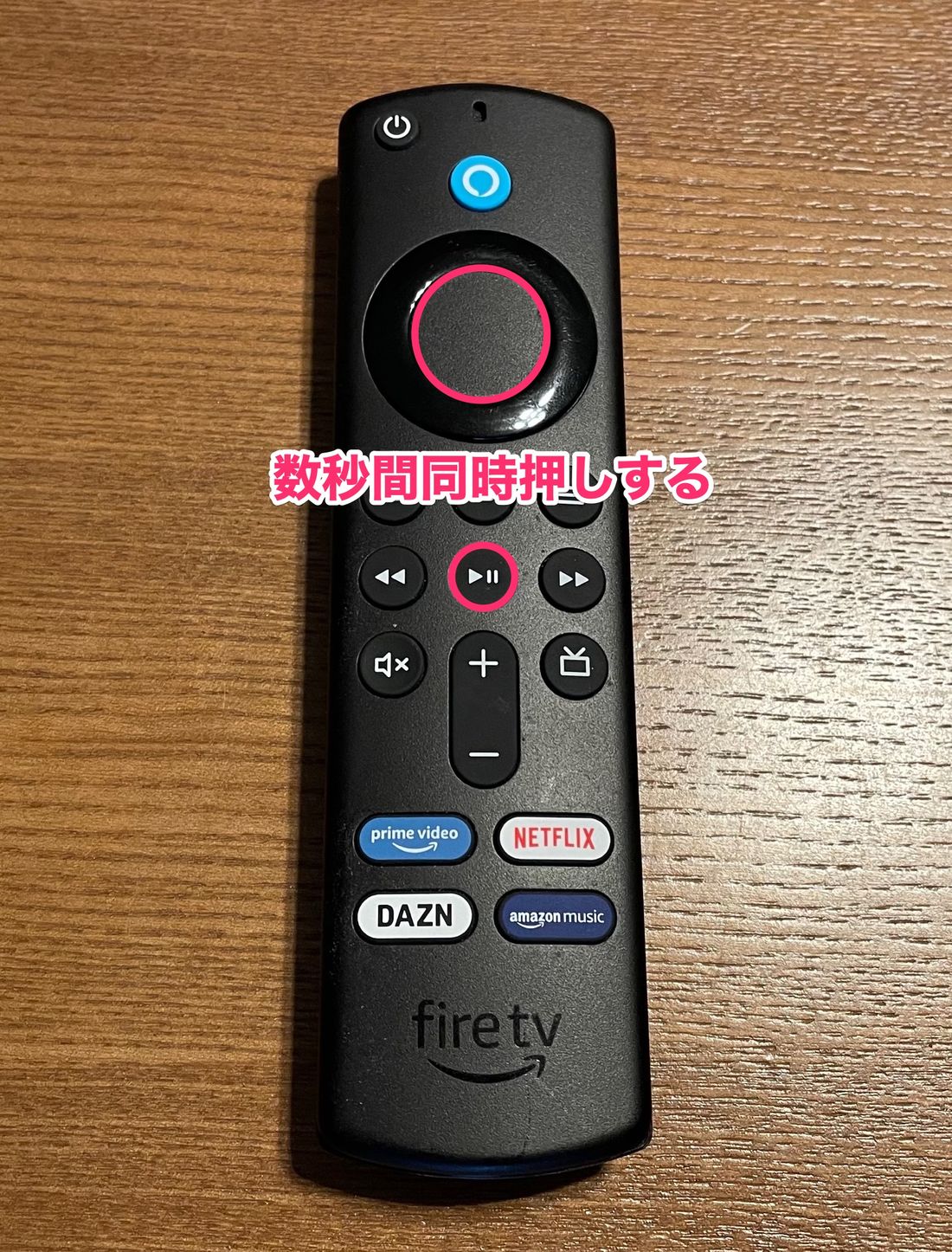
- 要点1:リモコンの「選択ボタン」と「再生/一時停止ボタン」を同時に長押しするショートカットコマンドで、フリーズ時も即座に再起動が可能。
- 要点2:再起動ループやロゴ画面フリーズの多くは「電力不足」や「熱暴走」が引き金であり、純正アダプター使用と放熱がカギを握る。
- 要点3:アプリの強制終了やキャッシュ削除でも改善しない重度の不具合は、工場出荷時への初期化でリフレッシュするのが最も確実。
【即効】リモコンのボタン長押しで復活!Fire TV Stick再起動ショートカット
画面がフリーズして設定メニューすら開けない状態に陥った際、最も手軽で強力な解決策となるのがリモコン操作だけで実行できる強制再起動ショートカットです。
操作方法は極めてシンプルです。リモコン中央にある丸い「選択ボタン(決定ボタン)」と「再生/一時停止ボタン」の2つを同時に約5秒〜10秒間長押しします。画面上に「Amazon Fire TVを再起動しています」というメッセージが表示され、自動的にシステムが再起動プロセスに入ります。
通常の設定画面から「設定 > マイFire TV > 再起動」と遷移するルートが使えない場合でも、この物理キーコマンドはOSの深層レベルで割り込み処理を行うため、軽度のシステムフリーズであれば数十秒で元のホーム画面へ復帰します。リモコンが手元にあるときは、まずこのコマンドを試すのが鉄則です。
画面が真っ暗・リモコンが効かない時は?本体に再起動ボタンはあるのか
画面が真っ暗になって何も映らない、あるいはリモコンのランプが点滅せず完全に操作を受け付けないケースでは、「本体に直接押せるリセットボタンはないのか」と探してしまう方も少なくありません。しかし、歴代のFire TV Stickシリーズ本体には物理的な再起動ボタンや電源ボタンは一切搭載されていません。
画面が真っ暗な場合の代表的な対処フローは以下の通りです。
まずはテレビ側の入力切替が正しいHDMI端子になっているか、HDMI端子の接触不良がないかを確認します。次に、リモコンの電池切れやペアリング解除を疑い、電池の交換またはスマートフォン専用の「Fire TV リモコンアプリ」からの接続を試みてください。
それでも操作不能な場合は、最終手段としてコンセント側から電源ケーブルを抜く手動リセットを行います。この際、テレビのHDMI端子から本体をいきなり引き抜くのではなく、必ず給電用のUSBケーブル側を抜き、最低でも2〜3分ほど放電時間を置いてから再接続するのが本体基板への負荷を抑えるポイントです。
再起動を繰り返す・ロゴから進まない原因と「電源抜き差し」の正しい作法
「Amazon」のロゴ画面のまま止まる、あるいは起動ロゴと暗転をエンドレスで繰り返す「再起動ループ」は、多くのユーザーを悩ませる深刻なトラブルの一つです。この現象が起きる背景には、ハードウェアと電力供給における明確な理由が存在します。
最大の原因として挙げられるのがテレビのUSBポートからのバスパワー給電による「電力不足」です。テレビ内蔵のUSB端子は出力が0.5A程度と低く、ファイヤースティックの起動ピーク時に必要な電力を供給しきれず、電圧降下によってクラッシュと再起動を繰り返してしまいます。必ず付属の純正ACアダプターを使用して壁のコンセントから直接給電を行ってください。
また、不意のフリーズに対して短時間の間に何度も電源ケーブルを抜き差しする行為は、内部ストレージのファイルシステムを破壊し、最悪の場合は完全な故障(文鎮化)を招きます。電源を抜いた後は内部チップの電荷が完全に抜けるまでしっかりと待ち、タコ足配線や経年劣化した延長コードを避けて通電させることが復旧への近道です。
アプリが落ちる・動画が重い時の特効薬!キャッシュ削除とストレージ整理術
「動画の再生途中で突然ホーム画面に戻ってしまう」「特定の配信アプリだけが頻繁に強制終了する」といった症状は、本体の故障ではなくアプリ内部に蓄積されたキャッシュの肥大化とメモリ逼迫が主な要因です。
ファイヤースティックは長期間使用していると、動画のサムネイルや一時ファイルがストレージを圧迫します。以下の手順で定期的なキャッシュクリアを行いましょう。
ホーム画面の「設定(歯車アイコン)」から「アプリケーション」を選択し、「インストール済みアプリケーションを管理」を開きます。不具合が出ているアプリを選び、「強制停止」を押した後に「キャッシュを消去」を実行します。注意点として、「データを消去」を押すとログイン情報まで初期化されてしまうため、まずはキャッシュの消去だけで挙動が改善するか確認してください。
あわせて、本体ストレージの空き容量が500MB以下になっているとシステム全体の動作が極端に鈍化します。使っていないゲームやサブスクアプリをアンインストールし、常に1GB以上の空き領域を確保しておくことが動作安定の秘訣です。
【2026年最新】Fire TV Stick 4K Maxでも直らない場合の初期化手順
高性能なプロセッサを搭載した「Fire TV Stick 4K Max」であっても、長期使用に伴うOSの細かな不整合やアップデート失敗によるシステムエラーは避けられません。あらゆる再起動やキャッシュ削除を試しても動作が改善しない場合の最終兵器が「工場出荷時の設定への初期化」です。
初期化を行うと、ダウンロードしたアプリやWi-Fi設定、Amazonアカウントの紐付けがすべてリセットされ、購入時のクリーンな状態へと戻ります。
初期化の実行手順は以下の2通りがあります。
1. 画面が操作できる場合:
「設定」>「マイFire TV」>「工場出荷時の設定にリセット」を選択し、確認画面で「リセット」を押します。
2. 画面が動かない場合のリモコン裏技:
リモコンの「戻るボタン」と「ナビゲーションサークルの右側ボタン」を同時に10秒以上長押しします。自動的にリセット確認画面がポップアップし、操作を行わなくてもカウントダウン終了後に初期化が開始されます。
初期化の処理中(約5〜10分間)に電源コードを抜くと完全に起動しなくなる致命的な故障につながるため、処理が完了して初期設定画面が表示されるまで絶対に電源を切らないよう注意してください。
【ファイヤースティックの再起動】に関するよくある質問(FAQ)
Q1:再起動ショートカットを押してもリモコンのランプが光らず反応しません。
A1:リモコンの電池が消耗しているか、本体とのBluetoothペアリングが切れている可能性が高いです。新しいアルカリ電池に交換するか、リモコンの「ホームボタン」を10秒間長押しして再ペアリングを試みてください。一時的にはスマホの「Fire TV」公式アプリをリモコン代わりに使用して操作することも可能です。
Q2:電源プラグの抜き差しで再起動しても大丈夫ですか?故障しませんか?
A2:リモコン操作が一切効かない緊急時の対処として電源プラグの抜き差し自体は問題ありません。ただし、システムの読み書き中に瞬断を繰り返すと内部データ破損の原因になります。ケーブルを抜いたら最低でも2分以上放置し、頻繁に抜き差しを繰り返さないよう留意してください。
Q3:本体が非常に熱くなっています。熱暴走で再起動することはありますか?
A3:あります。テレビの背面は熱がこもりやすく、ファイヤースティック本体が高温になると安全装置が働いて保護シャットダウンや再起動が頻発します。付属のHDMI延長アダプターを使ってテレビ本体から少し離して設置し、ホコリを取り除いて通気性を確保してください。
まとめ:定期的なメンテナンスで快適なストリーミング生活を
Fire TV Stickは非常にコンパクトで優れたデバイスですが、実態は手のひらサイズの精密な小型コンピュータです。動画視聴中に動作が重くなったりフリーズしたりした際は、慌てずに「リモコンの2ボタン同時長押しショートカット」を活用し、安全にシステムを再起動させてあげましょう。
また、トラブルを未然に防ぐためには、壁のコンセントからの安定した給電環境を整え、定期的なキャッシュ削除や不要アプリの整理を行うことが欠かせません。どうしても改善しない深刻なエラーには初期化という強力なリセット手段も用意されています。正しいメンテナンスと復旧手順をマスターし、ストレスフリーな映像体験を維持しましょう。 (出典: ファイヤー スティック 再 起動(Yahoo!ニュース))