iPadでの作業手順の共有やゲームプレイの記録、オンライン講義のアーカイブなど、日常のあらゆる場面で重宝する「画面録画」機能。手軽に高品質なキャプチャができる一方で、「なぜか動画に音が入っていない」「録画を停止したのにどこにも保存されていない」といったトラブルに見舞われ、頭を抱えた経験を持つユーザーは少なくありません。
iPadの画面録画は標準機能として洗練されている反面、音声のルーティングや著作権保護、ストレージ管理といった仕様を正しく理解していないと思わぬ落とし穴にハマります。本稿では、内部音声とマイク音声の切り分けから、保存失敗を防ぐ実践的なノウハウまで、2026年の最新iPadOS環境に基づき徹底解説します。
📌 【この記事の重要ポイントまとめ】
- 要点1:「音が入らない」最大の原因はコントロールセンターのマイク設定とアプリ側の仕様(DRM保護)にある
- 要点2:長時間の録画失敗や保存先不明は、ストレージ残量不足とRAM逼迫によるクラッシュが主な要因
- 要点3:Zoomや配信アプリでの録画は基本的に相手に通知されないが、アプリごとのセキュリティ挙動に留意が必要
【基本編】iOS画面収録のやり方とコントロールセンター追加手順
iPadで画面キャプチャを始めるための第一歩は、標準の収録ボタンをいつでも呼び出せる状態に整えることです。初期状態では非表示になっているケースもあるため、まずは設定を確認しましょう。
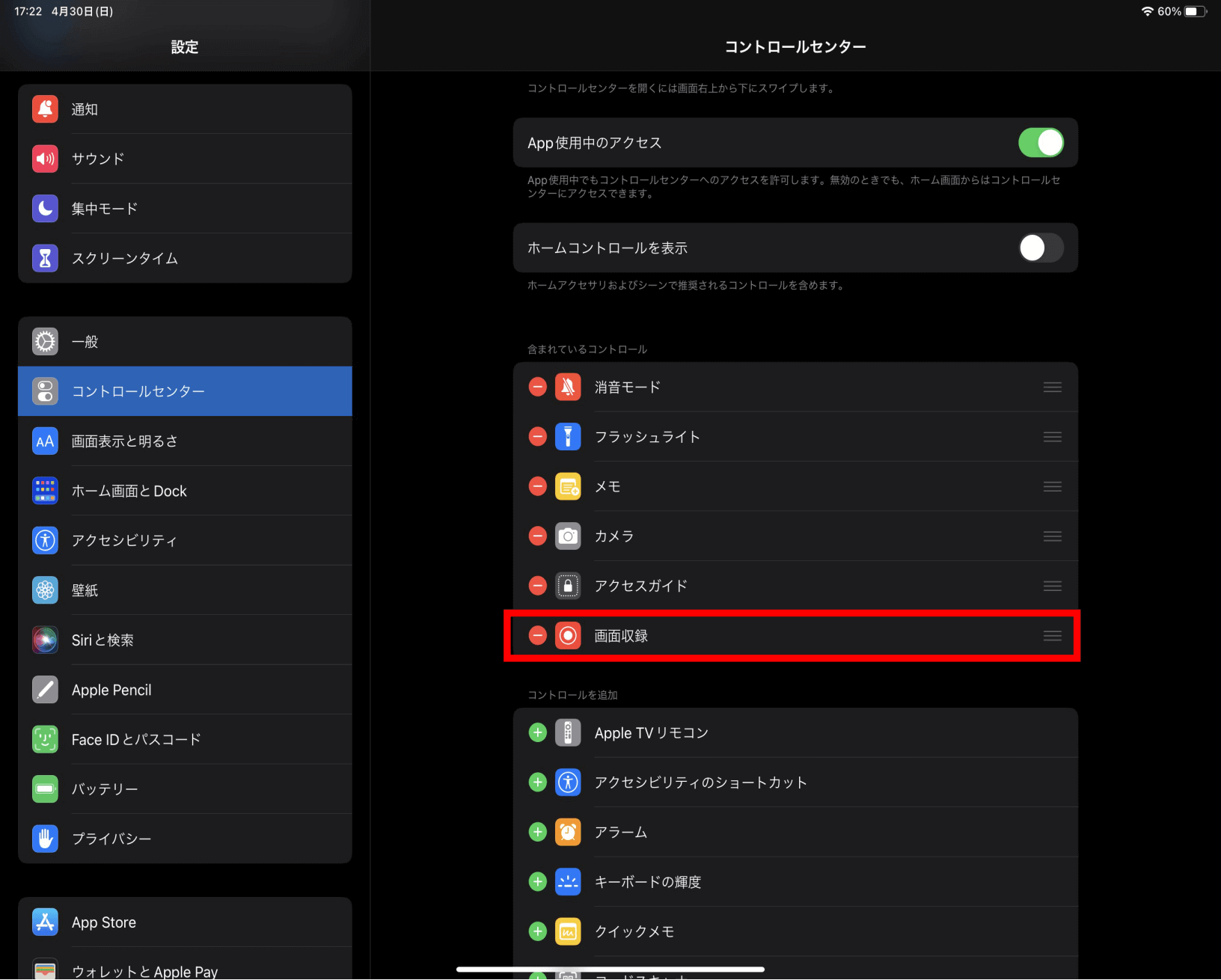
「設定」アプリを開き、「コントロールセンター」の項目を選択します。「含まれているコントロール」の中に「画面収録」がなければ、下部の「コントロールを追加」一覧から「画面収録」の横にある「+」アイコンをタップして追加してください。これで画面右上(モデルによっては右上端)から下方向にスワイプした際、同心円状の録画アイコンが表示されるようになります。
実際の録画開始は非常にシンプルです。コントロールセンターを引き出し、録画ボタンをタップすると「3・2・1」のカウントダウンが始まり、画面上部のステータスバー(またはDynamic Island)に赤い録画インジケータが点灯して収録がスタートします。終了時はその赤い表示をタップして「停止」を選ぶか、再度コントロールセンターから録画ボタンを押すだけで完了します。
なぜ音が入らない?「内部音声のみ」と「マイク設定」の決定的な違い
多くのユーザーが直面する「画面録画に音声が入らない」トラブルは、構造上の違いを把握することで即座に解決できます。iPadの画面録画における音声には、アプリから出る音(内部音声)と周囲の声を拾う音(外部マイク音声)の2系統が存在します。
まず、ゲームの効果音やBGMといった「内部音声のみ」をクリアに録音したい場合、マイク設定はオフにしておくのが鉄則です。デフォルトでは内部音声がそのままトラックに流し込まれますが、本体が消音(マナーモード)になっていたり、Bluetoothイヤホンが接続されていて音声出力先が分散していたりすると、録音データが無音化する現象が発生します。有線・無線を問わずイヤホンを外すか、接続設定を見直すのが確実な対処法です。
一方、自分の解説の声やナレーションを同時に吹き込みたい場合は、コントロールセンターの録画アイコンを「長押し」してください。ポップアップが表示され、下部にマイクのアイコンが現れます。ここをタップして「マイク:オン(赤色)」に切り替えることで、外部音声の同時収録が可能になります。この長押し操作を知らないまま「声が入らない」と誤解しているケースが後を絶ちません。
なお、NetflixやAmazonプライム・ビデオ、Apple Musicなどのストリーミング配信では、強力な著作権保護技術(DRM)が働いています。これらを再生中に画面録画を行うと、画面が真っ暗になるだけでなく音声も自動的に遮断される仕様となっており、不具合ではありません。
【保存先はどこ?】画面録画が保存できない・停止ボタンが消えた時の緊急回避策
「録画を停止したのに保存通知が出ない」「写真アプリを探しても動画が見当たらない」というトラブルの裏には、iPadOSのメモリおよびストレージ処理が関係しています。
正常に完了した画面録画データの保存先は、標準の「写真」アプリ内の「ビデオ」または「画面収記録」アルバムです。しかし、数十分から数時間に及ぶ大容量の録画を行った場合、停止ボタンを押してからエンコード処理(動画ファイルの生成)が終わるまでに数分のタイムラグが発生します。この処理中にiPadを再起動したりアプリを強制終了したりすると、ファイルが破損して保存に失敗してしまいます。
また、録画中に負荷が高まりすぎて「画面上部の停止ボタン(赤アイコン)が消えた」という事態に陥った場合は、慌てずにコントロールセンターを開き、点滅している録画ボタンを直接タップしてください。それでも反応しない場合は、電源ボタンを1回押して一度画面をスリープ状態にすることで、強制的に録画シーケンスを停止させ、一時キャッシュから復元保存を試みることができます。何よりも、事前にストレージ空き容量を最低でも5GB〜10GB以上確保しておくことが最大の予防策です。
iPad画面録画に時間制限はある?長時間収録を成功させる実践テクニック
iPadの画面録画機能自体には、システム上の厳密な「〇分まで」といった時間制限は設けられていません。ストレージの空き容量とバッテリーが許す限り、何時間でも回し続けることが可能です。
しかし、現実には1時間を超える長尺の収録を行うと、本体の発熱によるパフォーマンス低下(サーマルスロットリング)や、バックグラウンドでのRAM不足により録画プロセスが強制キルされるリスクが跳ね上がります。長時間のセミナーやゲーム実況を確実に残すためには、以下の運用テクニックを取り入れるのが賢明です。
- 30分〜1時間単位でこまめに分割録画する: 万一のファイル破損時にも被害を最小限に抑えられます。
- 「集中モード(おやすみモード)」を有効にする: 録画中に届いたLINEやアプリ通知が画面に映り込むのを防ぎます。
- 不要なバックグラウンドアプリを完全終了させる: メモリの空き領域を最大化し、処理落ちを防ぎます。
- 充電しながらの過度な密閉ケース使用を避ける: 放熱環境を整えることでチップの熱暴走を防ぎます。
相手にバレる?Zoom・LINE通話・配信アプリでの通知仕様を徹底検証
Web会議や友人との通話時に画面録画を使う際、最も気になるのが「録画していることが相手に通知されるのか」というプライバシー面の問題です。
結論から言えば、iPadの標準機能である画面収録を使っても、ZoomやLINE通話、Microsoft Teams、FaceTimeなどの主要アプリで「録画中」という通知が相手に送られることはありません。Snapchatなど一部の特殊なSNSを除き、OSレイヤーでの画面キャプチャをアプリ側が検知して参加者全員にブロードキャストする仕様にはなっていないためです。
ただし、Zoomのクラウドレコーディング機能のように「アプリ側の機能」で録画ボタンを押した場合は当然相手に通知されます。また、通話相手の音声を無断で録音・録画し、それを第三者に公開・共有する行為はプライバシー侵害や機密保持違反などの法的なリスクを伴います。トラブルを避けるためにも、重要な対話の記録は事前に相手の同意を得てから行うのがマナーです。
クオリティに差がつく!iPad画面録画の高画質設定とプロの編集ワザ
iPadの画面録画は、基本的にはディスプレイ解像度に準拠した非常にシャープな画質で書き出されます。RetinaディスプレイやProMotionテクノロジーを搭載したiPad Proなどでは、極めて滑らかな映像がそのまま保存されます。
より見やすく美しい映像に仕上げるためには、iPad側のディスプレイ設定を一工夫するのがコツです。「設定」>「画面表示と明るさ」から「外観モードを固定」し、録画中に意図せずダークモードへ切り替わるのを防止します。さらに、文字の視認性を高めたい場合は「テキストサイズと表示」で画面の拡大率を調整しておくと、後からスマートフォンで視聴するユーザーにとっても親切なレイアウトになります。
録音クオリティを高めたい場合は、iPad内蔵マイクではなくUSB-C接続の外付けマイクやオーディオインターフェースを導入するのが有効です。部屋の反響音やiPadのタップ音を拾いにくくなり、プロレベルのクリアな音声付き解説動画を1台で完結させることができます。
【iPad画面録画】に関するよくある質問(FAQ)
Q1:ゲーム音と自分の声を両方同時に録音することはできますか?
A1:可能です。コントロールセンターで録画ボタンを長押しし、「マイク:オン」にした状態で録画を開始してください。iPadのスピーカーから出るゲーム音と、マイクが拾うあなたの声がミックスされて1つの動画として保存されます。音量バランスを保つため、ゲーム内の音量をやや控えめに設定するのがコツです。
Q2:録画した動画の保存先を外付けSSDやGoogleドライブに直接指定できますか?
A2:標準の画面収録機能では、直接の保存先は「写真」アプリのローカルストレージに固定されています。一度写真アプリに保存された後、ファイルアプリ経由で外付けSSDやクラウドストレージへ移動・バックアップを行ってください。
Q3:画面録画中に画面が真っ暗になってしまう動画があるのはなぜですか?
A3:動画配信サービス(Netflix、U-NEXT、Hulu、Disney+など)や有料ライブ配信など、著作権保護技術(DRM)が施されたコンテンツをキャプチャしようとすると、不正コピー防止のため自動的に映像がブラックアウト(黒画面)し、音声も無音化されます。これは端末の不具合ではなく正規のセキュリティ仕様です。
まとめ:2026年のスマートなiPad画面録画活用術
iPadの画面録画は、直感的な操作感と高い描写性能を兼ね備えた強力なツールです。「音が入らない」「保存されない」といったトラブルの多くは、マイクの長押し切り替えやストレージ管理、そしてアプリ固有の制限仕様を正しく把握しておくことで確実に回避できます。
ビジネスのナレッジ共有からプライベートなクリエイティブ活動まで、手元で行われるあらゆる作業をスマートにアーカイブできるのがiPadの醍醐味です。コントロールセンターの最適なカスタマイズと適切な音声管理をマスターし、日々の作業効率化やコンテンツ制作にぜひ役立ててください。 (出典: ipad 画面 録画(Yahoo!ニュース))