家族やパートナーを起こさずに自分だけ静かに起きたいときや、移動中の電車内で確実に目を覚ましたい場面で、手首に直接振動を届けるApple Watchのアラーム機能は極めて心強い味方です。しかし、「消音にしたはずなのに大音量が鳴り響いた」「バイブが弱すぎて起きられない」「iPhoneのアラームと重複して挙動がよく分からない」といったトラブルに頭を抱えるユーザーは少なくありません。
手首の触覚フィードバックを活用した起床体験を快適にするためには、watchOSとiOSの仕様を正しく理解し、自分のライフスタイルに合わせたカスタマイズを施す必要があります。本稿では、周囲に気兼ねなくスッキリ目覚めるための「バイブのみ設定」から、振動を強化するテクニック、鳴らないトラブルの解消法、睡眠スケジュール連携までを網羅して解説します。
📌 【この記事の重要ポイントまとめ】
- 要点1:コントロールセンターの「消音モード(ベルマーク)」をオンにするだけで、アラーム音を完全消去しバイブレーションのみに変更可能。
- 要点2:振動が弱くて起きられない場合は「サウンドと触覚」から「はっきり」を選択し、手首への装着感をタイトに調整するのが効果的。
- 要点3:iPhoneのヘルスケア睡眠スケジュールと連動させれば、毎朝のセット不要で自動的に最適な起床アラームとバイブが作動する。
【音を鳴らさない】Apple Watchのアラームをバイブ振動のみにする確実な設定手順
周囲に迷惑をかけず自分だけが振動で起きるための基本は、Apple Watchの消音モードを正しく活用することです。iPhone本体のアラームは消音(マナー)スイッチを入れていてもアラーム音が鳴る仕様ですが、Apple Watchのアラームは消音モードに連動して音がミュートされ、バイブレーションのみの作動に切り替わります。
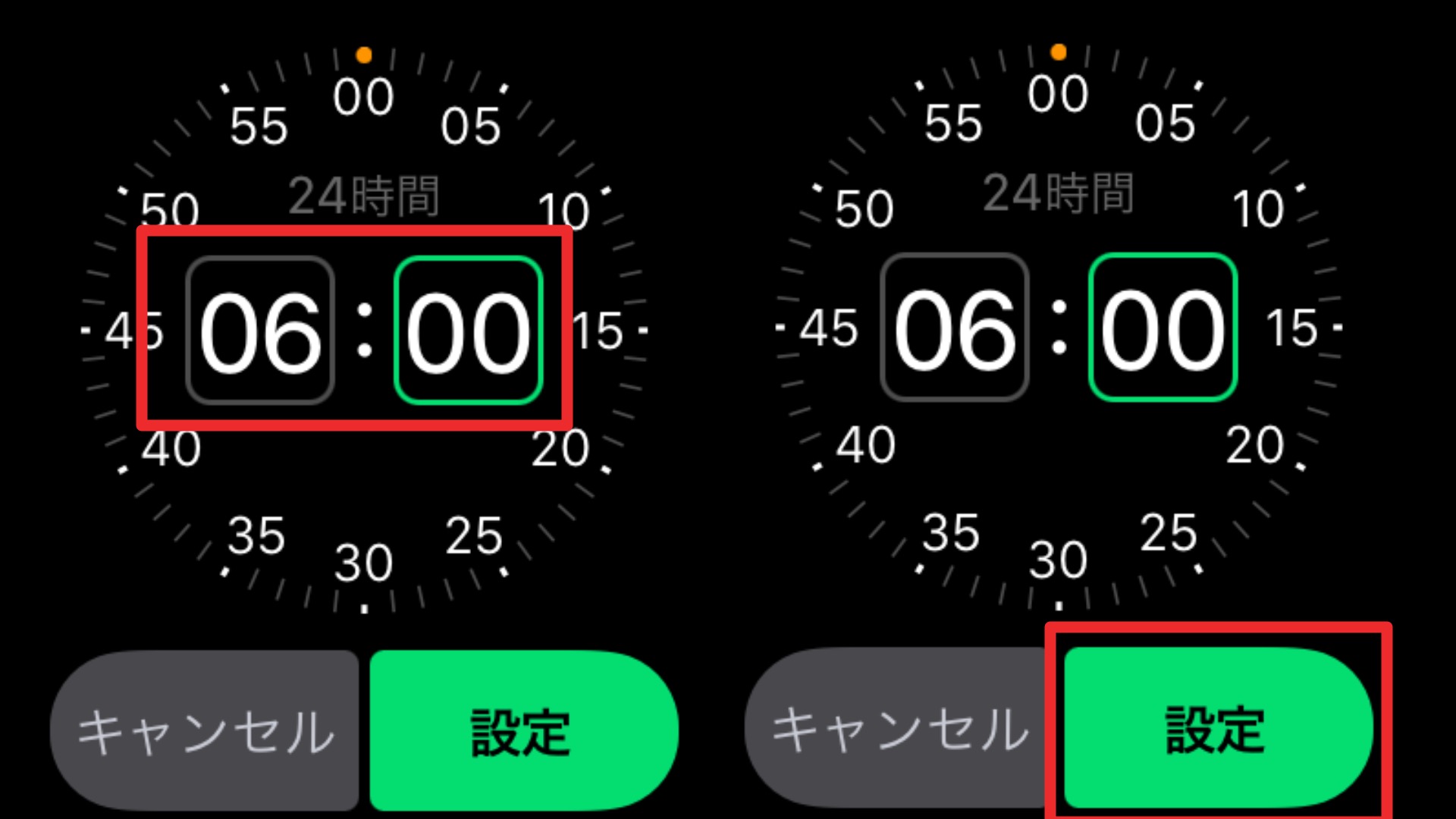
設定手順は極めてシンプルです。文字盤を下から上にスワイプ(またはサイドボタンを押して)コントロールセンターを開き、ベルのアイコンをタップして赤色の斜線が入った状態(消音モードON)にするだけです。これで、アラームアプリで設定した時刻になると、音は一切出ず手首へのトントンという振動だけで通知されます。
なお、アラームごとに音量の変更を細かく設定したい場合は、Apple Watchの「設定」>「サウンドと触覚」からアラート音量のスライダーを調整できます。ただし、バイブのみに統一したい場合は、消音モードを常時オンにしておく運用が最も確実で誤作動を防げます。
【振動が弱くて起きられない?】目覚ましの振動の強さを「はっきり」に変える裏ワザ
「バイブのみに設定したものの、振動に気づかず二度寝してしまった」という失敗を防ぐには、触覚通知の強度カスタマイズが不可欠です。デフォルトの振動パターンでは刺激が優しいと感じる方は、より主張の強い触覚シグナルへ変更しましょう。
Apple Watchの「設定」アプリを開き、「サウンドと触覚」へ進みます。「触覚」がオンになっていることを確認した上で、触覚の強さを「デフォルト」から「はっきり」へ切り替えてください。「はっきり」を選ぶと、通常の振動の直前に強いタップが追加され、深い眠りからでも手首の刺激を敏感に察知しやすくなります。
また、ハードウェア側の工夫として、睡眠時だけバンドの固定位置を1コマ分きつく締めることも即効性があります。センサーが手首の皮膚にしっかり密着することで、振動エネルギーのロスが減り、体感の強度が劇的に向上します。
「アラームが鳴らない・振動しない」トラブルの主な原因と5つのチェックリスト
設定したはずのアラームが作動しない、あるいは振動を感じない場合、いくつかの設定競合や装着エラーが疑われます。朝のトラブルを防ぐため、以下の5項目を確認してください。
第1に、手首検出機能とロック状態です。Apple Watchが肌から浮いてロックがかかっていると、通知やアラームのバイブが正常に届かないことがあります。第2に、「おやすみモード」や「睡眠集中モード」の設定です。適切な睡眠スケジュールが組まれていないと、一部の通知制御がアラームの挙動に干渉するケースが存在します。
第3に、充電器に置いた状態で寝ている場合です。Apple Watchは充電器に接続されているとナイトスタンドモードに移行し、画面表示と内蔵スピーカーによるアラーム(装着時の手首バイブではなく机上のアラーム音)に切り替わります。手首の振動で起きたい場合は、必ず腕に装着した状態で就寝してください。第4に「触覚による警告」が誤ってオフになっていないか、第5にOSの一時的な不具合がないか(再起動で解消可能)を確認しましょう。
【iPhone連携と睡眠スケジュール】ヘルスケア連動で目覚ましを自動化する方法
毎晩アラームを手動でセットする手間を省きたいなら、iOSの「ヘルスケア」アプリに備わっている睡眠スケジュール機能の活用がベストな選択肢です。就寝目標と起床時刻を曜日ごとにあらかじめ指定しておけば、自動的に睡眠集中モードが起動し、起床時刻にApple Watchが手首を揺らしてくれます。
iPhoneのヘルスケアアプリから「睡眠」>「スケジュールとオプション」を開き、目標の起床時刻と「アラームオプション」を設定します。ここで「サウンドと触覚」を有効にしておけば、Apple Watchを装着して寝た夜は自動的にウォッチ側で起床アラームが作動し、iPhone側は静止したままになります。
あわせて、iPhoneの「Watch」アプリ内にある「時計」設定で「iPhoneからの通知をプッシュ」をオンにしておくことで、iPhone側で個別に作成した通常アラームも手首へシームレスに同期・中継されます。これにより、デバイス間での通知の不一致を防ぎ、統合的な目覚まし環境が完成します。
【朝の操作術】アラームの止め方とスヌーズ機能|二度寝を防ぐwatchOS最新の活用術
眠気が残る早朝でも迷わず操作できるよう、アラームの停止・延長の動作を把握しておきましょう。アラームが作動すると、画面上に大きく「停止」ボタンと「スヌーズ」ボタンが表示されます。画面タップはもちろん、サイドボタンを押すことでアラーム停止、デジタルクラウン(Digital Crown)を押すことで9分間のスヌーズが作動します。
watchOSの最新アラーム機能では誤操作防止機能も洗練されていますが、無意識に手首のボタンを押して二度寝してしまうリスクは残ります。これを回避したい場合は、あらかじめアラーム編集画面で「スヌーズ」のトグルをオフにしておき、1回のアラームで完全に覚醒せざるを得ない環境を作るのが有効です。
さらに、レム睡眠やノンレム睡眠の深度をセンサーでリアルタイム計測し、起きやすい浅い眠りのタイミングを見計らって振動させてくれるサードパーティ製スマートアラームアプリ(『AutoSleep』や『Sleep Cycle』など)を導入するのも賢い選択肢です。標準機能と外部アプリを目的に応じて使い分けることで、朝の目覚めの質は格段に向上します。
【Apple Watchのアラーム設定】に関するよくある質問(FAQ)
Q1:Apple Watchのアラーム音だけを消して、iPhoneの着信音は鳴らしたい場合はどうすればいいですか?
A1:Apple Watch単体をコントロールセンターから「消音モード」にしておけば、ウォッチのアラームはバイブのみになり、iPhone側の着信音やアラーム音の設定には影響を与えません。両端末は独立した消音管理が可能です。
Q2:ナイトスタンドモードのまま、音を鳴らさずにバイブレーションだけで起こしてもらうことは可能ですか?
A2:不可能です。ナイトスタンドモード(充電中)は手首に装着されていないため触覚フィードバックが機能せず、スピーカーからの音と画面点灯による通知になります。バイブのみで起きたい場合は、十分に充電した上で手首に装着して就寝してください。
Q3:アラームの振動時間を長くしたり、振動リズムを変更したりできますか?
A3:標準のアラームアプリでは振動パターンや作動時間の個別変更はできません。「設定」>「サウンドと触覚」で「はっきり」を選択して振動を強調するか、停止ボタンを押すまで継続するバイブレーションを活用してください。特殊な振動リズムを求める場合は専用の睡眠アプリの利用をおすすめします。
まとめ:自分に最適なアラーム環境を構築して快適な朝を
Apple Watchのアラームは、「消音モードの徹底」と「触覚の強調設定」の2点を押さえるだけで、同居人を起こさない強力なパーソナル目覚ましへと進化します。スタンドアロンのアラーム設定とヘルスケアの睡眠スケジュールを上手に組み合わせ、日々の生活リズムに合わせたストレスフリーな起床環境を整えてみてください。 (出典: apple watch アラーム 設定(Yahoo!ニュース))