日々のデスクワークで頻繁に発生する「エクセルのセルの幅が合わず、文字が隠れてしまう」「手作業で境界線を1列ずつドラッグして調整している」という悩み。表のレイアウトを手動で微調整する作業は、ほんの数秒のロスに見えても、積み重なれば毎月数時間もの膨大な無駄を生み出してしまいます。
実は、マウスを使わずキーボードだけで一瞬にして幅を整える操作や、複数列・複数シートをまとめて均等配置する簡単なアプローチを身につけるだけで、見栄えの良い資料があっという間に完成します。日々の業務効率を大幅に向上させる最新のレイアウト調整術を徹底解説します。
📌 【この記事の重要ポイントまとめ】
- 要点1:文字数に応じた列幅の自動調整は「Alt ➔ H ➔ O ➔ I」のショートカットで瞬時に完了する。
- 要点2:表全体の列幅・行の高さを均等にするには、対象範囲を選択した状態で手動指定かダブルクリックを行うのが鉄則。
- 要点3:印刷時の文字欠けや複数シートへの一括反映など、現場で役立つ実践ノウハウを活用することで作業時間を劇的に短縮できる。
【一瞬で解決】文字数に合わせて幅を自動調整する最強ショートカット
セルに入力された文字列が長くて「###」と表示されたり、右側のセルにはみ出して見えなくなったりした際、1列ずつマウスで境界線をダブルクリックしていませんか?データ量が多いシートほど、この手作業は非効率の極みです。
最も素早く文字数に合わせて幅を自動調整したいなら、キーボードのアクセスキーを使ったエクセルのセル幅ショートカットが極めて有効です。調整したい列(またはシート全体を「Ctrl + A」で選択)を選んだ状態で、以下の順にキーを押します。
【Alt】 ➔ 【H】 ➔ 【O】 ➔ 【I】(アルファベットのアイ)
このキーをリズミカルに順番押しするだけで、選択範囲内の最大文字数に合わせて列幅が一瞬で最適化されます。マウスに持ち替える手間が省けるため、実務におけるスピード感が格段に跳ね上がります。
【見栄え抜群】表全体の列幅や行の高さを均等に揃える一括変更テク
データの長さがバラバラでも、請求書や報告書などのレイアウトでは「すべての列を同じ幅にして整然と見せたい」ケースが多々あります。エクセルの表の幅を綺麗に揃える方法としてマスターしておきたいのが、複数列の一括指定です。
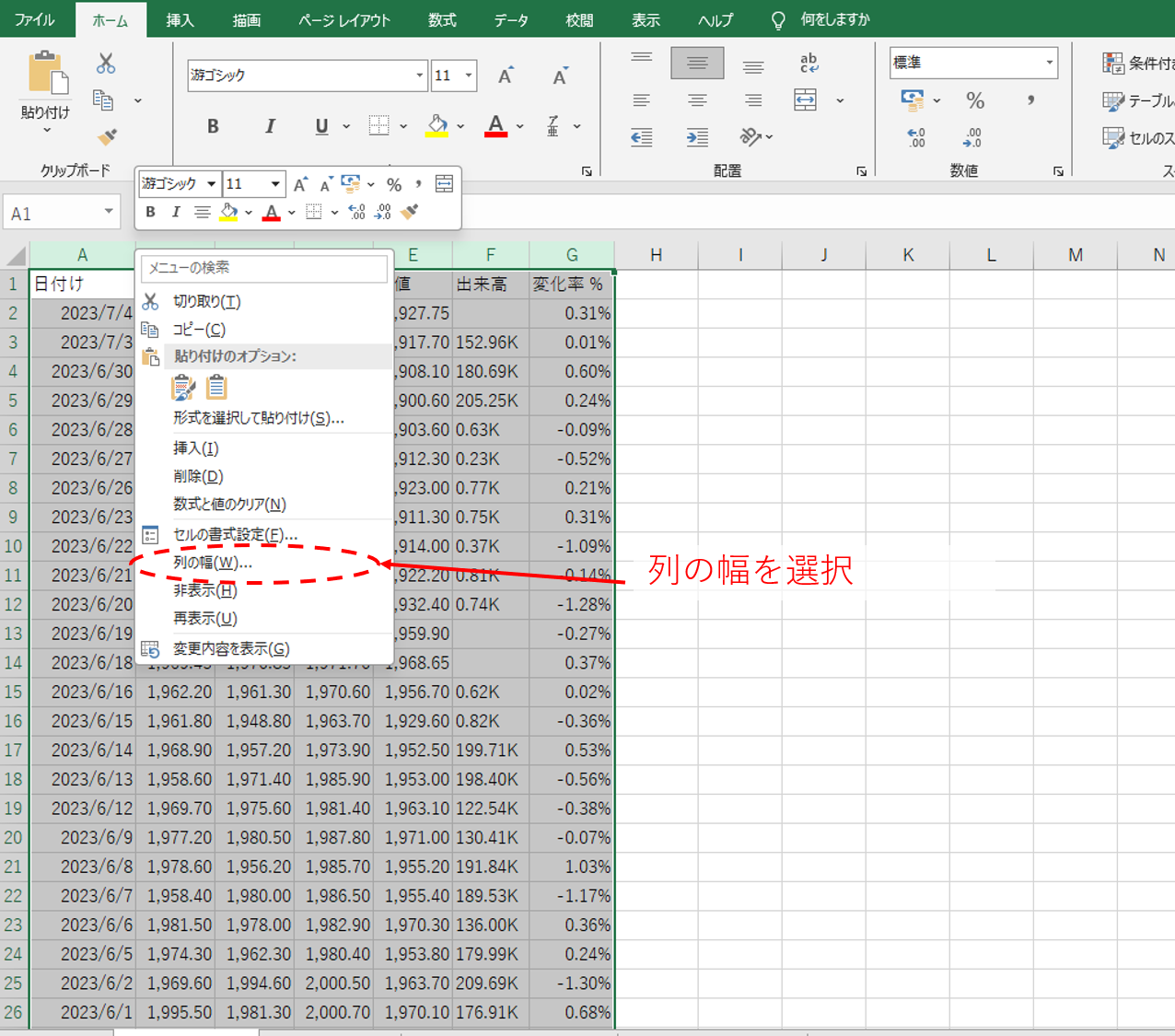
均等にしたい列番号(A、B、Cなど)をドラッグして複数選択し、いずれか1つの境界線を右にドラッグするか、右クリックメニューから「列の幅」を選択して任意の数値を入力します。これにより、選択したすべての列が同一の幅へ均等に揃える設定に切り替わります。
あわせて押さえておきたいのが、エクセルの行の高さを揃える操作です。行番号を複数選択して同様に「行の高さ」を指定するか、ショートカットキー「Alt ➔ H ➔ O ➔ A」を実行すれば、フォントサイズに応じた高さの自動調整も即座に行えます。
【知っておくべき裏ワザ】列幅だけをコピー&複数シート一括反映の極意
既存のシートで綺麗に整えたレイアウトを、別のシートや別の場所へそのまま移植したい場面もあります。単純にコピー&ペーストを行うとデータや計算式まで上書きされてしまいますが、エクセルの列幅コピー・貼り付けを活用すればレイアウト情報だけを引き継ぐことが可能です。
コピー元の表を選択して「Ctrl + C」を押した後、適用先のセルを選択して右クリックし、「形式を選択して貼り付け」から「列幅(W)」を指定します。ショートカット派なら、「Alt ➔ E ➔ S ➔ W」からのEnterで瞬時に列幅情報のみを転送できます。
また、月次帳票のように同じフォーマットが連続する場合、エクセルで複数シートの列幅を一括変更するテクニックも欠かせません。「Ctrl」キー(または「Shift」キー)を押しながら対象のシート見出しを複数クリックしてグループ化状態にし、その状態で列幅を変更するだけで、選択中すべてのシートに全く同じ幅が同時に適用されます。
【トラブル対策】ダブルクリックで反応しない・印刷ズレが起きる原因と対処法
日常のオペレーションでよく遭遇するのが、「列境界をダブルクリックしても幅が広がらない」「画面上では綺麗に見えているのに印刷すると文字が切れる」といったトラブルです。
まず、列幅のダブルクリックが反応しない場合、最も多い原因は「セルの結合」や「シートの保護」です。大きな見出しなどでセルが横方向に結合されていると、自動調整機能が結合セル全体の長さに引っ張られて正しく認識されません。一時的に結合を解除するか、結合セルを含まない行を選択して調整するのがベストです。
さらに厄介なのが、エクセルの印刷ズレに伴うセル幅調整です。エクセルは画面表示用の描画エンジンとプリンタードライバーの解像度解釈が異なるため、画面上で収まっていても印刷プレビューや紙面では右端が切れる現象が起こります。これを防ぐには、「ページレイアウト」ビューで作業を進めるか、あらかじめ列幅をギリギリではなく1〜2文字分の余白を持たせて設定しておくのが確実な防衛策です。
【実務の盲点】ピクセルとmm(ミリ)の換算方法と帳票作成のコツ
官公庁提出書類や指定伝票の作成など、印刷時の実寸サイズ(ミリ単位)でのレイアウトが求められる現場では、エクセル標準の幅単位(標準フォントの半角文字数)に戸惑う声が後を絶ちません。
通常の標準ビューでは「列幅 8.38(72ピクセル)」といった曖昧な表示になりますが、リボンの「表示」タブから「ページレイアウトビュー」に切り替えるだけで、列幅や行の高さの目盛りが直接「cm / mm」単位に変化します。
定規を画面に当てて手作業でピクセルとmmの変換を行う必要はなく、ページレイアウト上で「列の幅 20mm」と直接打ち込むだけで、寸分違わぬ正確な帳票レイアウトを作成できます。
【2026年最新】手作業から脱却!毎日の業務を爆速化するエクセル時短術
近年のビジネスシーンでは、作業の自動化や効率化がよりシビアに求められるようになっています。表の整形といった細かなレイアウト調整に1回あたり数十秒を割いていては、1年で何千回もの無駄な反復動作を行うことになります。
マウスを使った曖昧なドラッグ操作を捨て、今回紹介した「アクセスキーによる自動調整」「一括範囲指定による均等化」「形式を選択して貼り付け」といった手順をキーボード中心のルーティンに切り替えるだけで、データ作成のスピードは劇的に向上します。無駄な作業を削ぎ落とし、本来注力すべき分析や企画の業務へ時間をシフトさせましょう。
【エクセルのセル幅を揃える方法】に関するよくある質問(FAQ)
Q1:列幅の自動調整ショートカットがうまく効かない時の確認ポイントは?
A1:キーを同時に押すのではなく、「Alt」を押して離し、「H」「O」「I」と1つずつ順番に入力しているか確認してください。また、対象セルが結合されている場合は解除するか、結合されていないセルを基準に選択する必要があります。
Q2:複数の列をすべて同じ幅に統一する一番簡単な方法は?
A2:揃えたい列のアルファベット部分をまとめてドラッグ選択し、選択範囲内のいずれかの列境界をドラッグするか、右クリックの「列の幅」で数値を指定すれば、全列が一瞬で同一幅に揃います。
Q3:印刷プレビューで文字が欠けてしまうのを防ぐにはどうすればいいですか?
A3:エクセルの画面表示と印刷時のフォント描画差が原因です。表示モードを「ページレイアウトビュー」にして幅を確認するか、自動調整後に少しだけ列幅を広げて1文字分の余白を残す設定をおすすめします。
まとめ:セル幅の操作を極めて毎日のデスクワークをスマートに
エクセルのセル幅や行の高さの調整は、一見すると地味な作業ですが、資料の読みやすさや作成速度を大きく左右する重要なスキルです。ショートカットキーや複数シートの一括操作を日常の習慣に取り入れるだけで、日々のデータ処理ストレスは大幅に軽減されます。ぜひ本日から実践し、効率的なオフィスワークを実現してください。 (出典: エクセル セル の 幅 を 揃える(Yahoo!ニュース))