作業中に突然マウスカーソルが消えたり、ポインターがピクリとも動かなくなったりするトラブルは、日常のPC作業で誰しも一度は遭遇するアクシデントです。保存していない作業データを守りつつ、安全にPCの電源を切るためには、キーボードだけを使った正しい終了手順を把握しておく必要があります。
画面が固まったからといって、いきなり電源ボタンを長押しして強制終了してしまうと、システムファイルの破損やSSDへの負荷につながるリスクがあります。今回は、Windows 11やWindows 10、さらにMacまで網羅し、キーボードのみで安全かつ瞬時にシャットダウンを実行できる実践的なショートカットと緊急対処法を徹底解説します。
📌 【この記事の重要ポイントまとめ】
- 要点1:マウス故障やフリーズ時でも、ショートカットを使えば安全にシャットダウン可能
- 要点2:Windowsは「Win+X」や「Alt+F4」、Macは専用コマンドで安全に終了できる
- 要点3:電源ボタン長押しは最終手段とし、まずはキーボードによる正常終了を試みるのが鉄則
【緊急時も安心】マウスが動かない時にキーボードだけで電源を切る最短ルート
マウスの電池切れやBluetoothの接続不良、あるいはOSの一時的な不具合によってポインターが操作不能になった場合、慌てる必要はありません。オペレーティングシステムは、マウス入力が完全に遮断された状態でも、キーボードの入力シグナルだけで基本機能をすべてコントロールできるように設計されています。
キーボード操作によるシャットダウンの最大のメリットは、実行中のアプリケーションに対して「正規の終了プロセス」を要求できる点です。バックグラウンドで動いている処理を安全に完結させ、キャッシュメモリのデータをストレージに書き込んでから電源を落とすため、次回起動時のシステムクラッシュを回避できます。
【Windows 11 / 10対応】確実かつ安全に電源を落とすキーボード操作
Windows環境において、キーボードのみで電源を切る代表的なショートカットにはいくつかのアプローチが存在します。状況に応じて使い分けられるよう、確実に機能する主要な操作手順を整理しました。
① 最も誤作動が少なく確実な「Win + X」コマンド
スタートボタンを右クリックした際と同じ「アドバンスドメニュー」を呼び出し、連続したキー入力で電源を切る方法です。
1. キーボードの「Windowsキー」を押しながら「X」を押す
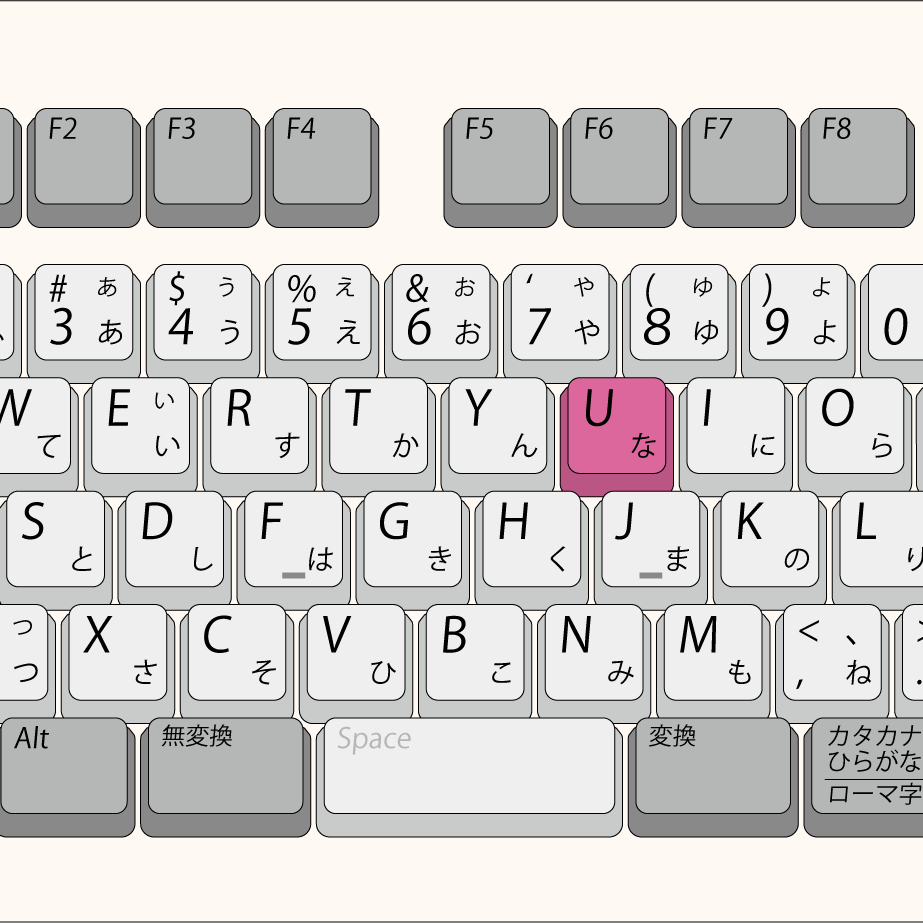
2. 画面左下にメニューが表示されたら、続けて「U」を押す
3. さらに「U」を押すとシャットダウン(「R」を押すと再起動)が実行されます
この手順は画面の描画が遅延している場合でも、キーストロークのバッファによって確実に入力が受け付けられるため、実務において極めて信頼性の高い終了手段として重宝されています。
② クラシックで汎用性の高い「Alt + F4」コマンド
デスクトップ画面をアクティブにした状態で実行する伝統的な終了手順です。
1. 「Windowsキー + D」を押してすべてのウィンドウを最小化し、デスクトップを表示
2. 「Alt」キーを押しながら「F4」を押す
3. 「Windowsのシャットダウン」ダイアログが表示されたら、そのまま「Enter」キーを押す
ノートPCなどでファンクションキーに特殊機能が割り当てられている場合は、「Fn」キーも同時に押す必要がある点に注意してください。
【画面がフリーズした場合】段階的に試す緊急トラブルシューティング
単なるマウスの切断ではなく、特定のアプリが暴走して画面全体が固まってしまった場合は、割り込み処理を利用した復旧・終了プロセスを試みます。
① 割り込み画面からのシャットダウン(Ctrl + Alt + Delete)
OSの最優先割り込みシグナルを送信する「Ctrl + Alt + Delete」は、通常のショートカットが反応しないフリーズ時でも動作する可能性が高い強力な手段です。
1. 「Ctrl」+「Alt」+「Delete」を同時に押す
2. セキュリティオプション画面に切り替わったら、キーボードの「Tab」キーを数回押して右下の電源アイコンにフォーカスを移動
3. 「Enter」を押し、上下矢印キーで「シャットダウン」を選択して再度「Enter」を押す
② グラフィックドライバのリセット(Win + Ctrl + Shift + B)
画面描画のみがフリーズしている場合は、ドライバの再起動で復旧することがあります。「Windowsキー + Ctrl + Shift + B」を同時押しすると、一瞬画面が暗転し「ピピッ」という電子音とともに画面が再描画されます。復帰した場合は、未保存の作業を保存してから通常の手順で終了させてください。
【Macユーザー必見】キーボード操作で瞬時にシステムを終了させる決定版
AppleのMacシリーズ(MacBook、Mac mini、iMacなど)でも、トラックパッドやMagic Mouseが反応しなくなった際に活用できるキーボードショートカットが標準で備わっています。
① 全アプリを終了して安全に電源を切る標準コマンド
「Control + Option + Command + 電源ボタン(またはTouch IDセンサー)」を同時に押します。保存されていない書類がある場合は変更を保存するかどうかのダイアログが表示され、安全にシステムが終了します。
② ダイアログを呼び出して選択する手順
「Control + 電源ボタン(またはEjectキー)」を押すと、再起動・スリープ・システム終了を選択するダイアログが表示されます。そのまま「Enter」キーを押せば、即座にシステム終了が実行されます。
【故障を防ぐ重要知識】電源ボタン長押しとキーボード操作は何が違うのか?
操作を受け付けなくなったノートPCに対し、本体の電源ボタンを数秒間長押しして無理やり電源を切る行為は、ハードウェア的には「コンセントをいきなり引き抜く」のと同等の衝撃を与えます。
現代の高速なSSDやOS環境では、バックグラウンドで常に細かなメタデータの更新やファイルシステムの書き込みが行われています。電源ボタンの長押しによって通電を強制遮断すると、書き込み途中のデータが破損し、最悪の場合はOSが正常に起動しなくなる致命的なトラブルを招きます。
キーボード操作によるシャットダウンは、見た目には素早く電源が落ちているように見えても、内部では適切な終了処理コードが実行されています。システム寿命を延ばし、大切な資産であるデータを保護するためにも、まずはキーボードによる正規の終了手順を試す姿勢が求められます。
【パソコンのキーボードによるシャットダウン】に関するよくある質問(FAQ)
Q1:どのキーボードショートカットを押してもまったく反応がない場合はどうすればいいですか?
A1:キーボードの「NumLock」や「CapsLock」を押してランプが点灯・消灯するか確認してください。ランプすら反応しない場合はOSのカーネル自体が完全にハングアップしているため、最終手段として電源ボタンの長押し(約5〜10秒)で強制終了せざるを得ません。次回起動時はディスクチェックが走る可能性があります。
Q2:ノートパソコンで「Alt + F4」を押しても音量が変わるだけでシャットダウン画面が出ません。
A2:近年のノートPCの多くは、F1〜F12キーに音量や輝度調整が優先して割り当てられています。「Fn(ファンクション)」キーを同時に押しながら「Alt + Fn + F4」と入力するか、「Win + X」経由の終了手順をお試しください。
Q3:ワイヤレスキーボードを使っていて接続が切れた場合はどう対処すべきですか?
A3:ワイヤレス機器のレシーバーを抜き差しするか、USB有線キーボードを予備として接続することでキー入力を回復できます。有線接続の入力機器を1台確保しておくと、周辺機器のBluetoothトラブル時にも落ち着いて対処できます。
まとめ:トラブルに備えて身につけたい安全なPC終了術
マウスの不調や突発的なフリーズは、前触れなく訪れます。しかし、キーボードだけで完結する終了ショートカットを頭に入れておくだけで、慌てて電源ボタンを長押しするリスクを回避し、ハードウェアと大切なデータを確実に保護できます。
Windowsユーザーなら「Win + X → U → U」、Macユーザーなら「Control + Option + Command + 電源」のコンビネーションを日頃から指に馴染ませておくことで、不意のトラブル発生時にも冷静に対処できるようになります。日々のスムーズなトラブルシューティングにぜひ役立ててください。 (出典: パソコン シャットダウン キーボード(Yahoo!ニュース))