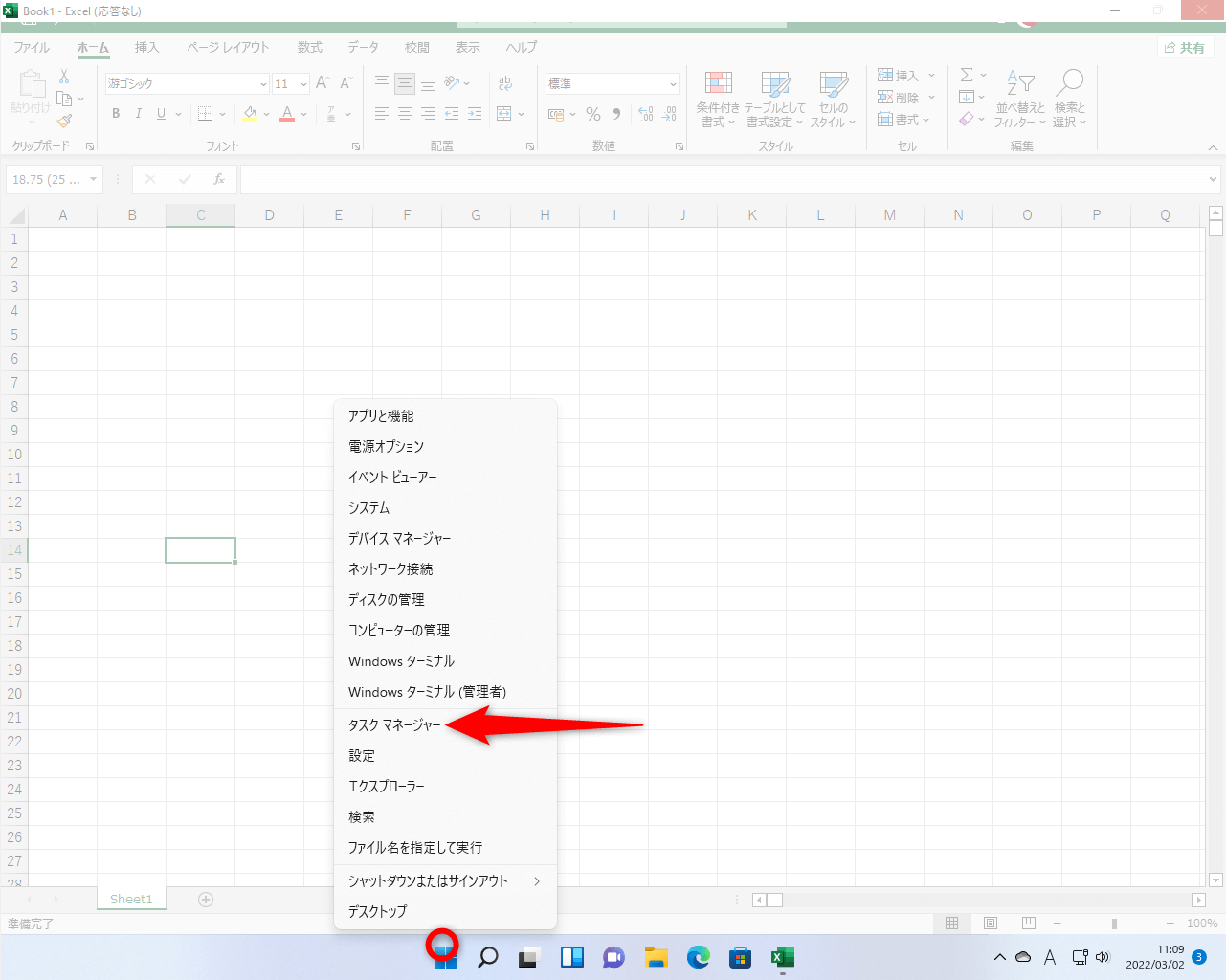
深夜の締め切り直前や重要なプレゼン資料の作成中、画面が突然白濁し「応答なし」の文字とともにエクセルが落ちてしまった経験はないでしょうか。何時間も積み上げた膨大なデータが一瞬で消え去る絶望感は、多くのビジネスパーソンが一度は味わうオフィスワーク最大の悲劇です。
作業中のファイルが未保存のまま強制終了してしまっても、焦ってPCを再起動したり何度もクリックを繰り返したりしてはいけません。適切な手順を踏めば、失われたように見えるデータの大半は救出できます。予期せぬクラッシュが発生した緊急時のレスキュー手順から、根本的な原因究明、二度とデータを失わないための環境構築までを詳しく紐解きます。
📌 【この記事の重要ポイントまとめ】
- 要点1:保存前にエクセルが落ちた場合でも、「未保存ブックの回復」や「自動回復用ファイルの場所」から復元できる確率が極めて高い。
- 要点2:フリーズ時は画面連打を避け、「Ctrl+Shift+Esc」のタスクマネージャー強制終了ショートカットで安全にプロセスを切り離す。
- 要点3:頻発する突然のクラッシュは、アドイン競合・過剰な条件付き書式・ハードウェアアクセラレーション不整合が主因であり、設定見直しで劇的に改善する。
【緊急救出】エクセル強制終了で保存してないデータを復元する3つの手順
画面が閉じてしまった直後に最も重要なのは、「落ち着いて正しい復元ルートを辿ること」です。エクセルには標準で強力な自動バックアップ機構が備わっており、手動で上書き保存していなくても内部キャッシュにデータが残されているケースがほとんどです。
作業再開のために、まずは以下の3段階の復元アプローチを順番に試行してください。
① 次回起動時の「ドキュメントの回復」パネルを確認する
クラッシュ後にエクセルを再起動すると、画面左側に「ドキュメントの回復」という作業ウィンドウが自動表示されます。ここには直前に自動保存されたタイムスタンプ付きのファイルが一覧化されています。最も日時の新しいバージョンを選択し、即座に「名前を付けて保存」を実行してください。
② 「未保存ブックの回復」機能から救出する
左側パネルが出ない場合でも、新規ブックを開いた状態から手動で内部フォルダへアクセスできます。
手順:「ファイル」タブ >「情報」>「ブックの管理」>「未保存のブックの回復」をクリック。
開いた特殊フォルダ(拡張子.asdまたは.tmp)内に、保存されずに破棄されかけた一時ファイルが存在していれば、それを開いて復元完了です。
③ 自動回復用ファイルの場所をエクスプローラーで直接開く
エクセル自体がクラッシュして起動メニューすら開けない時は、エクスプローラーのアドレスバーに直接パスを入力して内部ストレージを探索します。標準的な保存先ディレクトリは以下の通りです。
C:\Users\[ユーザー名]\AppData\Roaming\Microsoft\Excel\
※隠しフォルダ(AppData)が表示されない場合は、エクスプローラーの「表示」メニューから「隠しファイル」にチェックを入れてください。同フォルダ内に残された作業中キャッシュから、直近のデータをサルベージできます。
エクセルが応答なしでフリーズした時の正しい対処法と強制終了手順
画面全体が白く濁り、マウスポインターが回転したまま「応答なし」と表示された際、マウスを何度も連打するのは絶対に避けてください。Windowsのイベントキューが溢れ、エクセルが自動回復データをディスクへ書き込む猶予すら奪って完全破壊される原因になります。
まずは最低3分〜5分間、マウスとキーボードに触れず放置します。裏で重い再計算やVBAマクロのループ処理、プリンタードライバーとの通信待ちが発生しているだけであれば、処理が完了して正常復帰することが珍しくありません。
待機しても復帰しない場合は、Windows OSの機能を用いて安全にタスクを終了させます。
| 緊急対処フェーズ | 具体的な操作・ショートカット | データ生還率の目安 | 現場での注意点 |
|---|---|---|---|
| フェーズ1:待機 | 入力機器から手を離し3〜5分放置 | 約90%(無傷復帰) | 連打厳禁。CPUファン回転時は高負荷処理中。 |
| フェーズ2:通常終了試行 | 右上の「×」または「Alt + F4」 | 約75%(保存確認ダイアログ期待) | 「プログラムの終了」警告が出たらキャンセル推奨。 |
| フェーズ3:タスク強制終了 | 「Ctrl + Shift + Esc」からプロセス終了 | 約60%(直前自動回復データ依存) | OS全体を巻き込まずExcelプロセス単体を終了可能。 |
| フェーズ4:PC強制電源断 | PC電源ボタンの長押し(最終手段) | 20%未満(ファイル破損リスク大) | 他の起動アプリのデータも全損するため極力回避。 |
タスクマネージャーは「Ctrl + Alt + Delete」から選択するよりも、「Ctrl + Shift + Esc」のショートカットを用いた方が直接立ち上がり、フリーズしたUIに邪魔されずスムーズにプロセスを終了させることができます。
【実態検証】なぜExcelは突然落ちるのか?現場で多発する根本原因
ITサポートデスクや現場の社内SEが対応するクラッシュ事案を分析すると、エクセルが突然落ちる原因は「特定ファイル側の肥大化」と「実行環境側の競合」の2系統に大別されます。
1. オブジェクトの亡霊と使用領域の無駄な肥大化
表計算データ自体は数百行程度であるにもかかわらず、ファイルサイズが数十MBに膨らんでいるファイルはクラッシュの温床です。コピペを繰り返すうちに「透明なテキストボックス」や「幅0ピクセルの図形」が数万個生成されていたり、シートの最終セルが1048576行目まで広がっていたりすると、メモリを食いつぶして瞬時に落ちます。
2. 壊れた条件付き書式・重複した名前付き範囲
シートの切り貼りを長年繰り返した帳票ファイルでは、条件付き書式が何百重にも重複定義されているケースが目立ちます。1セルの数値を変更しただけでシート全体のルールが再検証され、エクセルの演算処理がパンクします。
3. Windows 11環境下でのグラフィック・IME競合
最新のWindows 11環境において、古いプリンタードライバーやサードパーティ製日本語入力システム(IME)、またはグラフィックカードのハードウェアアクセラレーションとの相性問題により、描画処理の瞬間にエクセルがクラッシュする事象が報告されています。
一般に知られていない盲点とネットの誤解
ネット上のQ&AサイトやSNSでは、「メモリを増設すればエクセルは落ちなくなる」「自動保存の間隔を1分にしておけば完璧」といった言説が散見されますが、これらには技術的な落とし穴が存在します。
誤解①:「32bit版Officeを使っているのに大容量メモリを積めば解決する」
どれほどPCに64GBの大容量メモリを搭載していても、インストールされているMicrosoft 365やOfficeが32bit版である場合、エクセルが利用できる仮想メモリ空間は最大2GB〜4GBに制限されます。巨大なデータセットやPower Queryを扱う現場では、必ず「ファイル」>「アカウント」>「Excelのバージョン情報」から64bit版が動作しているか確認しなければなりません。
誤解②:「自動保存の間隔を極端に短く設定すると安全」
「バックアップファイル自動保存設定」で間隔を「1分」などの極端な短さに設定すると、数十MBある重いブックでは「保存処理が終わった直後に次の保存処理が始まる」状態に陥ります。これが原因で作業中のレスポンスが極端に悪化し、かえってクラッシュを誘発する逆効果を生むケースが多発しています。
再発を完全に断つ!クラッシュ・重い動作を解消する5つの予防策
一度データを復元できたとしても、根本的な環境改善を行わなければ同じクラッシュが必ず再発します。以下の予防策を講じて作業環境を強固にチューニングしてください。
① Excelをセーフモードで起動しアドインを精査する
「Windowsキー + R」を押し、名前欄に excel /safe と入力して実行すると、外部連携機能を遮断したセーフモードで起動します。この状態で問題なく動作する場合、過去に導入したCOMアドイン(PDF変換ツール、クラウド連携プラグイン等)がクラッシュを引き起こしています。「ファイル」>「オプション」>「アドイン」から不要な項目を無効化してください。
② Officeのクイック修復・オンライン修復を実行する
Office自体のプログラムファイルが破損している疑いがある場合、Windowsの「設定」>「アプリ」>「インストールされているアプリ」からMicrosoft 365(またはOffice)を選択し、「変更」>「クイック修復」を実行します。改善しない場合はネットワーク経由で再構成する「オンライン修復」を試行します。
③ 自動回復の間隔を最適な「5分〜10分」にチューニングする
「ファイル」>「オプション」>「保存」を開き、「次の間隔で自動回復用データを保存する」を5分〜10分に設定。「保存しないで終了する場合、最後に自動回復されたバージョンを残す」に必ずチェックを入れておきます。
④ OneDrive / SharePointの自動保存を有効化する
ファイルをローカルのCドライブではなくクラウドストレージ(OneDrive / SharePoint)上に配置して作業すると、タイトルバーの「自動保存」がONになり、キーストローク単位でリアルタイム同期されます。万が一PCがクラッシュしても、クラウド側の「バージョン履歴」から数秒前の状態へ即座にロールバック可能です。
⑤ シートの不要領域と非表示オブジェクトを一括削除する
「Ctrl + End」を押してカーソルが飛んだセルが、実際のデータ領域よりもはるか右下にある場合は、データが存在しない余分な行・列を丸ごと選択して「削除」し、上書き保存します。また、「F5」キー >「セル選択」>「オブジェクト」を選択し、意図しないゴミオブジェクトがないか点検してください。
【プロの結論】クラッシュリスクを最小化する運用判断基準
エクセルの強制終了によるデータ全損を防ぐための本質は、「ツールに依存しすぎない運用の規律」にあります。日々の業務において、以下の判断基準を徹底してください。
【推奨される運用スタイル】
・10万行を超える大規模データ処理はエクセル単体ではなく、Power QueryやPython、データベース(Access/SQL)へ移行する。
・共有ブックでの同時編集は旧来の共有機能を使わず、クラウド上のWeb版または最新の共同編集機能を利用する。
・重要なマクロ(VBA)を実行する直前には、必ず「Ctrl + S」で保存する習慣を自動化ルールに組み込む。
【危険性が高い避けるべき運用】
・「Book1」「新規作成」のまま名前を付けずに丸一日作業を続けること。
・社内で10年以上使い回され、マクロや条件付き書式がツギハギになった「秘伝のタレ」シートをそのまま運用し続けること。
【エクセル 強制 終了】に関するよくある質問(FAQ)
Q1:自動回復用フォルダを見に行きましたが空でした。もう復元は不可能ですか?
A1:エクセルの一時ファイル(Temp)やWindowsの「シャドウコピー(以前のバージョン)」に残っている可能性があります。エクスプローラーで作業していたフォルダを右クリックし、「プロパティ」>「以前のバージョン」タブを確認してください。また、Windowsの「ごみ箱」や、ファイル復元ソフトによるディープスキャンで救出できた事例もあります。
Q2:特定のファイルを開くだけで100%エクセルが落ちてしまいます。
A2:ファイル自体が論理破損している可能性が高いです。エクセルを起動後、「開く」ダイアログで該当ファイルを選択し、開くボタンの右側にある下矢印(▼)をクリックして「開いて修復する」を選択してください。また、拡張子を .xlsx から .xlsb(バイナリブック)へ変更して軽量化することで開けるようになるケースもあります。
Q3:タスクマネージャーで強制終了するとファイルが壊れるというのは本当ですか?
A3:エクセルがハードディスクやSSDへ書き込みを行っている最中に強制終了すると、ファイル構造が破壊されるリスクはゼロではありません。ただし、「応答なし」で完全に停止している状態であれば、追加の破損リスクは低いです。強制終了後は、元ファイルを直接上書きするのではなく、必ず別名でバックアップを作成してから開くようにしてください。
まとめ:今後の動向と失敗しないための判断基準
エクセルの強制終了は、適切な一次対応と復元手順を知っていれば決して恐れるものではありません。まずは慌てず「未保存ブックの回復」や内部キャッシュディレクトリを探索し、直前データのサルベージを試みてください。
さらに根本対策として、Officeの64bit環境への移行、不要なアドインの整理、クラウド自動保存の活用を進めることで、作業データが消滅するリスクをゼロに近づけることができます。日頃のバックアップ設定を見直し、予期せぬトラブルにも動じない堅牢な作業環境を整えましょう。 (出典: エクセル 強制 終了(Yahoo!ニュース))