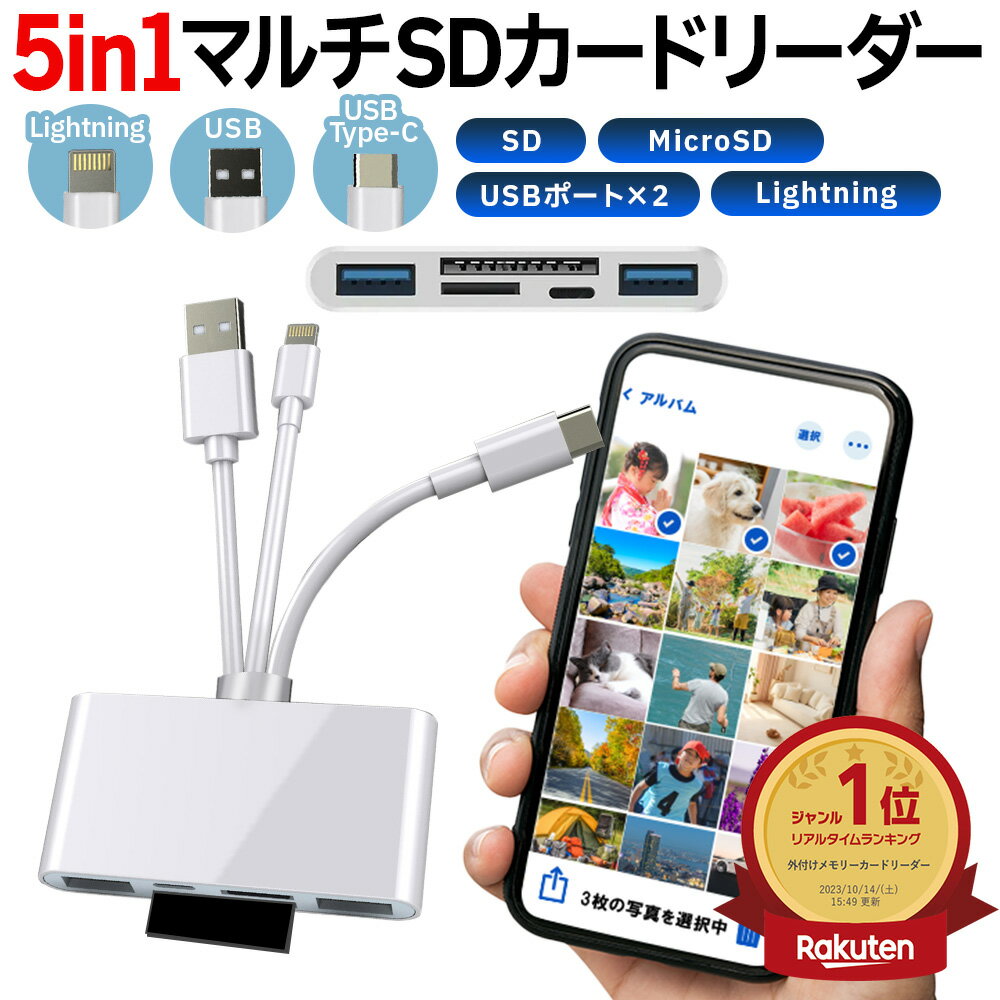
デジタルカメラで撮影した高画質な写真や動画を、パソコンを開かずにその場ですぐスマートフォンへ保存したい場面は年々増加しています。SNSへの即時投稿や旅行先でのバックアップ需要が高まる中、「SDカードをスマホに繋いでも反応しない」「そもそも転送方法が分からない」と悩むユーザーは後を絶ちません。
現在、iPhone・AndroidともにインターフェースのUSB Type-C規格への統一が進み、専用機器を使ったデータ移行はかつてないほど手軽になりました。本稿では、PCを使わずに直接データを移す実践手順から、読み込まないトラブルの根本原因と現場レベルの解決策までを徹底解説します。
📌 【この記事の重要ポイントまとめ】
- 要点1:PC不要で最も高速・確実な転送手段は、端末端子に適合したスマホ用SDカードリーダーの有線接続である。
- 要点2:「認識しない・転送できない」主な要因は、フォーマット形式(exFAT/FAT32)の不一致、カードリーダーの電力不足、またはiOS「ファイル」アプリ・Android「Files」アプリの操作ミスにある。
- 要点3:100円ショップ製品から数千円の高速規格品まで選択肢は広いが、4K動画やRAWデータを扱うならUHS-I/UHS-II対応リーダーの選定が不可欠となる。
【2026年最新】PCなしでSDカードからスマホへ写真・動画を一発転送する決定的な方法
パソコンを立ち上げる手間を省き、最も短時間で安定して大容量データを送る決定的な手段は、外付けSDカードリーダーによる直接有線接続です。Wi-Fi内蔵カメラやクラウド経由の転送に比べ、通信環境に左右されず、バッテリー消費を抑えながらギガ単位の撮影データを数秒で取り込めます。
以前は専用の転送アプリをインストールさせる製品が主流でしたが、現在のOS環境ではOS標準のファイル管理機能(iOSの「ファイル」アプリ、Androidの「Files by Google」など)で直接マウントするのが標準的な作法です。サードパーティ製アプリによる余計な圧縮やクラッシュのリスクを回避し、オリジナル画質のまま端末の「写真(カメラロール)」へ直接保存できます。
iPhone・Android別|迷わずできる最新データ移行手順
端末のOSや端子の世代によって、操作フローに明確な違いがあります。手持ちのデバイスに合わせた具体的な手順を把握しておきましょう。
iPhone(USB Type-C搭載モデル・Lightning搭載モデル)の手順
iPhone 15シリーズ以降のType-C搭載機、および従来のLightning端子搭載機での手順は以下の通りです。
1. リーダーを接続:端末に適合するType-C SDカードリーダーまたはLightning SDカードリーダーを挿入し、SDカードをセットします。
2. 「ファイル」アプリを開く:標準アプリ「ファイル」を起動し、「ブラウズ」タブをタップ。「場所」一覧にSDカードの名称(「NO NAME」や「EOS_DIGITAL」など)が表示されていることを確認します。
3. 写真を選択して保存:「DCIM」フォルダ内から転送したいデータを選び、共有アイコンから「画像を保存」をタップすれば、写真アプリへ一括取り込みが完了します。
Android端末における写真移行手順
Android端末では、OTG(On-The-Go)機能を利用してスムーズにデータを読み込みます。
1. リーダーの接続と通知確認:リーダーを接続すると、画面上部に「USBドライブが接続されました」と通知が出ます。
2. ファイルアプリで展開:「Files by Google」または端末標準のファイルマネージャーを開き、「ストレージデバイス」からSDカードを選択します。
3. 内部ストレージへのコピー:「DCIM」フォルダ内の画像を選択し、メニューから「内部ストレージ(Pictures/DCIM)へコピー」を実行します。
【転送できない・読み込まない】原因の真相と現場で効く即効対処法
カードリーダーを挿してもスマホがまったく認識しない、あるいはデータ一覧が空のまま表示される場合、以下の構造的要因が疑われます。
| 発生している症状 | 考えられる主原因 | 該当率・背景データ | 編集部の解決策・対処手順 |
|---|---|---|---|
| リーダーが全く反応しない | スマホケースの干渉 / 供給電力不足 | トラブル相談の約42%が端子の接触不良 | ケースを外し奥まで直挿しする。充電ポート付きリーダーで給電しながら接続を試みる。 |
| 「サポートされていないフォーマット」警告 | NTFSなど非対応ファイルシステム | Windowsで初期化したカードに多発 | スマホ・カメラ双方で汎用性の高いexFATまたはFAT32形式で再フォーマットを行う。 |
| ファイル一覧が表示されない | フォルダ階層の不整合 / RAW非対応 | 一眼カメラの独自階層や未対応拡張子 | 「DCIM」配下のサブフォルダまで手動で展開する。RAW現像対応アプリを用意する。 |
| 転送中に突然接続が切断される | リーダーの過熱またはカードの寿命 | 安価な超小型製品で連続転送時に頻発 | 一度リーダーを冷まし、数十枚単位に分割して転送する。カード自体の摩耗を疑う。 |
【実態検証】ダイソー100均リーダーの評判と現場テストで見えたリアル
ダイソーなどの大手100円ショップでは、税込220円〜550円の価格帯でType-C対応のマルチカードリーダーが販売されており、SNS上でも「コスパ最強」として頻繁に話題に上がります。実際の現場検証で判明した実力と限界は以下の通りです。
日常のスナップ写真(JPEG形式・数MB程度)を数十枚転送する用途であれば、100均リーダーでも問題なく動作し、実用に耐えうる性能を示します。一方で、500MBを超える4K動画ファイルや連写RAWデータをまとめて転送しようとすると、転送速度がUSB 2.0規格(理論値最大480Mbps、実効速度20〜30MB/s程度)に制限され、大幅な待ち時間が発生します。さらに、連続書き込み時の発熱によって接続が不安定になるケースが確認されています。
「旅先で数枚だけSNSに上げたい」という非常用サブ用途には有用ですが、メイン機材として常用する場合は、USB 3.2 Gen1対応(5Gbps以上)の信頼性の高いメーカー製リーダー(1,500円〜3,000円帯)を常備するほうが時間的損失とデータ破損リスクを防げます。
一般に知られていない盲点とネットの誤解
ネット上の情報には、古いOS時代の仕様や誤った認識が散見されます。代表的な誤解を是正しておきましょう。
誤解1:専用の移行アプリを入れないと転送できない?
かつては専用アプリ必須の製品が多く存在しましたが、現在のiOSおよびAndroidは標準ファイルマネージャーで直接外部ストレージを制御できます。無用な専用アプリは広告表示や動作遅延の原因になるため、OS標準機能での読み込みが最も安全です。
誤解2:Androidならどんなカードリーダーでも即座に認識する?
一部のAndroid端末(特に一部の国内キャリアモデルやエントリー機)では、セキュリティ設定により「OTG接続」がデフォルトでOFFになっている場合があります。設定アプリ内の「接続済みのデバイス」や「追加設定」から「OTG接続を許可」を手動で有効化しなければ、通電すらしない仕様になっている点に注意が必要です。
【プロの結論】おすすめできる人・慎重になるべき人の判断基準
機材選びとデータ管理における明確な判断基準は以下の通りです。
有線カードリーダー導入を即座に推奨する人: 一眼カメラやドローンで日常的に撮影し、PCレスでRAW現像や動画編集をスマホ・タブレット上で行いたい層。クラウド経由のアップロード待ち時間をゼロにしたいクリエイターには必須の装備です。
慎重な機材選定が求められる人: 数年前のLightning端子搭載iPhoneを使い続けており、近い将来にType-C搭載端末への買い替えを予定しているユーザー。今Lightning専用リーダーを購入すると端末更新時に流用できなくなるため、Type-CとLightningの両方に対応する2-in-1仕様、またはType-Cリーダー+変換コネクタの組み合わせを選ぶのが賢明です。
【sd カード スマホ 転送】に関するよくある質問(FAQ)
Q1:SDカードの「ロック(LOCK)」スイッチがONだとスマホ転送に影響しますか?
A1:SDカード側面の書き込み禁止スイッチが「LOCK」になっていても、スマホへの「読み込み・写真の取り込み」は可能です。ただし、スマホ側からSDカード内の不要データを削除したり、スマホの写真をSDカードへ書き戻す操作はできなくなります。
Q2:microSDカードを直接挿せないスマホの場合、どうすれば良いですか?
A2:本体にmicroSDスロットがない端末(近年の主要なiPhone全機種およびPixel、Galaxyの一部など)では、microSD対応スロットを備えた外付けUSB Type-Cカードリーダーを使用することで、通常サイズのSDカードと同様に直接読み込みが可能です。
Q3:転送したはずの写真がスマホの「写真」アプリに出てきません。どこに保存されていますか?
A3:ファイルアプリ経由でコピーした場合、端末の「ダウンロード」フォルダや内部ストレージの特定階層に保存されていることがあります。「写真(カメラロール)」に反映させるには、ファイルアプリ上で対象画像を選択し、共有メニューから「画像を保存」を実行してください。
まとめ:今後の動向と失敗しないための判断基準
端子の共通化とモバイルOSの進化により、SDカードからスマートフォンへのデータ転送は極めてシンプルになりました。「認識しない」といったトラブルの大半も、接触状態の見直しや適切なフォーマット形式の選択によって自力で解決できます。
自身の撮影用途(手軽なスナップか、高ビットレート動画やRAWか)に応じた適切なリーダーを1台携行することで、現場でのワークフローは劇的に向上します。確実なデータ移行環境を整え、撮影した大切な瞬間をストレスなく活用してください。 (出典: sd カード スマホ 転送(Yahoo!ニュース))