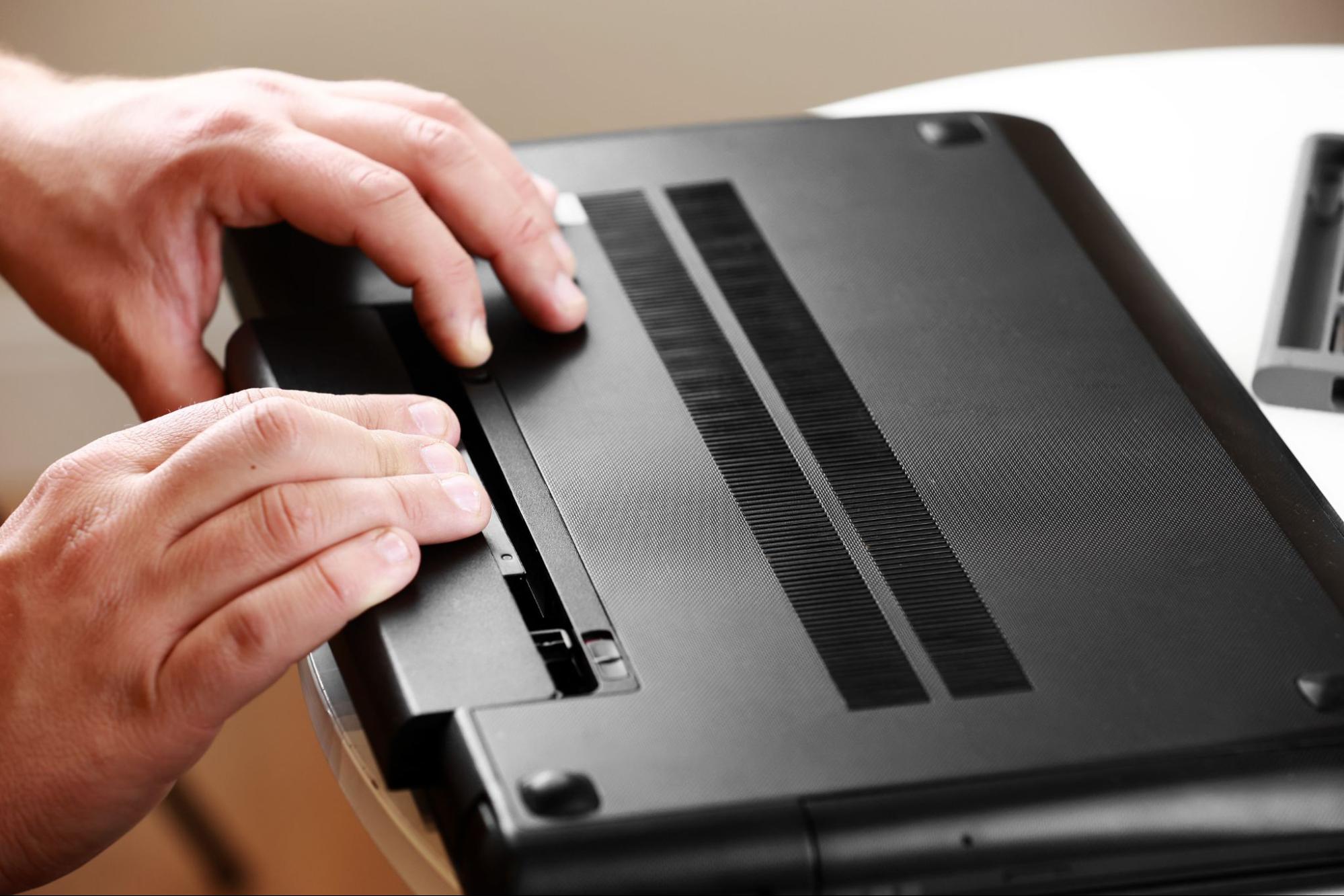
フル充電したはずなのに1時間も持たずに電源が落ちる、タッチパッド周辺が盛り上がってきた――こうしたトラブルの背景にあるのが、ノートPCに内蔵されたリチウムイオンバッテリーの経年劣化です。テレワークやモバイルワークが日常に定着した現在、突然の電源トラブルは作業の中断だけでなく、最悪の場合は発火やデータ破損といった重大な事故に直結します。
「バッテリー交換は自分でできるのか」「メーカー修理と街の修理業者では費用や日数がどう違うのか」「いっそ本体ごと買い替えた方が得なのか」など、選択肢の多さに悩む声は後を絶ちません。ハードウェアの保守現場における取材データや最新の修理動向をもとに、リスクを最小限に抑えつつ最もコストパフォーマンスの高い選択をするための判断基準を詳しく解説します。
📌 【この記事の重要ポイントまとめ】
- 要点1:ノートPCのバッテリー寿命は一般的に2年〜4年(充放電サイクル約300〜500回)であり、タッチパッドの浮きや本体の膨張は発火リスクを伴う即時交換のサイン。
- 要点2:交換方法は「自分(約4,000円〜)」「街の修理店(即日対応・約12,000円〜)」「メーカー修理(純正品質・約20,000円〜)」の3系統で、分解難易度と保証の有無が選択の分岐点。
- 要点3:本体の購入から4年以上経過している場合やCPU性能不足を感じる場合は、バッテリー単体交換よりも本体の買い替えがトータルコストで有利。
【2026年最新】バッテリー寿命のサインと放置が招く危険性・膨張の真実
ノートPCに搭載されているリチウムイオン電池は消耗品であり、どれほど丁寧に扱っていても時間の経過とともに化学的な劣化が進みます。一般的に充放電サイクル300回から500回(期間にして約2年〜4年)で本来の容量の50〜70%程度まで低下します。日常的な使用において、以下のような兆候が現れたらバッテリーの寿命を迎えている証拠です。
特に注意しなければならないのが、バッテリー内部でガスが発生して起こる「膨張」現象です。筐体が歪む、平らなデスクに置いたときにガタつく、タッチパッドのクリック感が硬くなるといった違和感は、内蔵バッテリーが膨らんで内側からパーツを圧迫している明確なサインです。
「少しくらい膨らんでいてもACアダプタをつなげば使える」と放置するのは極めて危険です。膨張したバッテリーセルは外圧や衝撃に極めて弱く、内部ショートによる急激な発熱、発煙、最悪の場合は激しい炎を伴う発火事故を引き起こします。独立行政法人製品評価技術基盤機構(NITE)の事故統計でもモバイル機器のバッテリー火災は継続して報告されており、膨張を確認した段階で速やかに給電を止め、電源を切って修理手配を行うのが鉄則です。
自分で交換vsメーカー修理vs専門業者|費用相場と作業リスクを徹底比較
バッテリーを新しくする方法は、大きく分けて「自分でパーツを調達して交換する(DIY)」「メーカー公式サポートに依頼する」「民間のPC修理専門業者に依頼する」の3つがあります。それぞれの費用相場、納期、リスクの違いを客観的なデータで比較します。
| 交換方法 | 費用相場(部品代・工賃込) | 修理にかかる期間 | メリット・リスクと評価 |
|---|---|---|---|
| 自分で交換(DIY) | 約4,000円〜9,000円 (バッテリー部品代のみ) | 部品到着後 即日(約30分〜1時間) | 【最安】費用を最小限に抑えられるが、分解時に爪の破損・ショートのリスクあり。メーカー保証は完全消滅。 |
| メーカー公式修理 | 約18,000円〜35,000円 (メーカー・機種による) | 発送〜返却まで 約1週間〜2週間 | 【最高品質】純正新品パーツを使用し動作保証も万全。ただし費用が高額で預かり期間が長い。初期化を求められる場合あり。 |
| 民間PC修理業者 (即日対応店舗など) | 約11,000円〜22,000円 (工賃+部品代) | 在庫があれば 即日〜3営業日 | 【バランス型】データを残したまま即日持ち帰り可能な店舗が多い。店舗の技術力や使用パーツ品質の事前確認が必要。 |
かつてのノートPCは背面のツマミをスライドさせるだけで着脱できる外付けバッテリーが主流でしたが、薄型軽量化が進んだ現在では9割以上の機種で内蔵バッテリー(密閉型)が採用されています。底面パネルの特殊ネジを外し、繊細なフラットケーブルや基板を傷つけずに換装するには一定の工作スキルが求められます。自分の手先の器用さやリスク許容度に応じて選択することが重要です。
Windows標準機能で確認!バッテリー劣化診断とリフレッシュの全手順
バッテリーを交換すべきか迷った際、最初に実施すべきなのがOS標準の診断ツールによる状態チェックです。Windows 11 / 10には、特別な追加ソフトを入れずとも詳細なヘルスチェックができるコマンドが備わっています。
【バッテリー劣化診断(Battery Report)の出力手順】
1. スタートボタンを右クリックし、「ターミナル(管理者)」または「PowerShell(管理者)」を起動します。
2. 画面に powercfg /batteryreport と入力してEnterキーを押します。
3. ユーザーフォルダ内に出力されたHTMLファイルを開き、以下の2項目を確認します。
- DESIGN CAPACITY:工場出荷時の設計容量(新品時の蓄電性能)
- FULL CHARGE CAPACITY:現在の満充電容量
現在の満充電容量が設計容量の50〜60%を下回っている場合、実稼働時間は大幅に短縮されており、ハードウェア的な交換時期に達しています。
一方で、残量パーセントの表示が急に跳ね上がったり急落したりする場合は、制御ICの残量認識ズレが原因であるケースもあります。この場合は「バッテリーリフレッシュ(キャリブレーション)」を行うことで表示が正常化することがあります。方法は、一度ACアダプタを抜いてバッテリー残量を完全に0%(自動シャットダウン)まで使い切った後、電源を入れずに100%まで連続充電を行うだけです。ただし、この作業は物理的に劣化したセルを若返らせる魔法ではないため、根本的な寿命の場合はパーツ交換が必要です。
【実態検証】互換バッテリーと純正品の違い|利用者の生の声と現場のリアル
自分で交換、あるいは非正規店で修理を行う際に必ず直面するのが「純正バッテリー」と「互換(サードパーティ製)バッテリー」の選択です。ECサイトでは純正品の半額から3分の1程度の価格で多数の互換品が流通しています。
大手修理現場のエンジニアや知恵袋・SNSコミュニティの長期検証データを分析すると、互換品には以下のような現実が浮き彫りになります。
【互換バッテリーのリスクと現場の実態】
- 保護回路(BMS)の精度差:純正品は過充電・過放電・異常発熱時に確実に回路を遮断する多重保護設計が施されていますが、格安の粗悪互換品では安全装置が簡略化されている例が散見されます。
- PSEマークの信頼性:電気用品安全法に基づく「PSEマーク」が表示されていても、輸入事業者の届出実態が不透明な製品が存在します。
- 急速な容量低下:使用開始から半年足らずで満充電容量が激減する「アタリ・ハズレ」の個体差が純正品に比べて大きい傾向があります。
現場の生の声として「1年持たずに膨張して買い直すことになり、結局高くついた」という失敗談は非常に多く見られます。自分で互換品を購入する場合は、国内法人サポートがあり、1年以上の製品保証が付帯している信頼性の高いサプライメーカー製に限定して選定することが不可欠です。
【プロの結論】バッテリー交換とパソコン買い替えの損益分岐点・判断基準
バッテリー交換を検討する際に見落としてはならないのが、「PC本体自体の残存価値」とのバランスです。高額な修理代を投じるべきか、新機種へのステップアップを選ぶべきかの客観的な判断基準を示します。
バッテリー交換が推奨されるケース
- 本体購入から2〜3年以内で、CPU・メモリ性能に一切不満がない
- 専用の業務ソフトや周辺機器の動作環境を移行するのが極めて困難
- 予算を1万円〜2万円前後に抑えて、あと2年程度延命させたい
本体買い替えを強く推奨するケース
- 購入から5年以上経過している(他のコンデンサや液晶バックライト、キーボードの寿命も近い)
- OSのシステム要件を満たしていない、または将来的なアップデート対象外
- 修理見積もりが3万円を超え、同等スペックの最新再生品やエントリー機が視界に入る場合
ハードウェアの寿命はバッテリーだけではありません。メイン基板やファンの経年劣化が進んでいる端末に高額なバッテリー投資をすることは、結果として「サンクコスト(埋没費用)の増大」を招きます。総合的な稼働年数から冷静に引き際を見極めることが合理的です。
交換後の処分とリサイクル|安全な廃棄ルールと注意点
取り外した古いバッテリーや、膨張して使えなくなったバッテリーを一般ゴミや不燃ゴミとして家庭用ゴミ集積所に出すことは絶対に禁止されています。ゴミ収集車内で押しつぶされたリチウムイオン電池が発火し、車両火災や処理施設の火災を引き起こす大事故が全国の自治体で深刻化しているためです。
【正しいバッテリー処分の3原則】
- 端子の絶縁処理:ショートを防ぐため、金属端子部分やコネクタに必ずビニールテープやセロハンテープを貼って絶縁します。
- リサイクル協力店への持ち込み:一般社団法人JBRCに登録されている家電量販店やホームセンターの「黄色い小型充電式電池リサイクルBOX」に投入します。
- 膨張バッテリーの個別相談:著しく膨張・破損したバッテリーは安全上の理由からリサイクルBOXへの投函を断られる場合があります。その際は自治体の有害ゴミ回収窓口、または購入店・PC回収専門業者に直接引き取りを相談してください。
【ノートパソコン バッテリー 交換】に関するよくある質問(FAQ)
Q1:ACアダプタを常時接続したまま使うとバッテリーは早く劣化しますか?
A1:はい、満充電(100%)の状態と高温環境が維持されることで、セル内部の劣化速度が早まります。多くのメーカー製PCには充電量を70〜80%で停止させる「いたわり充電」「バッテリーセーバー機能」が搭載されています。据え置き利用がメインの場合は、この設定を有効化することで寿命を大幅に延ばせます。
Q2:自分で分解して交換作業を行った場合、メーカーの公式保証はどうなりますか?
A2:一度でもユーザー自身で筐体を開封・分解した場合、以後のメーカー公式修理や延長保証の対象外(保証無効)となるのが一般的です。購入後1年以内の保証期間内であれば、自己判断で分解せずメーカー窓口へ初期不良相談を行うことを推奨します。
Q3:メーカー修理に出すとパソコンのデータは消去されてしまいますか?
A3:多くのメーカー公式修理では、個人情報保護および動作検証の観点から本体のストレージ初期化(工場出荷状態)が修理規定に含まれています。修理を依頼する前には、必ず外付けHDDやクラウドストレージへ全データのバックアップを作成してください。データを消さずに修理したい場合は、データ非破壊を掲げる民間修理業者への持ち込みが有力な選択肢です。
まとめ:愛機を安全に延命させるための最適解
ノートパソコンのバッテリー劣化は、日々の作業効率を落とすだけでなく、放置すればハードウェアの破損や発火事故につながる重要なメンテナンス課題です。まずはWindowsの標準機能で客観的な劣化状態を数値化し、現在の容量と利用年数を照らし合わせることから始めてください。
「安さとスピードを重視するなら信頼できる部品でのセルフ交換や民間業者」「安全性と長期稼働を最優先するならメーカー公式修理」「5年以上経過した端末なら本体買い替え」という明確な判断軸を持つことで、余計な出費やトラブルを防ぎ、快適で安全なデジタルワーク環境を維持できます。 (出典: ノートパソコン バッテリー 交換(Yahoo!ニュース))