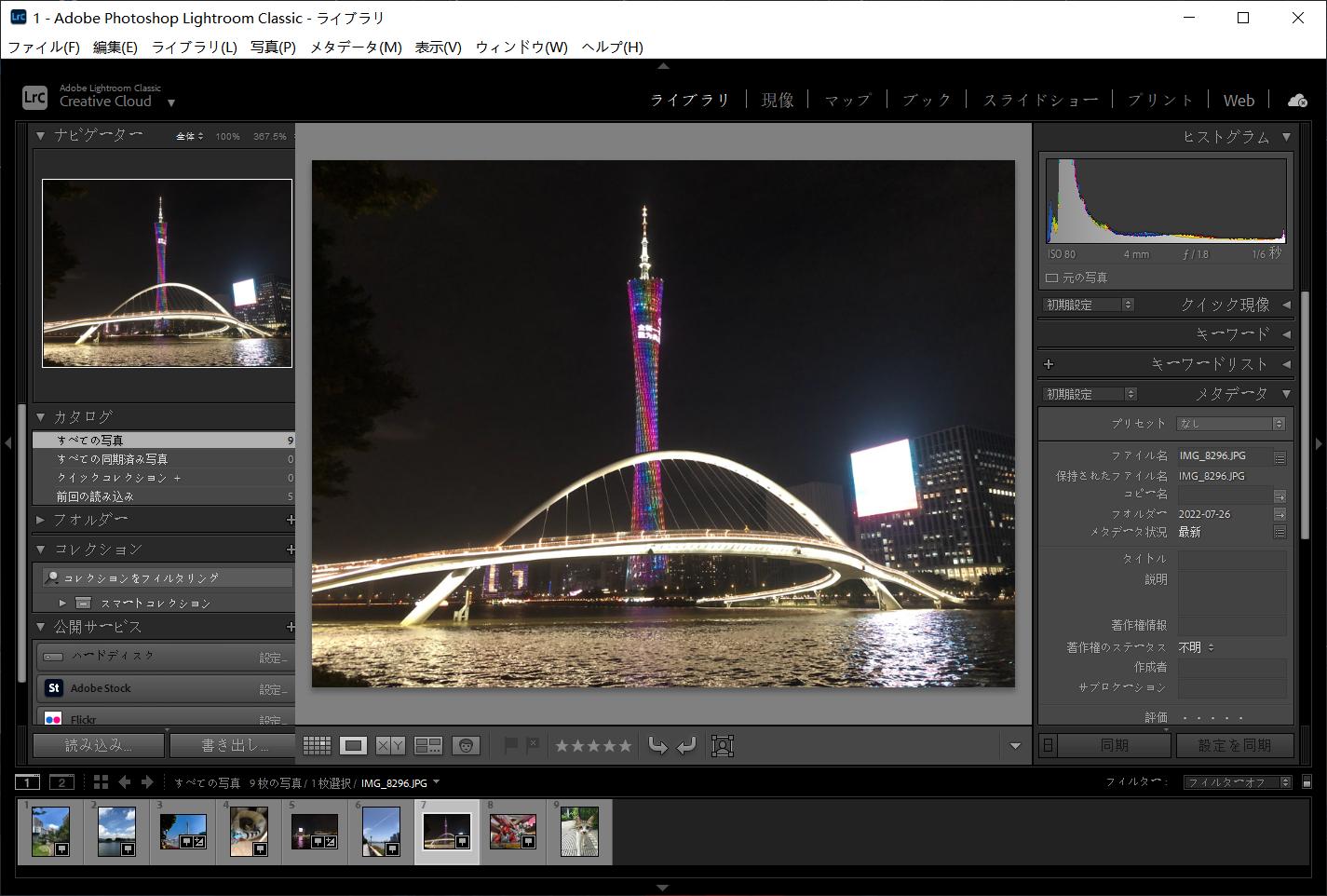
デジタル一眼カメラや高性能スマートフォンの普及に伴い、撮影後の写真を仕上げる「RAW現像」の重要性がかつてないほど高まっています。その最高峰ツールとして長年君臨し続けるのが、Adobeが提供する「Lightroom Classic(ライトルームクラシック)」です。しかし、多くのユーザーが直面するのが「クラウド版Lightroom(通常版)との違い」や「買い切り版の有無」、そして「自身のPC環境で快適に動作するのか」という切実な疑問です。
写真表現の現場では、生成AI技術の融合が進む2026年現在もなお、プロフォトグラファーやハイアマチュアの圧倒的多数がクラウド版ではなくClassicを選び続けています。本記事では、両者の決定的な相違点から実際の導入コスト、現場で培われた効率的な使い方まで、デジタル編集の最前線から徹底検証します。
📌 【この記事の重要ポイントまとめ】
- 要点1:Lightroom Classicはローカル保存・詳細管理に特化し、大量のRAWデータを高速かつ確実に処理できるプロ標準機。
- 要点2:買い切り版(永続ライセンス)は完全に廃止されており、最安導入は「Adobeフォトプラン(月額1,180円〜/税込)」一択。
- 要点3:2026年最新のAIマスキングやノイズ除去を快適に動かすには、GPU性能を重視した推奨スペックの確保が不可欠。
【2026年最新比較】ライトルームクラシックとクラウド版の決定的な違い
多くの初心者が混乱する最大の要因は、Adobeが「Lightroom」という名称で2つの異なるアプリケーションを展開している点にあります。かつてデスクトップ専用として誕生した元祖が「Lightroom Classic」、マルチデバイス対応とクラウドストレージを前提に再設計されたのが「Lightroom(クラウド版)」です。
両者の最大の違いは、写真データの保存場所とカタログ管理の思想に集約されます。ライトルーム クラウド版 比較において、クラウド版は撮影データをすべてAdobeのクラウドサーバーへ自動アップロードし、PC・iPad・スマートフォン間でシームレスに同期します。一方、ライトルームクラシックは内蔵SSDや外付けハードディスクなどのローカルストレージ上で写真を管理し、独自の「カタログファイル」によって非破壊編集の履歴を高速処理します。
| 項目 | Lightroom Classic(Lrc) | Lightroom(クラウド版) | 編集部の見解・評価 |
|---|---|---|---|
| 主たるデータ保存先 | ローカルHDD / SSD / NAS | Adobeクラウドストレージ | テラバイト級を扱うならClassic一択 |
| 一括書き出し・処理能力 | 極めて高速・詳細設定が可能 | シンプルだがバッチ処理に制約 | 商業撮影・イベント撮影ではClassicが必須 |
| プラグイン・印刷機能 | 外部拡張・高度なカラー印刷対応 | 非対応(基本機能中心) | 作品制作・展示印刷にはClassicの独壇場 |
| 通信環境の依存度 | 完全オフライン作業可能 | 常時高速ネット回線が推奨 | ロケ先や回線制限下ではClassicが有利 |
【料金と罠】ライトルームクラシック買い切り版の現状とAdobeフォトプラン料金
Web検索や知恵袋などで今なお頻繁に見られるのが「ライトルームクラシック 買い切り版はどこで買えるのか」という質問です。結論から述べると、Lightroomの買い切り版(パッケージ版・永久ライセンス)は「Lightroom 6」を最後に完全終了しており、2026年現在に入手可能な正規ルートは存在しません。
現在利用するには、Adobe Creative Cloudのサブスクリプション契約が必須となります。最もコストパフォーマンスに優れた選択肢が「Adobeフォトプラン(20GB)」で、月額1,180円(税込)前後で提供されています。このプランにはLightroom Classicだけでなく、クラウド版Lightroom、さらには画像合成の最高峰「Photoshop」まで含まれています。単体プランを契約するよりも大幅に安価に設定されているため、プロからホビー層まで9割以上のユーザーがこのフォトプランを選択しています。
なお、ネットオークション等で「永久ライセンス版」と称して販売されているシリアルコードは、現在のOSでは動作しない旧規格品か規約違反の海賊版である危険性が極めて高いため、絶対に手を出してはいけません。
【実態検証】Adobe Lightroom Classic評判と現場フォトグラファーの証言
プロの撮影スタジオや報道現場において、RAW現像 おすすめソフトの筆頭としてLightroom Classicが君臨し続ける背景には、圧倒的な「処理効率」と「堅牢な資産管理」があります。実際に長年使い続ける商業写真家やハイアマチュアの声からは、そのリアルな価値が浮かび上がります。
「ブライダルやスポーツ撮影では1日に3,000枚以上のRAWデータを撮影します。これをクラウドにアップロードしていては締め切りに間に合いません。外付けの高速NVMe SSDにカタログを展開し、ショートカットキーとデュアルディスプレイで選別から現像まで一気に完結できるのはClassicだけです」(都内スタジオ勤務フォトグラファー)
一方で、ライトルームクラシック 評判の中には「起動やプレビューの生成が重い」「UIが複雑で初心者には敷居が高い」といった指摘も確実に存在します。Classicは高機能である反面、マシンパワーへの依存度が高く、フォルダ管理の概念を理解していないとデータを見失うリスクを孕んでいます。
【快適動作の条件】Lightroom Classic推奨スペックとカタログ保存先の黄金律
Lightroom Classicをストレスなく使いこなす上で、PCスペックの選定とファイル構造の設計は成否を分ける最重要ポイントです。2026年最新機能として進化を続ける「AIノイズ低減」や「生成AIによるオブジェクト削除(Generative Remove)」は、CPUだけでなくグラフィックボード(GPU)の処理能力を強烈に要求します。
快適なワークフローを構築するための推奨スペック基準は以下の通りです。
- CPU:Intel Core i7 / i9(第13世代以降)、AMD Ryzen 7 / 9、またはApple Silicon(M2 Pro / M3 / M4以降)
- メモリ(RAM):最低32GB(高画素機や複数アプリの同時起動を考慮すると64GB推奨)
- GPU:VRAM 8GB以上を搭載したNVIDIA GeForce RTX 4060以上、またはApple Siliconの統合GPU(16コア以上)
- ストレージ:OSおよび作業領域用として高速NVMe M.2 SSD(1TB以上)
さらに重要なのが、Lightroom Classic カタログ 保存先の配置ルールです。大原則として、「カタログファイル(.lrcat)とプレビューデータはPC内蔵の最速SSDに配置」し、「元のRAW画像データは大容量の外付けSSDやRAIDハードディスクに逃がす」という分離構造を徹底してください。低速な外付けHDDやネットワーク上のNASにカタログ本体を置く運用は、プレビュー読み込みの遅延やカタログ破損の直接的な引き金となります。
【実践ワークフロー】基本の使い方・プリセット追加から写真書き出し設定まで
導入後にスムーズに成果物を仕上げるため、プロが実践する王道のLightroom Classic 使い方と必須テクニックを押さえておきましょう。
1. 独自の表現を瞬時に適用する「プリセット追加方法」
SNSや写真共有サービスで人気の世界観を再現するには、現像設定のレシピであるプリセットの活用が効果的です。ライトルームクラシック プリセット 追加方法は極めて簡単です。現像モジュールの左側パネルにある「プリセット」欄の「+」アイコンをクリックし、「プリセットを読み込み」を選択してダウンロードした「.xmp」ファイルを指定するだけで登録が完了します。
2. Web用・印刷用で失敗しない「写真 書き出し設定」
RAW現像を終えた写真をJPEG等の汎用形式へ出力する際、用途に応じたライトルームクラシック 写真 書き出し設定の最適化が求められます。
- Web・SNS投稿用:画像形式「JPEG」、画質「80〜85%」、カラースペース「sRGB」、長辺リサイズ「2048〜3840px」、出力強調処理「スクリーン(標準)」
- 高画質プリント用:画像形式「TIFFまたはJPEG最高画質(100%)」、カラースペース「AdobeRGB」、解像度「300〜350ppi」、リサイズなし
【プロの結論】おすすめできる人・慎重になるべき人の判断基準
デジタル写真におけるツール選定は、単なる機能比較ではなく「自己の撮影スタイルおよび情報管理哲学との適合性」によって決まります。
▼ Lightroom Classicを選ぶべき人
- 1回の撮影で数百〜数千枚規模のRAW撮影を行い、スピーディーに選別・一括補正を行いたい人
- すでに数十テラバイトに及ぶ過去の撮影アーカイブを外付けストレージで自前管理している人
- 作品プリントや写真集制作など、カラーマネジメントや精密な印刷設計を重視する人
- 自分専用のカスタムプラグインや外部テザー撮影機器と連携させたいプロ・ハイエンドユーザー
▼ クラウド版(通常版)または他社製ソフトを検討すべき人
- iPadやiPhoneを中心としたモバイル環境で、場所を選ばず隙間時間に編集したい人
- PCのストレージ容量やバックアップ管理に頭を悩ませたくないライトユーザー
- 月額課金のサブスクリプションを避け、Capture OneやDxO PhotoLab等の買い切りライセンスを好む人
【ライト ルーム クラシック】に関するよくある質問(FAQ)
Q1:古いバージョンのLightroomからカタログを引き継ぐことはできますか?
A1:問題なく引き継ぎ可能です。最新のLightroom Classicを起動し、旧バージョンのカタログファイル(.lrcat)を開くと、自動的に最新フォーマットへのアップグレード確認が表示され、編集履歴やレーティングを保持したまま移行されます。
Q2:クラシック版で編集した写真をスマホで確認・共有する方法はありますか?
A2:クラシック版の「スマートプレビュー同期機能」を活用すれば可能です。指定したコレクションをクラウド同期設定にすることで、Adobeのクラウドストレージ容量を消費することなく、スマートフォン版Lightroomアプリからプレビューの確認や星付け評価、簡易編集が相互に行えます。
Q3:動作が重くなってきたときの最も効果的なメンテナンス方法は?
A3:メニューの「ファイル」から「カタログの最適化」を定期的に実行してください。また、「環境設定」>「パフォーマンス」項目において「Camera Rawキャッシュサイズ」を50GB〜100GB程度に拡張し、グラフィックプロセッサーのアクセラレーションを有効化することで劇的な改善が期待できます。
まとめ:今後の動向と失敗しないための判断基準
Lightroom Classic 2026年最新機能に見られるように、Adobeは現在、アドビ独自の生成AI「Firefly」のコア技術をClassicの現像エンジンへ深く統合させています。これにより、かつてPhotoshopで何層ものレイヤーを重ねて行っていた高度なレタッチや不要物除去が、Classicの画面内で瞬時に完結する時代が到来しました。
一時は「すべてがクラウド版へ一本化されるのではないか」という観測も流れましたが、膨大なデータ資産を抱える現場の声に応える形で、Classicの開発は今なお最優先で継続されています。自身の撮影枚数、ハードウェア資産、そして最終的な写真の出口(SNSなのかプリントなのか)を冷静に見極め、最適な現像環境を構築してください。 (出典: ライト ルーム クラシック(Yahoo!ニュース))