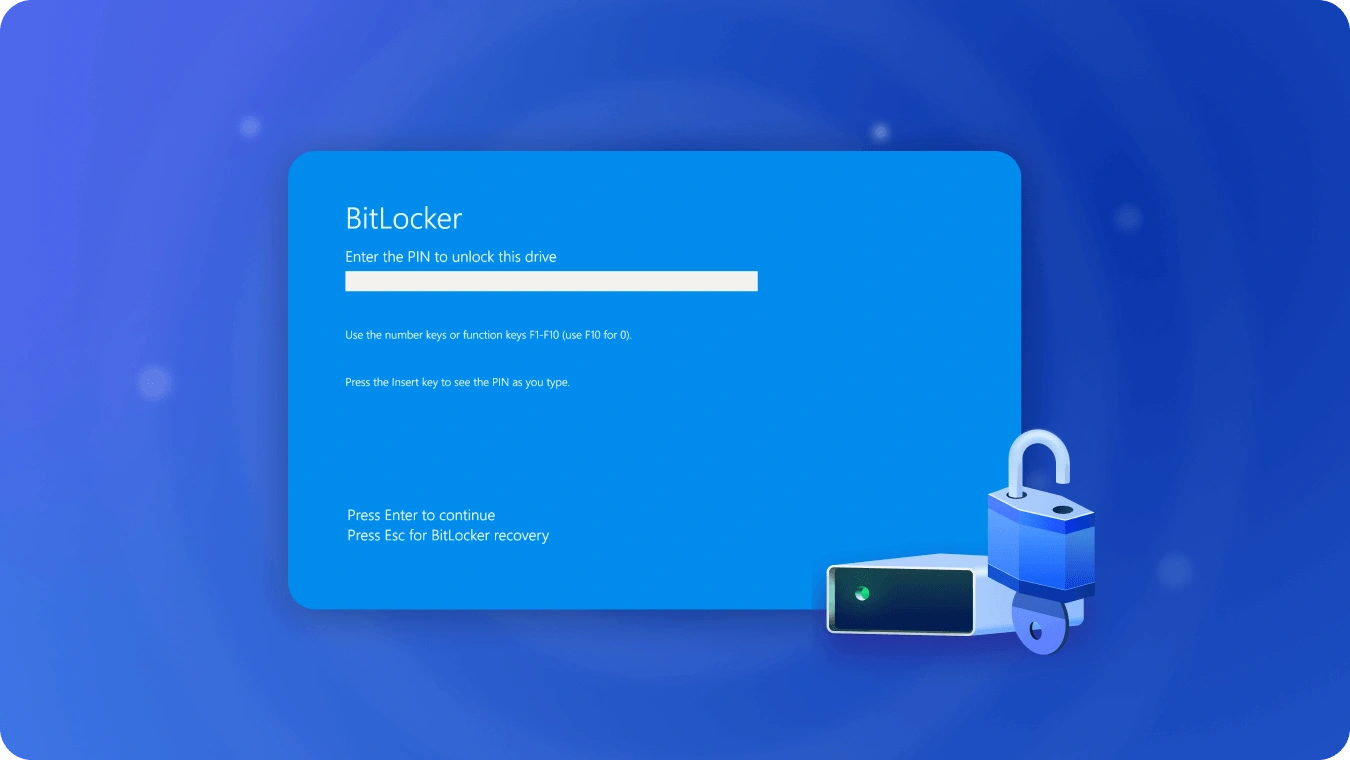
ある日突然、パソコンを立ち上げると目の前に現れる青い画面――「BitLocker 回復キーを入力してください」。2026年現在、Windows 11の普及とセキュリティ強化に伴い、この暗号化ロックのトラブルに直面してパニックに陥るユーザーが急増しています。重要なビジネスデータや家族の写真が人質に取られたような状態となり、検索エンジンで「強制解除」「裏ワザ」を血眼になって探す人も少なくありません。
果たして、48桁の回復キーが手元にない絶望的な状況から、暗号化を無理やり突破してデータを救い出す「強制解除」は可能なのでしょうか。本稿では、ITセキュリティの最前線を取材する編集部が、BitLockerの強固な暗号化メカニズムの実態から、コマンドプロンプト(WinRE)を駆使した正規の解除手順、さらには初期化コマンドに伴うリスクとデータ復旧の現実まで、余すところなく徹底解説します。
📌 【この記事の重要ポイントまとめ】
- 要点1:数学的な暗号化強度(AES-128/256)により、回復キーなしの純粋な「強制突破・ハッキング」は原理的に不可能であり、ネット上の怪しい解除ツールには詐欺リスクが存在する。
- 要点2:「回復キーを忘れた」と思っていても、マイクロソフトアカウントのクラウド上や組織の管理サーバーに自動保存されているケースが約8割を占めるため、正しい探索手順を踏むことが最優先となる。
- 要点3:どうしても解除できない場合は、「manage-bde」による修復コマンドを試みるか、最悪の場合は「diskpart」による初期化を行いPCを再利用可能な状態へリセットする決断が必要となる。
【結論】BitLockerの強制解除は可能か?暗号化の壁と「裏ワザ」の真実
インターネット上には「BitLockerを数分で強制解除する裏ワザ」「回復キーなしでロック解除」といった扇情的な動画や記事が散見されます。しかし、情報セキュリティの専門家および日本マイクロソフトの公式見解に基づけば、回復キーや認証情報を持たない第三者がデータを保持したままBitLockerを強制解除することは、現代の暗号解読技術において不可能です。
BitLockerは、米国政府標準の暗号化規格であるAES(Advanced Encryption Standard)128ビットまたは256ビットを採用しています。この暗号を総当たり攻撃(ブルートフォース)で力ずくで破ろうとした場合、世界最高性能のスーパーコンピュータを用いても数億年以上の歳月が必要と試算されています。つまり、「裏ワザツールを起動するだけでデータが元通りになる」と謳う海外製ソフトウェアの多くは、高額な課金を迫るマルウェアや、実際には単なるドライブ初期化(データ全消去)を行うだけの偽装ソフトである可能性が極めて高いため、安易なダウンロードは厳禁です。
ただし、「強制解除」という言葉が「コマンドプロンプトを用いたロックの無力化」や「破損した起動構成の修復によるパススルー」を意味するのであれば、正規の技術的手順によってパソコンを救出できる道は確実に残されています。
回復キーを忘れた際の救出ルート|マイクロソフトアカウント回復キー確認方法
画面に要求されているBitLocker回復キーは、数字8桁×6グループで構成される「合計48桁の数値」です。自身で設定した覚えがない場合でも、Windows 11の初期セットアップ時に自動的にバックアップされているケースが大半を占めます。絶望する前に、以下のプラットフォームをスマートフォンや別のPCから確認してください。
1. マイクロソフトアカウントの回復キーポータル
個人用PCで最も発見確率が高い保管場所です。スマートフォンなどのブラウザから「https://account.microsoft.com/devices/recoverykey」にアクセスし、該当PCにサインインしていたMicrosoftアカウントでログインします。画面上に「デバイス名」「キーID」「48桁の回復キー」が一覧表示されていれば、その数値を青い復旧画面に入力することで瞬時にロックを解除できます。
2. 職場や学校のアカウント(Microsoft Entra ID / Azure AD)
会社の業務用PCや大学から支給された端末の場合、個人のMicrosoftアカウントではなく組織のクラウド基盤に回復キーが自動保管されています。この場合、本人が直接確認できない設定になっていることが多いため、社内のシステム管理者(情シス部門)へ端末の「回復キーID(画面に表示されている英数字)」を伝えてキーを発行してもらうのが正規の手続きです。
3. その他の見落としがちな保管場所
セットアップ時に「ファイルに保存」や「印刷」を選択していた場合、外付けUSBメモリ、書類フォルダー内の紙のプリントアウト、あるいはOneDrive以外の別クラウドアカウント(GoogleドライブやDropbox)にテキストファイルとして退避させていないかを再点検してください。
コマンドプロンプトを使った最新の解除手順|manage-bdeコマンド使い方
「BitLocker回復画面ループ」に陥り、回復キーを正しく入力しても再起動のたびに青い画面に戻ってしまう場合や、Windowsが通常起動しない場合は、Windows回復環境(WinRE)のコマンドプロンプトからmanage-bdeコマンドを実行して暗号化の解除・保護の一時中断を行います。
ステップ1:Windows回復環境(WinRE)のコマンドプロンプトを起動
BitLocker回復画面の右下にある「このドライブをスキップする」を選択し、「詳細オプション」>「トラブルシューティング」>「詳細オプション」>「コマンドプロンプト」の順にクリックします。
ステップ2:ドライブの暗号化状態を確認
コマンドプロンプトが起動したら、以下のコマンドを入力して対象ドライブ(通常はCドライブ)の状況を確認します。
「変換ステータス」が「完全暗号化」になっており、「保護ステータス」が「保護はオン」になっていることを確認します。
ステップ3:回復キーを使用してドライブをアンロック
48桁の回復キーを手元に用意し、次の構文でドライブのロックを手動解除します(※ハイフンを含む48桁の数字を入力)。
「パスワードによってボリューム C: が正常にロック解除されました」と表示されれば成功です。
ステップ4:BitLockerの完全無効化(復号化)を実行
起動ループを恒久的に断ち切るため、暗号化自体を解除して復号化プロセスを走らせます。
復号化の進行状況は、再度 manage-bde -status C: を叩くことで「復号化の進行中(%)」として確認可能です。復号化が100%完了したのち、PCを再起動すればBitLocker画面をバイパスしてWindowsが立ち上がります。
【徹底比較】BitLocker復旧・強制リセット手法の難易度とデータ生残率
BitLockerのトラブルに直面した際、選択肢となる対処法の特徴とリスクを一覧表にまとめました。ご自身の保有データ重要度とスキルレベルに合わせて最適なアプローチを選択してください。
| 対処方法・復旧ルート | データ生残の可能性 | 作業難易度・費用目安 | 編集部の見解と推奨度 |
|---|---|---|---|
| MSアカウントからのキー照会 | 100%(無傷で復旧) | 極めて容易 / 0円 | 最優先で実行すべき標準手順。まずスマホでクラウドを確認すること。 |
| manage-bdeコマンド解除 | 100%(無傷で復旧) | 中級(CUI操作) / 0円 | 回復キーはあるが画面ループで起動しない場合のベストな脱出ルート。 |
| 専門データ復旧業者への委託 | 基盤故障時のみ中〜高 | 専門技術 / 5万〜30万円超 | ハードウェア物理障害でキーがあるなら有力。キー完全喪失時は復元不可。 |
| diskpartによる強制初期化 | 0%(全データ完全消去) | 初〜中級 / 0円 | データ救出を諦め、PCハードウェアを再利用するための最終手段。 |
一般に知られていない盲点とネットの誤解|「TPMクリア」の危険な罠
パソコンのフォーラムや一部のテック系ブログで、「BIOS/UEFI画面からTPMをクリア(リセット)すればBitLockerが外れる」という極めて危険な誤情報が出回っています。これには十分な警戒が必要です。
TPM(Trusted Platform Module)は、マザーボード上でBitLockerの暗号化キーを安全に保管しているセキュリティチップです。Windowsは起動時にTPMと通信し、ハードウェア構成の整合性が確認できた場合にのみ自動でロックを解除します。もし回復キーが手元にない状態で「TPMクリア(Clear TPM)」を実行してしまうと、チップ内に保存されていた復号キーが完全に消去されます。その結果、本来であれば自動起動できたはずの端末であっても、48桁の回復キーを入力しない限り永久にアクセスできなくなるという最悪の自己ロック状態を引き起こします。
また、「BitLocker解除できない理由」の多くは、マザーボードのファームウェア(BIOS)更新、セキュアブート設定の変更、外付けドッキングステーションの接続など、ハードウェア構成のわずかな変化をTPMが「盗難・改ざん」と検知したことによる誤作動です。BIOS設定をアップデート前の状態に戻すだけで、回復キーを要求されずにすんなり起動するケースも少なくありません。
万策尽きた場合の最終手段|BitLocker初期化コマンドとPC再生手順
あらゆるアカウントを探しても回復キーが見つからず、データの救出が完全に不可能となった場合、残された道はドライブを「初期化(フォーマット)」してパソコンを使える状態に戻すことです。通常のWindows再インストール画面では、BitLockerで保護されたパーティションの削除が弾かれることがあるため、diskpartコマンドを用いた完全クリーンを実行します。
※注意:以下の操作を実行すると、ドライブ内のすべてのデータ、OS、アプリケーションが完全に消去されます。元に戻すことはできません。
1. WinREのコマンドプロンプトを起動 2. diskpart (Enterキーを押す) 3. list disk (接続されているディスク番号を確認) 4. select disk 0 (内蔵SSD/HDDの番号を選択) 5. clean (パーティション情報を一括強制消去) 6. convert gpt (GPT形式で初期化) 7. exitこのクリーン処理を行うことで、ドライブをがんじがらめにしていたBitLockerの暗号化ヘッダーごとパーティションが消滅し、USBインストーラーからWindows 11をクリーンインストールできる更地の状態へと戻すことができます。
【プロの結論】データ復旧を諦めるべき境界線とおすすめの判断基準
デジタルフォレンジックおよびIT管理の観点から、トラブル発生時の明確な判断基準を提示します。
【データ復旧・救出を続行すべきケース】
・過去に一度でもMicrosoftアカウントにサインインしてセットアップした記憶がある。
・法人PCであり、情シス部門や管理者がAzure AD / Active Directoryを運用している。
・PCのデータに数百万円単位の価値があり、専門の暗号解析・フォレンジック業者への相談費用を許容できる(※キーの痕跡がメモリに残っている場合などに限る)。
【初期化コマンドでPCリセットを決断すべきケース】
・ローカルアカウントでセットアップし、回復キーのバックアップを一切取っていなかった。
・中古で購入したPCで、前所有者のアカウント情報が一切不明である。
・重要なファイルはすべてGoogleドライブやOneDriveなどのクラウドストレージに同期済みで、ローカルデータに固執する必要がない。
【bitlocker 強制 解除】に関するよくある質問(FAQ)
Q1:BitLockerを強制解除できるフリーソフトは存在しますか?
A1:データを残したまま暗号化をバイパスできる正規のフリーソフトは存在しません。BitLockerのAES暗号は極めて堅牢であり、回復キーなしで解読できるツールを謳うものはスパイウェアや詐欺ソフトの可能性が高いため、絶対に利用しないでください。
Q2:Windows 11 Homeでも勝手にBitLocker(デバイスの暗号化)がかかるのはなぜですか?
A2:Windows 11ではセキュリティ強化の標準仕様として、要件(TPM 2.0およびセキュアブート対応)を満たす端末において「デバイスの暗号化」がデフォルトで有効化されます。Microsoftアカウントで初回設定を行うと、バックグラウンドで自動的に暗号化が完了し、回復キーがクラウドへ送信されます。
Q3:BitLockerを今後二度と使いたくない場合、無効化する手順は?
A3:Windowsが正常起動している状態で、「設定」>「プライバシーとセキュリティ」>「デバイスの暗号化」(Pro版の場合はコントロールパネル内の「BitLocker ドライブ暗号化」)を開き、「オフにする」をクリックして復号化を完了させれば完全に無効化できます。
まとめ:今後の動向と失敗しないための判断基準
BitLockerは、万が一の盗難や紛失時に個人のプライバシーと企業の機密データを鉄壁の守りで保護する強力な盾です。しかし、回復キーの管理を怠れば、その強固なセキュリティは瞬時に持ち主自身へ牙をむく諸刃の剣へと変貌します。
2026年以降のWindows環境では、セキュリティポリシーの厳格化に伴い暗号化が標準適用されるケースがますます増えていきます。突然の「回復画面ループ」に怯えないためにも、PCが正常に動いている今この瞬間に、「自身のMicrosoftアカウント上に回復キーが保存されているか確認する」こと、そして「回復キーを紙やオフラインの安全な媒体にバックアップしておく」という初歩的かつ最強の自衛策を講じておくことが極めて重要です。 (出典: bitlocker 強制 解除(Yahoo!ニュース))