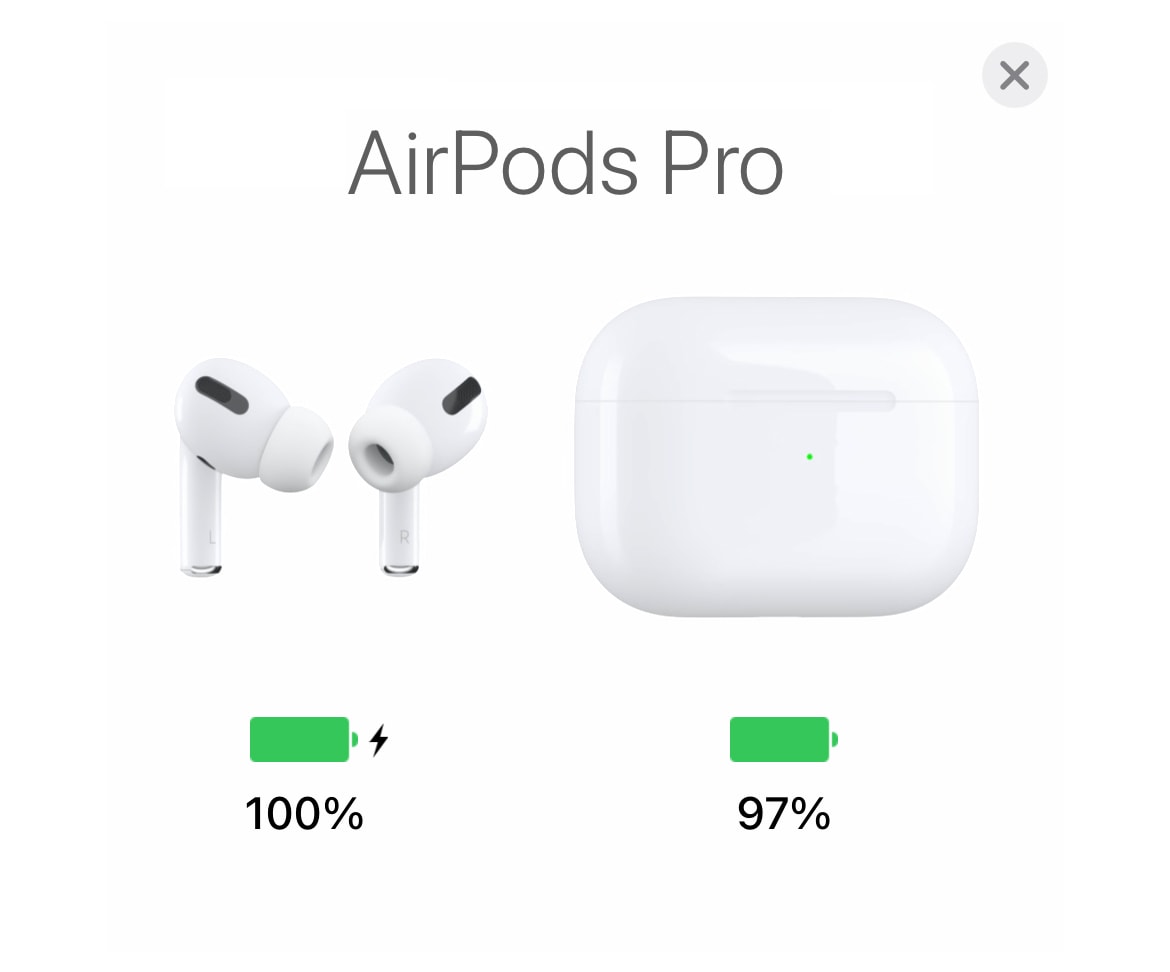
通勤やリモートワークの必需品であるAirPodsですが、外出先でいざ音楽を聴こうとした瞬間に「バッテリー切れ」の警告音が鳴り、困惑した経験を持つ方は少なくありません。スマートな見た目ゆえに画面を持たないAirPodsシリーズでは、日常的な充電残量の把握が快適なリスニング体験を左右します。
手元のiPhoneで正確なパーセント表示をチェックする方法はもちろん、ケースのLEDランプが示すサインの意味、さらには「なぜか残量ウィジェットが表示されない」「片耳だけ異様に減りが早い」といったトラブルの解消法まで、知っておくべき知識を整理しました。日々のちょっとした疑問を一気に解消していきましょう。
📌 【この記事の重要ポイントまとめ】
- 要点1:iPhoneの画面上に充電残量をパーセント表示させるには、ケース開閉時のポップアップ、バッテリーウィジェット、Siriへの音声指示が最も確実。
- 要点2:ケース単体のLEDランプは「緑=十分な充電あり」「オレンジ=1回分未満の充電量」を示し、ランプが光らない場合は完全放電か接触不良の可能性が高い。
- 要点3:ウィジェットが出ない・片耳だけ激減するトラブルは、端子の汚れ清掃やBluetoothの再接続、マイク設定の見直しで劇的に改善する。
【基本編】iPhoneでAirPodsの充電残量・%表示を確認する4つの王道テクニック
iPhoneユーザーであれば、最も直感的にAirPodsの充電残量を確認する方法として以下の4パターンを把握しておくと便利です。
1. ケースのフタを開けてポップアップ表示
iPhoneのロックを解除した状態で、イヤホンを入れた充電ケースを近づけてフタを開けます。数秒で画面下部にアニメーションが出現し、イヤホン本体(左右)とケースそれぞれの充電%表示がひと目で確認できます。両耳を取り出して装着している状態だとポップアップが出にくいため、「フタを開けたままケース内にイヤホンがある状態」で行うのがコツです。
2. 「バッテリー」ウィジェットの常時配置
ホーム画面やロック画面にiOS標準の「バッテリー」ウィジェットを追加しておけば、ケースを開け閉めする手間すら不要になります。AirPodsと接続中であれば、ウィジェット内にリアルタイムの数値が常時表示されます。
3. コントロールセンターの「再生中」カード
画面右上から下へスワイプしてコントロールセンターを開き、音楽コントロール枠の右上にある「AirPlayアイコン(同心円と三角のマーク)」をタップします。接続中のオーディオ機器リストの中に、現在のバッテリー残量が%単位でリストアップされます。
4. Siriに話しかけるだけのハンズフリー確認
歩行中や作業中で手が離せないときは、AirPodsの充電確認をSiriに頼むのが快適です。「Hey Siri、AirPodsのバッテリーは?」と呼びかけるだけで、「AirPodsの充電は〇%です」と音声案内で即座に教えてくれます。
ケースのLEDランプ色(オレンジ・緑)が示す充電状態と光らない時のチェック項目
iPhoneを取り出さなくても、充電ケース外側(または初期型モデルの内側)にあるLEDインジケーターの色を見るだけで、おおよその状態を瞬時に把握できます。AirPodsケースのランプ(オレンジ・緑)には明確な意味が割り当てられています。
イヤホンをケースに入れている時は「イヤホン本体の充電状態」、イヤホンを取り出している時は「ケース自体の充電状態」を表します。
- 緑色に点灯:充電完了(または十分なバッテリーが残っている状態)。
- オレンジ色(琥珀色)に点灯:フル充電1回分未満の残量しかない、あるいは現在充電中である状態。
- 白く点滅:ペアリング待機モード(設定ボタン長押し時)。
- オレンジ色に点滅:接続エラー、または初期設定エラー(リセットが必要な合図)。
もし充電器に繋いでもAirPodsケースの充電確認ランプが光らない場合、ケースが完全放電しているか、Lightning/USB-Cポートやワイヤレス充電器の給電不良が疑われます。まずは別のケーブルやアダプタに差し替え、15分ほど放置してから再度インジケーターを確認してください。
ウィジェットに残量が出ない・ポップアップしない?充電確認ができない意外な原因と対処法
「フタを開けても画面に何も出ない」「AirPodsのバッテリーウィジェットが表示されない」というトラブルは、決して珍しくありません。故障を疑う前に、次の原因と対処ステップを試してみましょう。
原因1:Bluetoothの接続一時待機・フリーズ
iPhone側のBluetoothモジュールが一時的にスタックしているケースです。コントロールセンターではなく、「設定」アプリ内の「Bluetooth」から一度オフにして5秒待機後、再度オンに切り替えてみてください。
原因2:iOSのバージョン不整合や一時的なバグ
OSのアップデート直後や長期間再起動していない端末では、UI描画の不具合でウィジェットからAirPodsが消えることがあります。iPhone本体の強制再起動を行うことで、多くの表示トラブルが解決します。
原因3:金属端子の皮脂・ホコリ汚れ
ケースの底にある充電接点ピンや、AirPodsの軸(ステム)の先端にある金属リングに皮脂汚れが付着していると、iPhone側が「ケースに収まっている」と正しく認識できません。乾いた綿棒で優しく内部を清掃することが極めて有効なAirPodsが充電されない時の対処法となります。
それでも改善しない場合は、ケース背面の設定ボタンを約15秒間長押しし、ランプがオレンジ点滅から白点滅に変わるまで押し続けて「出荷時リセット」を実行しましょう。
片耳だけバッテリーが異常に減る?原因の特定と日常でできる予防策
「右耳は70%あるのに、左耳だけ10%になって切れてしまう」というAirPodsの充電が片耳だけ減る原因の多くは、マイク機能の割り当て設定と充電接点の接触不良にあります。
AirPodsは通話やSiri起動時の集音のため、左右どちらかのマイクを自動で優先使用します。「設定」>「Bluetooth」>「AirPods(iマーク)」>「マイク」の設定が「常に左」や「常に右」に固定されていると、マイクとして動作している側の消費電力が跳ね上がり、片減りの原因になります。基本設定は「自動的にAirPodsを切り替え」にしておくのが賢明です。
また、ケースへ戻した際に片方だけ端子が浮いていて充電が開始されていなかったという物理的なミスも頻発します。ケースに入れた瞬間、ランプが一度オレンジに点灯するかを目視でチェックする習慣をつけると防げます。
Apple Watch・Android・Siriでの充電確認と急速充電の知られざる仕様
Appleのエコシステム内はもちろん、他社デバイスと組み合わせている場合でも、残量を把握する手段は用意されています。
Apple Watchでのスマートなチェック
Apple Watchを装着しているなら、サイドボタンを押してコントロールセンターを開き、「バッテリー(%表示)」をタップしてください。Apple Watch本体の残量の下に、接続されているAirPods Proの充電残量がスマートに表示されます。
Android端末での残量確認
Androidスマートフォンとペアリングして使う場合、標準機能では詳細な数値が出ないことが多いものの、「MaterialPods」や「AndroPods」といったサードパーティ製アプリを導入することで、iPhone同様のポップアップや通知バーでの%表示が可能になります。
緊急時に役立つ急速充電の所要時間
急な外出前、バッテリーが切れていても諦める必要はありません。現行のAirPodsシリーズには優れた急速充電機能が備わっています。
- AirPods Pro(第1・第2世代) / AirPods(第3・第4世代):ケースに約5分間入れるだけで、約1時間の再生または通話が可能な電力をチャージ。
- AirPods(第1・第2世代):ケースに約15分間入れることで、約3時間の再生時間を確保。
朝の身支度や出かける前のわずか5〜10分の充電でも、通勤通学の移動時間を十分にカバーできるスタミナを回復できます。
【airpods 充電 確認】に関するよくある質問(FAQ)
Q1:AirPods本体から「充電残量が〇%」と音声案内で聞くことはできますか?
A1:AirPods単体から自発的に「残量〇%」と言葉で読み上げる機能はありません。残量が20%・10%・5%になったタイミングで特有の「ピロリン」という警告音が鳴る仕様です。言葉で正確な数値を確認したいときは、「Hey Siri、バッテリー残量は?」と話しかけて音声回答を得るのが正解です。
Q2:MagSafe充電器の上に置いたとき、ケースのランプがすぐ消えるのは故障ですか?
A2:故障ではありません。AirPodsのワイヤレス充電ケースは、充電台に置いた直後の約8秒間だけ給電中を示すランプが点灯し、その後は自動的に消灯する仕様になっています。充電状態を再確認したいときは、充電パッド上のケースを指先で軽くタップすると、再び数秒間インジケーターが点灯して進行状況を教えてくれます。
Q3:ケースの充電残量が0%になると、イヤホン本体は使えなくなりますか?
A3:イヤホン本体にバッテリーが残っていれば、ケースが0%でも接続して音楽を聴くことは可能です。ただし、ケースに戻してもイヤホンへの充電が行われないほか、フタの開閉をトリガーとするペアリング認識やバッテリー情報のポップアップ機能が正しく動作しなくなるため、早めのケース充電をおすすめします。
まとめ:残量確認のコツを押さえてAirPodsを快適に使いこなそう
AirPodsの充電残量を把握する手段は、画面上のポップアップからウィジェット、Siri、ケースのLEDランプの色分けまで多彩に用意されています。それぞれのサインの意味を理解しておけば、外出先で突然バッテリー切れに見舞われるストレスを大幅に減らすことができます。
万が一「%表示が出ない」「充電されない」といった問題が起きた場合も、端子の清掃やBluetoothの再接続、設定のリセットを行うことで大半は現場で復旧可能です。日頃のちょっとした確認ルーティンを味方につけて、快適なワイヤレスオーディオ環境をキープしてください。 (出典: airpods 充電 確認(Yahoo!ニュース))