業務メールの作成や顧客名簿のデータ整理、プログラミング作業中に、意図せず大文字で入力されてしまったアルファベットを手作業で打ち直す作業は、オフィス現場における代表的な「見えない時間泥棒」の一つです。数千行に及ぶ顧客リストのメールアドレスやシステムログ、英語論文のテキスト整形において、一文字ずつ手動修正していては膨大な時間と集中力を消耗してしまいます。
文字変換のトラブルは、単にタイピングの手間だけでなく、入力ミスによるデータ不整合やシステムエラーの原因にも直結します。本稿では、ExcelやGoogleスプレッドシートでの関数処理、Wordの便利なキーボードショートカット、プログラミング言語での一括処理、さらにはブラウザ完結の無料変換ツールまで、状況に応じた最速の変換テクニックと注意点を徹底的に解説します。
📌 【この記事の重要ポイントまとめ】
- 要点1:Excelやスプレッドシートでは「LOWER関数」「UPPER関数」「PROPER関数」を使い分けることで、数万件の英字データも一瞬で小文字・大文字・先頭大文字へ変換可能。
- 要点2:Word文書内なら対象テキストを選択して「Shift + F3」を押すだけで、大文字・小文字・単語頭文字大文字の切り替えが即座に完了する。
- 要点3:予期せぬ全大文字入力は「CapsLock」の誤作動が主因であり、機密データを扱う際は無料Webツールへの安易なテキスト貼り付けを避け、ローカル環境での処理を徹底すべきである。
大文字を小文字に変換する作業で時間を無駄にしていませんか?一瞬で解決する最新テクニック
日々のオフィスワークにおいて、外部から提供されたCSVデータやアンケートの回答テキストに「全角・半角」や「大文字・小文字」が混在している光景は珍しくありません。ITツールの導入現場を取材する中でも、数百件のIDやメールアドレスを手作業で「BackSpace」と「再入力」を繰り返して修正しているビジネスパーソンの声が依然として散見されます。
英字テキストのケース変換(大小文字の切り替え)は、適切なツールと操作手順さえ把握していれば、所要時間わずか1秒から数秒で完了するルーティン作業です。現在使用しているアプリケーション(Excel、Word、ブラウザ、テキストエディタ)ごとに最適な変換ルートを身につけておくことが、日々の作業工数を劇的に圧縮する第一歩となります。
【Excel・Googleスプレッドシート】LOWER・UPPER・PROPER関数とフラッシュフィルによる一括変換術
表計算ソフトにおけるExcel 大文字 小文字 変換では、主に3つの専用関数を用途に応じて使い分けるのが基本です。これはGoogleスプレッドシート 変換においても全く同一の構文で動作します。
- LOWER関数(すべて小文字に変換):
=LOWER(セル指定)
例:=LOWER("APPLE")→ 「apple」に変換。メールアドレスやシステムIDの規格統一に最適です。 - UPPER関数(すべて大文字に変換):
=UPPER(セル指定)
例:=UPPER("apple")→ 「APPLE」に変換。パスポート表記や製品コードの統一に用いられます。 - PROPER関数(単語の先頭のみ大文字に変換):
=PROPER(セル指定)
例:=PROPER("john doe")→ 「John Doe」に変換。人名や地名などの固有名詞を整形する際に威力を発揮します。
関数を用いて変換した後は、数式の入った列をコピーし、元の列に対して「値として貼り付け」を実行することで、不要になった作業列を安全に削除できます。また、Excel 2013以降に標準搭載されている「フラッシュフィル(Ctrl + E)」を活用すれば、1行目に小文字の完成形を入力してショートカットを押すだけで、AI的なパターン認識により下層行まで一瞬で一括変換が完了します。
【Word・キーボード操作】Shift+F3ショートカットとCapsLock解除の基本操作
Wordで文書を作成している最中であれば、関数を入力するよりもWord ショートカット 変換を活用するのが圧倒的にスピーディーです。変換したいアルファベット文字列をドラッグして選択状態にし、Shift F3を押すだけで状態がトグル切り替えされます。
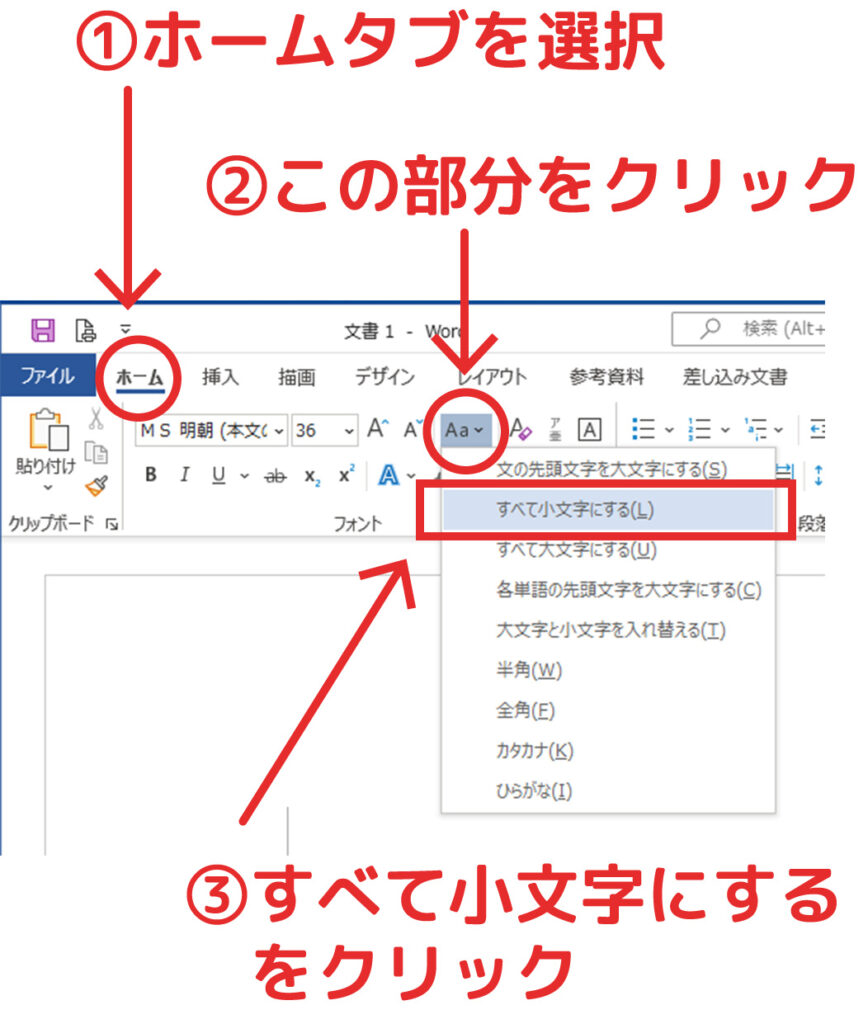
「Shift + F3」を1回押すごとに、「すべて小文字(abc)」→「単語の先頭のみ大文字(Abc)」→「すべて大文字(ABC)」と順番に切り替わります(※ノートパソコン等でFnキーが連動している場合は「Shift + Fn + F3」を押下)。リボンの「ホーム」タブ内にある「フォント」エリアの「文字種の変換」アイコンからも同様の操作が可能です。
一方、「入力する英字が勝手にすべて大文字になってしまう」というトラブルの9割以上は、キーボードの誤操作によるものです。この現象はCapsLock 解除 切り替えを行うことで即座に解決します。Windows環境では「Shift + CapsLock」キーを同時に押すことで有効・無効が切り替わります。また、Mac キーボード 変換においては、標準で「caps lock」キー単体を押すことでランプが点灯・消灯し、大文字固定のオン・オフを制御できます。
【徹底比較】大文字・小文字・全角半角の一括変換手法と効率性の検証
業務で取り扱うテキストの形式や規模に応じて、どの変換アプローチが最も効率的であるかを以下の比較表にまとめました。
| 変換アプローチ | 主な操作・コマンド | 適したデータ量・利用シーン | 編集部の見解・評価 |
|---|---|---|---|
| 表計算関数 | =LOWER() / =UPPER() / =PROPER() | 数千〜数十万行のCSV・リストデータ | 最も汎用性が高い。データクレンジングの標準手段。 |
| 文書ショートカット | Word上で「Shift + F3」 | 文書内の数行〜数段落の英単語 | 執筆作業の中断を防ぐ。即効性において極めて優秀。 |
| オンラインWebツール | ブラウザへ貼り付けてワンクリック変換 | 単発の長文・ブログ原稿・コード断片 | インストール不要で手軽。機密データの扱いは厳禁。 |
| プログラム処理 | Pythonの「.lower()」「.upper()」等 | 定期実行バッチ・数百万件のログ解析 | 究極の自動化。システム開発や高度な分析に不可欠。 |
【実態検証】現場利用者の生の声とオンライン変換ツールのセキュリティ盲点
ブラウザ上で手軽に使える大文字 小文字 変換 サイト 無料サービスやアルファベット 一括変換 ツールは、Web制作やマーケティング実務者の間で幅広く利用されています。これらのツールは、大文字小文字の変換だけでなく、全角 半角 変換(「ABC」→「ABC」)やキャメルケース(camelCase)、スネークケース(snake_case)への変換をワンクリックで行えるため、テキスト変換ツール おすすめとしてSNSや技術コミュニティでも頻繁に共有されています。一部の高度な変換計算サイトでは、英語アルファベットに留まらず、フランス語の「é」「à」といったアクセント付き特殊文字のケース変換に対応している点も重宝される要因です。
しかし、情報セキュリティの観点から見落とせない重大な盲点が存在します。ユーザーコミュニティや情シス担当者の報告によると、顧客の個人情報(氏名・メールアドレス・住所)や開発中の非公開ソースコードを、無料のWeb変換サイトにそのままペーストしてしまうインシデントが後を絶ちません。
Webツールの中にはクライアントサイド(JavaScript)でブラウザ内完結処理を行う安全なものもありますが、サーバーへテキストデータを送信して処理する仕様のサイトも存在します。業務でセンシティブなデータを変換する際は、外部サーバーへデータを送信しないExcel関数やテキストエディタのローカル機能を使用することが鉄則です。
【プロの結論】Pythonのlowerメソッド活用から見る業務自動化と適性判断
エンジニアやデータアナリストの実務現場では、文字列の前処理(データクレンジング)にPython lower メソッドを活用するのがデファクトスタンダードとなっています。例えば、text.lower()を実行するだけで、大文字が混在した生ログやテキストデータを一瞬で小文字に規格化できます。pandasライブラリを用いれば、巨大なCSVファイルの特定カラム全体に対してdf['email'] = df['email'].str.lower()の1行で数百万行の変換処理が完了します。
【プロの結論】おすすめできる人・慎重になるべき人の判断基準
- 即座にショートカットや関数を取り入れるべき人:日次・週次でリスト作成や名簿整理を行い、タイピング作業に追われている事務職・営業職・Webライター。手作業の打ち直しを全廃することで、月間数時間の余力を創出できます。
- オンラインWebツールの利用に慎重になるべき人:顧客の個人情報、社外秘の企画書、認証トークンなどを扱うビジネスパーソン。利便性よりもデータ保護を最優先し、オフラインで完結するExcel関数やローカルエディタ(VS Codeなど)の機能に限定すべきです。
認知心理学やヒューマンエラー防止の観点からも、手作業によるテキスト修正は「入力ミス(タイポ)」や「集中力の散漫」を招く典型的な低付加価値タスクと位置づけられます。道具の正しい使い方を一度習得するだけで、認知リソースをよりクリエイティブな意思決定に集中させることが可能になります。
【大文字 を 小文字 に 変換】に関するよくある質問(FAQ)
Q1:ExcelでLOWER関数を使ったのに小文字に変換されません。原因は何ですか?
A1:変換対象の文字が「全角英字(例:APPLE)」になっている場合、LOWER関数だけでは半角小文字になりません。その場合は=LOWER(ASC(セル指定))のように、全角を半角にする「ASC関数」と組み合わせてネスト処理を行ってください。
Q2:MacのWordで「Shift + F3」を押しても変換が動作しません。
A2:Mac版Wordではショートカットキーが異なる場合があります。「fn + Shift + F3」を試すか、リボンの「ホーム」タブにある「Aa(文字種の変換)」アイコンから「すべて小文字にする」を選択してください。
Q3:CapsLockを解除したはずなのに、キーボード入力が大文字のままになってしまいます。
A3:PCの再起動を試すか、スクリーンキーボードを表示してCapsLockキーが物理的・ソフトウェア的にロックされていないかを確認してください。また、キーボードの故障や接続不良が疑われる場合もあります。
Q4:Googleスプレッドシートで関数を使わずに大文字・小文字を変換する方法はありますか?
A4:テキストを選択した状態で、メニューバーの「表示形式」>「テキスト」>「大文字・小文字の変換」から、「小文字」「大文字」「タイトル文字(単語の先頭を大文字)」を選択することで、関数を組まずに直接変換が可能です。
まとめ:無駄な手入力をゼロにしてデータ処理を極限まで効率化する
アルファベットの大文字・小文字変換は、あらゆるデジタル作業の基本でありながら、適切な手法を知っているかどうかで作業効率に劇的な差が生まれる領域です。
Wordなら「Shift + F3」、Excelやスプレッドシートなら「LOWER関数」や「フラッシュフィル」、大量データならPythonスクリプトと、状況に応じた最適なツールを選択することで、不毛なタイピング作業は完全にゼロにできます。本稿で紹介したテクニックを日々のワークフローに組み込み、データ整形作業をスマートに効率化していきましょう。 (出典: 大文字 を 小文字 に 変換(Yahoo!ニュース))