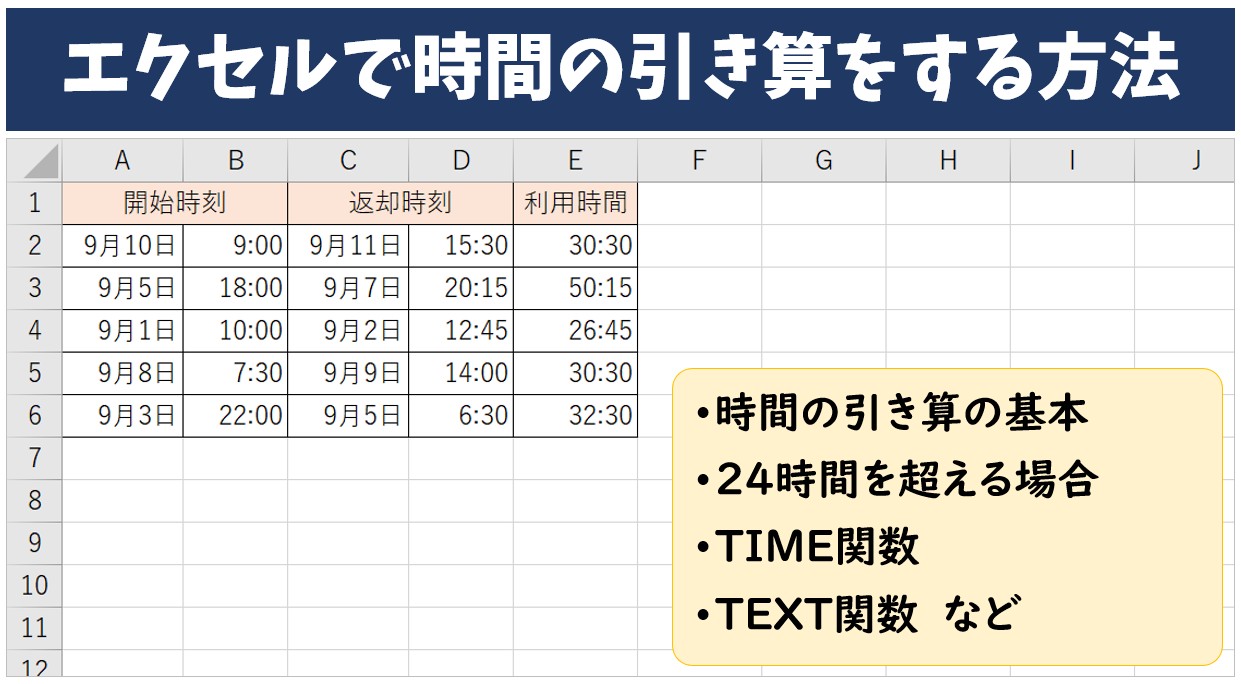
勤務表やプロジェクトの工数管理表で退勤時間から出勤時間を引いた瞬間、セル一面に「#####」という記号が並んで頭を抱えた経験はないでしょうか。日常業務で誰もが一度は直面するこの現象は、単なる入力ミスや列幅の不足ではなく、Excel内部の根本的な仕組みに起因しています。
特に夜勤や深夜残業など日を跨ぐ時間計算、あるいは24時間を超える集計処理では、単純な減算だけでは正しい値を導き出せません。本稿では、時間の引き算でエラーが発生するメカニズムを解き明かすとともに、現場の業務効率を劇的に改善する実践的な数式と表示テクニックを詳しく解説します。
📌 【この記事の重要ポイントまとめ】
- 要点1:時間計算で「#####」が表示される主因は、引き算の結果が「マイナス(負の値)」になり、Excel標準の「1900年日付システム」が表示不能と判定するためです。
- 要点2:日跨ぎの勤務計算は「MOD関数」や「IF関数」を組み込むことで、日付を跨ぐ深夜帯の差分も1つの数式で自動補正が完了します。
- 要点3:24時間以上の累計表示や給与計算用の分換算・時給計算は、表示形式「[h]:mm」の設定や「×24」「×1440」のシリアル値変換で正確に処理できます。
【なぜ起きる?】エクセルの時間引き算で「#####」とエラーが出る決定的な理由
セルに「#####」と連続して表示されると、多くの人は「セルの幅が狭くて数値が収まっていないのでは」と考えがちです。しかし、列幅をどれだけ広げても解消されない場合、その原因はエクセル時間引き算エラー理由の根幹である「負のシリアル値」にあります。
Microsoft Excelの内部構造において、日付と時刻は「シリアル値」という基準数値で管理されています。1900年1月1日を「1」とし、24時間を「1.0」、1時間を「1/24(約0.041666...)」、1分を「1/1440」として計算する仕組みです。
Windows版Excelの初期設定である「1900年日付システム」では、時間は0以上(正の数)でなければならず、計算結果が0を下回った瞬間にエクセル時間計算シャープシャープの表示エラーとなり、画面上での描画を拒絶します。例えば、「9:00(出勤) - 18:00(退勤)」のような順序ミスだけでなく、「翌日2:00(退勤) - 22:00(前日出勤)」という日跨ぎの引き算を行うと、2:00(0.0833)から22:00(0.9166)を引くことになり、結果がマイナス(-0.8333)となって表示不能に陥るわけです。
【日跨ぎ・深夜残業】MOD関数とIF関数を使った失敗しない実務計算テクニック
深夜勤務や当直を含むエクセル勤務時間計算深夜において、前日の夜から翌日の早朝にかけて発生するエクセル時間引き算日跨ぎを解決するには、数式側で「日を跨いだ判定」を処理させる必要があります。
現場の実務で最も推奨されるのが、除算の余りを求めるエクセルMOD関数時間計算を活用したアプローチです。以下のように数式を記述します。
=MOD(退勤時刻 - 出勤時刻, 1)
MOD関数は第2引数で指定した数値で割った「余り」を返します。ExcelのMOD関数は数学的な剰余計算を行うため、引かれる数がマイナスになっても正の循環値(24時間の範囲内)に自動補正してくれます。退勤が翌日2:00、出勤が前日22:00の場合、引き算結果「-20時間」に対して「+24時間」が加算され、正しい差分である「4時間」が即座に算出されます。
また、条件分岐を視覚的にわかりやすく管理したい場合は、IF関数を用いた手法も有効です。
=IF(退勤時刻 < 出勤時刻, 退勤時刻 + 1 - 出勤時刻, 退勤時刻 - 出勤時刻)
退勤時刻が出勤時刻よりも小さい数値になっている場合は「翌日に達した(+1日=シリアル値の1を加算)」と判定させ、それ以外は通常の引き算を行うロジックです。可読性を重視する社内テンプレートでは、このIF関数を用いた設計も広く採用されています。
【手法比較】時間の引き算におけるアプローチ別の特徴と実務リスク
時間計算の処理方法は1つではありません。関数の特性、表示形式、Excelの基本設定など、目的や社内環境に応じて適切な手段を選ぶことが求められます。
| 計算手法・アプローチ | 代表的な数式・設定例 | 主なメリット | 編集部の見解・注意点 |
|---|---|---|---|
| MOD関数による減算 | =MOD(B2-A2, 1) | 数式が短く、日跨ぎを完全自動補正できる | 24時間未満の単日シフトに最適。勤怠表の標準推奨。 |
| TEXT関数による文字列化 | =IF(A2 | 予定超過や不足時間を「-1:30」のようにマイナス表示可能 | 文字列扱いとなるため、後工程のSUM関数で集計不能になる。 |
| 1904年日付システム | オプション設定でチェックを有効化 | 特別な関数不要で、単純な引き算でも負の時間をそのまま表示 | ブック全体の日付が4年と1日ズレる重大リスクがあり非推奨。 |
| 日付+時刻のシリアル値 | =終了日時セル - 開始日時セル | 48時間を超える長時間作業や複数日の工事管理も正確に計算 | 入力欄に「2026/4/1 22:00」等の形式が必要で入力負荷が増加。 |
【表示形式の罠】24時間超えとマイナス時間・分換算を自在に操る設定術
時間の引き算が無事に完了しても、集計段階で「合計が合わない」「端数の掛け算でおかしな金額になる」という二次トラブルが多発します。これらはエクセル時間の表示形式とシリアル値変換のルールを把握することで完全に解消できます。
第1の落とし穴は、エクセル24時間超え時間計算における「表示のリセット」です。1ヶ月の勤務時間をSUM関数で合計した際、本来「168時間」であるはずの表示が「0:00」や「24時間未満の端数」になってしまうことがあります。これはExcelの標準表示形式「h:mm」が24時間を経過すると時計のように0時へ巻き戻る仕様になっているためです。この場合、セルの書式設定を開き、ユーザー定義で「[h]:mm」と角括弧で囲む指定を行います。これにより、24時間を超えても繰り上がらずに「168:00」と正しい累積時間を表示させることが可能です。
第2の落とし穴は、給与計算や請求金額の算出時に行うエクセル時間引き算分換算です。例えば「8時間30分」に時給1,200円を掛ける際、セル同士をそのまま「8:30 × 1200」と掛け算すると、シリアル値(約0.354)に対して計算が行われ、「425円」という全く異なる数値が出力されます。
時間を実数(10進法)へ変換するには、シリアル値の単位が「1日=24時間」であることを利用し、以下のように換算します。
- 時間単位への変換:
=(退勤 - 出勤) * 24(8:30 → 8.5) - 分単位への変換:
=(退勤 - 出勤) * 1440(8:30 → 510)
なお、目標工数に対する不足分など、どうしてもエクセル時間引き算マイナス表示を画面上に見せたいケースでは、エクセル時間の引き算TEXT関数が威力を発揮します。数式を=IF(A1>=B1, TEXT(A1-B1, "h:mm"), "-" & TEXT(ABS(A1-B1), "h:mm"))と組むことで、計算結果がマイナスの場合でも「-1:15」のように美しくレイアウトすることが可能です。
【実態検証】バックオフィス現場が陥るトラブルと「1904年日付システム」の盲点
ネット上のQ&Aサイトや一部の解説記事では、マイナス時間を手軽に表示させる裏技としてエクセル時間の引き算1904年日付システムの有効化が紹介されることがあります。「ファイル」>「オプション」>「詳細設定」にある「1904年から計算する」にチェックを入れるだけで、数式を変更することなく「-1:30」などの負の時刻が表示できるようになる設定です。
しかし、労務管理や経理の現場実務において、この設定を安易に変更することは極めて危険です。歴史的な経緯としてMac版初期Excelとの互換性を保つために用意されたこの機能は、チェックを入れた瞬間に対象ブック全体の基準日が「4年間と1日(1462日分)」未来へシフトします。
既存のシートに入力されていた「2026/04/01」という日付が、設定を変更した途端に「2030/04/02」へと勝手に化けてしまうトラブルが実際に報告されています。他部署から受け取った通常設定のファイルとデータをコピー&ペーストした際にも深刻な日付のズレが発生するため、実務においては1904年日付システムに頼らず、MOD関数や日付情報を含めたシリアル値で正しく制御するのが定石です。
【プロの結論】業務フローに合わせた最適な時間計算設計と選択基準
エクセルにおける時間計算の設計は、「単日の勤怠管理」なのか「複数日にまたがるプロジェクト工程」なのかによって、採用すべきアプローチが明確に分かれます。
【MOD関数(=MOD(退勤-出勤, 1))を選ぶべきケース】
日々のタイムカード管理、アルバイト・パートのシフト表、深夜29時(翌朝5時)程度までの単一勤務の計算。日付の入力を省き、「22:00」「6:00」といった時刻のみのシンプルな入力で現場の負担を最小化したい場合に最も適しています。
【日付+時刻シリアル値(=終了日時-開始日時)を選ぶべきケース】
サーバーのメンテナンス作業時間、夜間工事の連続稼働ログ、36時間を超える当直業務など、作業期間が2日以上に及ぶ業務。入力セルに「2026/5/10 21:00」のように年月日を含めて記録することで、計算の破綻を根本から防ぐことができます。
【避けるべきアンチパターン】
ブック全体の日付システムを1904年に変更すること、および計算用の数式列で安易にTEXT関数を使用して文字列化し、その後の集計を不能にしてしまう設計は厳禁です。
【エクセル 時間 引き算】に関するよくある質問(FAQ)
Q1:日跨ぎ勤務で「25:00」や「26:00」と入力して引き算しても問題ありませんか?
A1:問題ありません。Excelは「25:00」と入力すると内部的に「翌日の1:00(シリアル値1.0416...)」として認識するため、単純に「25:00 - 9:00」と減算してもエラーにならず「16:00」と正しく計算されます。ただし、入力担当者が24時超え入力のルールを徹底できる運用体制が必要です。
Q2:時間の引き算結果を「15分単位」や「30分単位」で切り捨てる・切り上げるにはどうすればよいですか?
A2:FLOOR関数またはCEILING関数を組み合わせます。15分単位で切り捨てる場合は=FLOOR(MOD(退勤-出勤, 1), "0:15")、30分単位で切り上げる場合は=CEILING(MOD(退勤-出勤, 1), "0:30")と記述します。これにより、勤怠の端数処理を一括で自動化できます。
Q3:時間の引き算をしたセルを合計したら「0.5」のような小数になってしまいました。なぜですか?
A3:合計セルの「表示形式」が標準または数値になっていることが原因です。Excel内部では時間はシリアル値(小数)で保持されているため、セルの書式設定を「時刻」またはユーザー定義で「[h]:mm」に変更すれば、正しい時間表記に戻ります。
まとめ:正しいシリアル値理解でトラブルのないExcel時間管理へ
エクセルの時間引き算で直面する「#####」エラーや計算の狂いは、Excelが時間を「1日=1.0」とするシリアル値で扱っている構造を理解していれば、決して恐れるものではありません。
日跨ぎのシフトにはMOD関数を取り入れ、合計時間には「[h]:mm」、金額換算には「×24」を徹底する。この基本ルールを押さえるだけで、エラー修正に費やしていた無駄な作業時間はゼロになり、誰が見ても正確で堅牢な集計シートを構築できるようになります。 (出典: エクセル 時間 引き算(Yahoo!ニュース))