日々の業務で表計算ソフトを扱うビジネスパーソンにとって、掛け算は最も頻繁に利用する操作の一つです。しかし現場のデスクワークでは、「数式を入力したのに意図した数値が出ない」「大量のセルをまとめて計算しようとしてエラーが発生した」といったトラブルが日常茶飯事のように起きています。
エクセルの掛け算には、直感的に使える「(アスタリスク)」記号だけでなく、実務を劇的に効率化するPRODUCT関数やSUMPRODUCT関数が存在します。それぞれの特性を正しく理解し使い分けることで、作業ミスを撲滅し、集計にかかる時間を大幅に圧縮できます。
📌 【この記事の重要ポイントまとめ】
- 要点1:単純な2セルの計算は「」記号、広範囲の連続セル計算には「PRODUCT関数」を選ぶのが実務の鉄則。
- 要点2:「単価×数量」の合計を一発で出すならSUMPRODUCT関数、固定値の参照にはF4キーの絶対参照が必須。
- 要点3:計算結果が出ない・「#VALUE!」エラーになる主な原因は、表示形式の設定ミスや全角文字の混入にある。
【基本と違い】掛け算記号「アスタリスク()」と「PRODUCT関数」の使い分け
エクセルで掛け算を行う際、最も手軽なアプローチがエクセルの掛け算記号であるアスタリスク()を用いた計算式です。例えば「セルA1とB1を掛け合わせる」場合、対象セルに「=A1B1」と入力するだけで瞬時に答えが求まります。数個のセルをピンポイントで掛けるなら、この方法が最短ルートです。
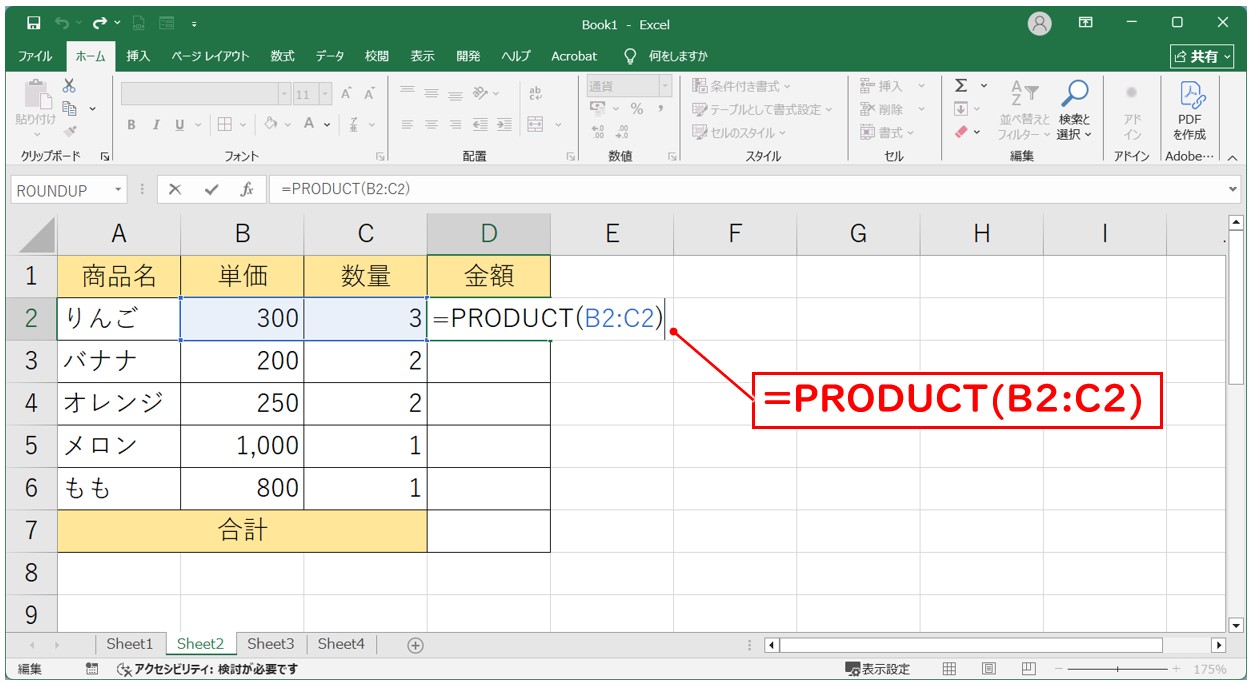
一方で、3つ以上の連続したセルや離れた範囲を掛けるなら、PRODUCT関数の使い方を把握しておく必要があります。基本構文は「=PRODUCT(数値1, [数値2], ...)」となり、セル範囲を「=PRODUCT(A1:A10)」と指定するだけで、10個の数値を一括で乗算可能です。記号を使った「=A1A2A3...」という冗長な数式入力を完全に排除できます。
さらに見逃せない決定的な違いが「空白セルや文字列セルが含まれている場合の挙動」です。アスタリスク記号を使った計算式では、文字列が混ざると即座にエラーになりますが、エクセル関数で複数セルの掛け算を行うPRODUCT関数なら、文字列や空白を自動的に無視(スキップ)して数値のみを掛け合わせてくれます。データの入力揺れがある表では、PRODUCT関数の方が圧倒的に堅牢です。
【効率化の極意】複数セルの一括掛け算とオートフィル・列全体のコピー技
実務で頻出する「商品ごとの単価と数量を掛け合わせて、全行の売上金額を一瞬で出す」ような場面では、エクセルの掛け算を一括で行うテクニックが欠かせません。
先頭行のセル(例:C2)に「=A2B2」と入力したら、セルの右下にある小さな四角(フィルハンドル)にカーソルを合わせ、マウスポインタが十字に変わったところで下方向へドラッグします。これがエクセルの掛け算オートフィルによる連続コピーです。
さらにデータが数百行・数万行に及ぶ場合は、ドラッグするよりも「フィルハンドルをダブルクリック」するのがプロの定番です。隣接する列の最下行まで一瞬で数式が反映されるため、エクセルで掛け算を列全体へ瞬時に適用できます。マウスを延々とスクロールする無駄な時間をゼロに抑えられます。
【参照の罠を防ぐ】消費税率や固定レートを固定する「F4キー」絶対参照の威力
オートフィルを多用する際に必ず直面するのが、「特定のセルだけを固定して掛け算したい」というシチュエーションです。例えば「各商品の本体価格に、特定のセル(E1)に入力された消費税率(10%)を掛ける」ケースが該当します。
何も指定せずに数式「=A2E1」を下へオートフィルすると、参照先が「E2」「E3」とズレてしまい、意図しない計算結果やゼロが表示されてしまいます。この問題を回避するのが、エクセルの掛け算で固定を行う「F4キー」の操作です。
数式入力中に「E1」の後ろにカーソルを置いてキーボードの「F4」キーを1回押すと、表記が「$E$1」という絶対参照に切り替わります。行と列に「$」マークが付くことで参照位置が完全にロックされ、どれだけオートフィルで数式をコピーしても、常に税率セルを正確に掛け算し続けることができます。
【掛け算と足し算の融合】SUMPRODUCT関数で売上合計を一発算出する実務テクニック
実務の現場で「単価×数量」の計算結果を出し、その最下部に合計金額を求めたい場合、多くの人は作業列を作って各行の掛け算を出してからSUM関数で足し算を行いがちです。しかし、シートを無駄な計算列で埋める必要はありません。
エクセルで掛け算と足し算を同時に完結させたいときに最強の威力を発揮するのがSUMPRODUCT関数です。この関数は、指定した配列同士を掛け算した上で、その合計値をダイレクトに返してくれます。
計算式は「=SUMPRODUCT(単価の範囲, 数量の範囲)」と入力するだけで完了します(例:=SUMPRODUCT(A2:A10, B2:B10))。作業列を一切作ることなく、エクセルの掛け算関数で合計額までワンアクションで算出できるため、複雑な見積書や売上管理表のファイル設計をスマートに整理できます。
【トラブルシューティング】計算式が反映されない原因と「#VALUE!」エラーの対処法
数式を入力したにもかかわらず期待通りの計算結果が出ない場合、原因の9割は設定や入力形式にあります。焦らずに以下のチェックポイントを確認してください。
まず、数式を入力したのにそのまま「=A1B1」という文字列が表示されて計算されないケースです。このエクセルで計算式が反映されない原因の多くは、セルの表示形式が「文字列」に設定されていることにあります。セルを右クリックして「セルの書式設定」から表示形式を「標準」または「数値」に変更し、数式バーをクリックしてEnterキーを押し直せば正常に計算が実行されます。
次に頻発するのが、画面に「#VALUE!」と警告が出るトラブルです。エクセル掛け算エラー「#VALUE!」への対処としては、参照先セルに全角スペースや目に見えない文字列が混入していないかを確認します。特に「1,000円」のように単位が含まれていたり、数字が全角で入力されていたりすると数値として認識されません。前述の通り、どうしても文字列が混在するデータを処理せざるを得ない場合は、アスタリスク掛け算からPRODUCT関数への切り替えが有効な解決策となります。
【エクセル 掛け算 関数】に関するよくある質問(FAQ)
Q1:PRODUCT関数とアスタリスク()の掛け算はどちらを使うべきですか?
A1:2〜3個程度の単純なセル同士を掛けるならアスタリスク()が手軽で直感的です。一方、10個以上の広範囲な連続セルを掛ける場合や、計算範囲内に空白セル・文字列が含まれる可能性がある場合は、数式がシンプルでエラーを回避できるPRODUCT関数を推奨します。
Q2:数式をオートフィルしたら、すべて同じ数字が表示されて計算されません。なぜですか?
A2:エクセルの計算方法が「手動」になっている可能性があります。上部リボンの「数式」タブから「計算方法の設定」を開き、「自動」にチェックを入れてください。自動に設定されていれば、セルの値変更やオートフィル時に即座に再計算が行われます。
Q3:掛け算の結果を四捨五入して端数を処理したい場合はどうすればいいですか?
A3:ROUND関数と組み合わせます。例えば「A1B1」の結果を小数点以下第1位で四捨五入して整数にする場合、「=ROUND(A1B1, 0)」または「=ROUND(PRODUCT(A1, B1), 0)」と記述します。切り捨てならROUNDDOWN、切り上げならROUNDUP関数を同様に組み合わせます。
まとめ:掛け算テクニックをマスターして実務スピードを劇的に高めよう
エクセルの掛け算は、単純な記号入力からPRODUCT関数、SUMPRODUCT関数に至るまで、用途に応じた明確な使い分けが存在します。参照を固定するF4キーの絶対参照や、広範囲を一瞬で処理するオートフィルの活用は、日々の作業工数を劇的に減らす強力な武器です。
エラーが発生した際も、表示形式のズレや全角文字の混入といった根本原因さえ押さえておけば、手戻りなく即座にリカバリーできます。適切な数式と関数を選択し、正確でスピーディーなデータ集計を実現してください。 (出典: エクセル 掛け算 関数(Yahoo!ニュース))