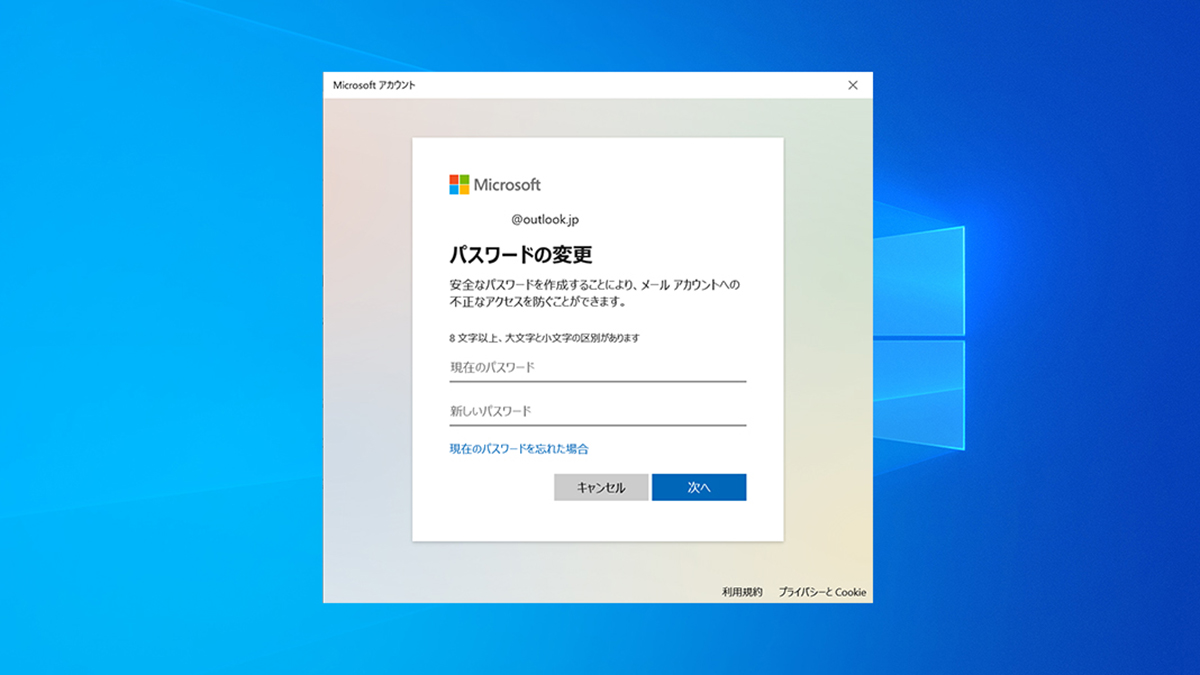
テレワークの定着やクラウドサービスの普及に伴い、パソコンのセキュリティ対策はこれまで以上に重要視されています。しかし、「設定したはずのパスワードを忘れてログインできない」「PINコードと何が違うのか分からない」といったトラブルに頭を抱えるユーザーは後を絶ちません。
セキュリティ強化のための定期的な見直しはもちろん、万が一のロックアウト時に慌てないための準備が必要です。Windows 11・Windows 10からMacまで、2026年現在の最新OS環境に対応したパスワード変更手順と、サインインできない場合の決定的な裏ワザを分かりやすく解説します。
📌 【この記事の重要ポイントまとめ】
- 要点1:パソコンのパスワードは「Microsoftアカウント」「ローカルアカウント」「Macユーザー」で手順が大きく異なる
- 要点2:端末固有の「PINコード」とクラウド連携の「パスワード」を正しく区別することがトラブル回避の鍵
- 要点3:万が一忘れてもロック画面からのリセットや管理者権限、復旧アシスタントを使った救済ルートが存在する
【基本】まずは仕組みを整理!PINコードとパスワードの決定的な違い
パソコンのセキュリティを設定する際、多くの人が混同しやすいのが「パスワード」と「PIN(暗証番号)」の違いです。
従来のパスワード(特にMicrosoftアカウントやApple IDに紐づくもの)は、インターネット経由で認証サーバーとやり取りを行うため、万が一漏洩すると別の端末やクラウドサービスまで不正アクセスされるリスクがあります。これに対してPINコードは設定した端末本体(ローカルデバイス)のチップ内に暗号化されて保存されます。そのため、仮に数字の並びが外部に知られたとしても、そのパソコン本体が物理的になければ不正ログインできません。
現在主流のセキュリティ仕様では、強固なパスワードを設定した上で、日々のサインインには利便性と安全性を兼ね備えたPINコードや生体認証(Windows Hello / Touch ID)を利用する多層防御が推奨されています。
【Windows11】パソコンのパスワード・PINコード変更手順(2026年最新)
Windows 11において、サインイン情報を変更する操作は「設定」画面からスムーズに行えます。利用しているアカウントの種類(Microsoftアカウントかローカルアカウントか)によって遷移先が分かれます。
■ パスワード・PINの変更手順
1. スタートボタンをクリックし、歯車アイコンの「設定」を開きます。
2. 左メニューから「アカウント」を選択し、「サインイン オプション」をクリックします。
3. 変更したい認証方式(「PIN (Windows Hello)」または「パスワード」)をクリックし、「変更」ボタンを押します。
4. 現在のパスワード(またはPIN)を入力後、新しく設定したい文字列を2回入力して完了します。
なお、Microsoftアカウントでログインしている場合、パスワードを変更すると同一アカウントを使用している他端末やWebブラウザ上の各種Microsoftサービス(OneDrive、Office等)のパスワードも一括で更新される点に留意してください。
【Windows10】パスワード変更ができない時の原因とサインインオプション確認法
サポート終了後も一部環境で運用が続くWindows 10において、「パスワード変更のボタンが押せない」「設定画面が進まない」というトラブル相談が依然として寄せられています。
変更ができない主な要因として、「標準ユーザー権限でログインしており、管理者アカウントによる制限がかかっている」「会社のドメイン参加PCでグループポリシーの制約を受けている」「Caps Lockが有効になっていて現在パスワードの照合に失敗している」ケースが挙げられます。
まずはキーボードの「Caps Lock」や「Num Lock」の状態を確認した上で、サインイン画面にある「サインインオプション」アイコンから、パスワード入力以外のサインイン手段(PINやピクチャパスワード)へ切り替えが可能か確認してみましょう。
【Mac編】Macのログインパスワード変更・リセット手順
macOS(Sequoia以降の最新環境対応)を利用している場合、操作は「システム設定」に集約されています。
■ ログインパスワードの通常変更手順
1. 画面左上のAppleメニュー(リンゴマーク)から「システム設定」を開きます。
2. サイドバーの「ユーザーとグループ」を選択します。
3. 使用中のユーザー名の横にある「i」マーク(または情報ボタン)をクリックし、「パスワードを変更」を選択します。
4. 「古いパスワード」を入力した上で「新しいパスワード」と「確認」、必要に応じて「ヒント」を入力して更新します。
MacでもTouch ID搭載モデルであれば指紋認証が併用できますが、再起動直後やシステム設定の根幹変更時には必ずマスターパスワードが求められるため、変更後の文字列は厳重に保管してください。
【緊急時】パソコンのパスワードを忘れた!ロック画面からの復旧と裏ワザ
「パスワードを完全に忘れてしまい、サインイン画面から先に進めない」という緊急事態に陥った場合でも、いくつかの復旧アプローチが用意されています。
1. Microsoftアカウントのオンライン再設定
ロック画面の入力欄下部に表示される「パスワードを忘れた場合」をクリックするか、スマートフォンなど別の端末から公式の復旧ページへアクセスします。登録済みのセキュリティコード(SMSや予備メールアドレス)を受け取ることで、オンライン上からパスワードを再設定できます。
2. ローカルアカウントのセキュリティの質問
ローカルアカウント作成時に設定した「秘密の質問」3問に正解することで、ロック画面上から直接新しいパスワードを設定し直すことが可能です。
3. 管理者権限(コマンドプロンプト)を活用した裏ワザ
PC内に別の管理者アカウントが存在する場合、そちらでログインした後に「コマンドプロンプト」を管理者として実行し、net user [ユーザー名] [新しいパスワード] と打ち込むことで、元のパスワードを知らなくても強制的に書き換えることができます。
4. Macにおける復旧アシスタント
Macでパスワードを失念した場合は、電源投入時に電源ボタンを長押し(Apple Silicon搭載機)して「オプション」から復旧モードを起動し、メニューバーのターミナルからリセットユーティリティを呼び出すか、紐づいたApple Account(Apple ID)を用いてロック解除画面から初期化・再設定を行います。
管理者アカウントとローカルアカウントで異なる変更時の注意点
パソコンの認証情報は、アカウントの「権限レベル」と「保存場所」によって適用範囲が全く異なります。
端末全体の設定やアプリのインストールを制御する管理者アカウントのパスワードを変更する際は、PC内の全ユーザーに影響が及ぶ可能性を考慮しなければなりません。特に家庭内や小規模オフィスで1台のPCを複数人で共有している場合、管理者のパスワードが変わると、一般ユーザーが管理者承認を求めるポップアップに対応できなくなるトラブルが発生します。
一方、ネットワークから切り離されたスタンドアロンのローカルアカウントは、クラウド障害の影響を受けない利点がある反面、パスワードを完全に紛失した際のオンライン復元ができません。リセットディスクの事前作成や、メモの物理的な金庫保管など、自衛策を徹底することが不可欠です。
【パソコン パスワード 変更】に関するよくある質問(FAQ)
Q1:PINコードだけを変更したい場合、パスワードも変わってしまいますか?
A1:変わりません。PINコードは端末固有の認証情報であるため、PINのみを変更してもMicrosoftアカウント等の本体パスワードには影響しません。
Q2:パスワード変更後、古いパスワードに戻すことは可能ですか?
A2:基本的には可能です。ただし、セキュリティポリシーの設定によっては「過去に使用した直近数世代のパスワードは再利用不可」という制限が設けられている場合があります。
Q3:パスワードの変更を定期的に行うべきですか?
A3:現在、総務省やセキュリティ機関のガイドラインでは「定期的な強制変更」よりも「推測されにくい十分に長いパスワード(12文字以上推奨)を設定し、二要素認証を併用する」運用が推奨されています。
まとめ:定期的な見直しと最新セキュリティ対策で安全なPC環境を
パソコンのパスワード変更は、単なる定期作業ではなく、デジタル資産と個人情報を守る防壁をメンテナンスする重要なプロセスです。
クラウド連携のMicrosoftアカウントやApple ID、端末を守るPINやTouch IDなど、それぞれの認証方式の特徴を正しく把握しておくことで、不測のトラブル時にも慌てずに対処できます。パスワード管理アプリの活用や予備の回復手段を整え、万全のセキュリティ体制を整えておきましょう。 (出典: パソコン パスワード 変更(Yahoo!ニュース))