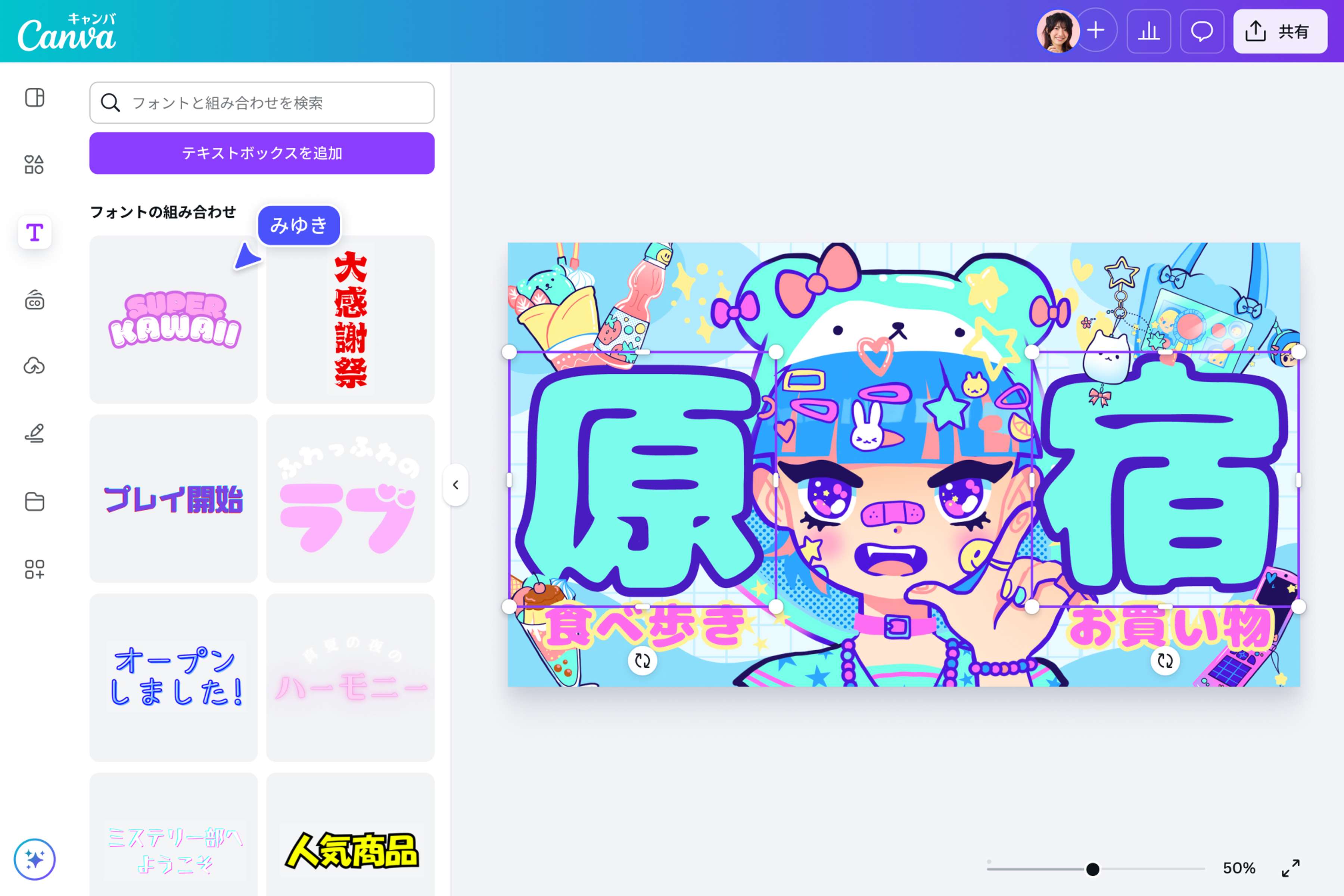
SNSへの投稿や仕事のプレゼン資料、ブログ用のアイキャッチなど、写真にテキストを載せたい場面は日常的に訪れます。しかし、「文字が見づらくなってしまう」「デザインが垢抜けない」「専用ソフトを起動するのが面倒」と頭を抱える方は少なくありません。
手元のスマートフォン標準機能からブラウザ完結の無料ツール、さらには文字の透過や背景ぼかしといったプロ見えテクニックまで、用途に合わせた最適な手順さえ押さえれば、誰でも数分で洗練された画像を作成できます。2026年現在の最新トレンドを交え、失敗しない文字入れの決定版ノウハウを分かりやすく整理しました。
📌 【この記事の重要ポイントまとめ】
- 要点1:追加アプリなしでもiPhoneやAndroid、PCの標準ツールだけで素早く文字入力と簡易加工が可能
- 要点2:見映えを劇的に高めるコツは「おしゃれなフォント選定」「文字の縁取りや透過加工」「背景のぼかし処理」
- 要点3:会員登録なしで使えるオンライン編集サイトやCanvaの活用により、初心者でもプロ級のデザインが即座に完成する
【最速比較】画像に文字を入れる最も簡単な方法とは?用途別の選び方
写真にテキストを配置するアプローチは、スピードを優先するのか、それともデザイン性を追求するのかによって大きく分かれます。「急ぎで目印をつけたいだけ」であれば端末標準の編集機能がベストですし、「SNSで目を引くサムネイルを作りたい」ならレイアウトアプリやブラウザツールの導入が適しています。
直近のトレンドとしては、端末へのインストールや面倒な会員登録をスキップできるWebベースのツールが進化を遂げており、デバイスの垣根を越えて快適に作業できる環境が整っています。まずはご自身の作業環境と「目指す仕上がり」に合わせて、最適な手段を選び出しましょう。
【iPhone&Android】スマホ標準機能と無料アプリでサクッと文字入れ
日常のスナップ写真やメモ画像に素早くテキストを書き込みたい場合、まずはスマホに標準搭載されている機能を使うのが最短ルートです。
iPhoneの写真で文字入れを行う際は、写真アプリから「編集」をタップし、画面右上のペンマーク(マークアップ)を選択。「+」ボタンから「テキスト」を追加するだけで、フォントの変更やサイズ調整、カラー指定までスムーズに完結します。
一方、Androidの画像への文字の入れ方も直感的です。Googleフォトなどの標準ギャラリーから「編集」>「マークアップ」や「テキスト」を選ぶことで、手書き文字やタイピングしたテキストを自由な位置へ配置できます。
さらに表現力を広げたい場合は、高機能な画像文字入れ無料アプリ(PhontoやCapCutなど)を併用するのが定番です。日本語フリーフォントが数百種類あらかじめ内蔵されているアプリを選べば、手軽に個性的なビジュアルへと昇華させることができます。
【PC編】Windowsペイント&MacプレビューからWebブラウザ完結ツールまで
パソコン作業においても、有料ソフトを別途契約する必要はほとんどありません。PCでの画像文字入力はペイント(Windows標準)を開き、ツールバーの「A(テキスト)」アイコンをクリックするだけで瞬時にテキストを流し込めます。最新のペイントではレイヤー機能も強化されており、文字の微調整が格段にしやすくなりました。
Macユーザーであれば、標準の「プレビュー」アプリで画像を開き、「マークアップツールバーを表示」からテキストボックスを挿入するのが最も手軽です。
さらにデザインクオリティを一段引き上げたいなら、ブラウザ上で動作するCanvaの文字入れの使い方をマスターしておくのがおすすめです。洗練されたテンプレートを選び、テキストボックスを配置するだけで、文字間や行間の細やかな調整、湾曲テキストの作成まで直感的なドラッグ&ドロップで完了します。
【デザインの裏技】写真の文字をおしゃれに見せるフォント選びと透過・ぼかし加工
「文字を入れてみたものの、どこか素人っぽさが抜けない」という悩みの多くは、フォント選定とコントラスト不足に原因があります。写真に文字を馴染ませつつ、視認性を劇的に向上させる3大テクニックを取り入れましょう。
第一に、写真に文字を入れる際のおしゃれなフォントの選定です。上品さや大人っぽさを出したいなら細身の「明朝体」、親しみやすさやインパクトを重視するなら太めの「丸ゴシック体」や「手書き風フォント」を使い分けることで、画像のトーンが一気に引き締まります。
第二に、画像の文字や帯の透過加工です。写真と文字の間に半透明の黒や白の長方形シェイプ(座布団)を挟み込むことで、背景が複雑な写真でも文字の可読性が格段に跳ね上がります。
第三に、画像の文字入れ時に背景をぼかす手法です。被写体以外の背景部分にだけガウスぼかしをかけることで、前面に配置したテキストが浮き立つように強調され、まるで雑誌の表紙のような高級感を演出できます。
【SNS活用術】インスタ・LINEで誰でも映える文字入れテクニック
SNS上でのコミュニケーションを円滑にするためにも、各プラットフォーム特有の編集機能を押さえておくと便利です。
インスタの画像文字入れのやり方としては、ストーリーズ編集画面を使うのが王道です。画像を読み込んで右上の「Aa」アイコンをタップすれば、複数のフォントアニメーションや背景ハイライトを瞬時に付与できます。編集した画像を保存すれば、フィード投稿用の素材としても再利用可能です。
また、連絡網や業務連絡で重宝するのがLINEの写真文字入れ機能です。トーク画面で写真を選択した際、送信前に右側の「T」アイコンを押すことで、矢印や下線などのマークアップと一緒に重要事項をメモ書きして送信できます。
【インストール不要】登録なしで今すぐ使える無料オンライン文字入れサイト厳選
ストレージ容量を圧迫したくない場合や、出先のPCから急ぎで編集したいときは、写真に文字を入れるサイトの利用が賢い選択です。2026年最新の画像加工おすすめWebツールの中には、無料かつ会員登録なしでブラウザ上に画像をドラッグするだけで即座に作業を開始できるサービスが多数存在します。
例えば「iLoveIMG」や「Banner-Maker」などのオンラインエディタは、ブラウザを開いて数秒で文字入れからリサイズ、JPEG/PNG形式での書き出しまで完結します。セキュリティ面を考慮し、作業完了後にサーバーから画像データが自動削除されるサービスを選ぶと安心です。
【画像に文字を入れる】に関するよくある質問(FAQ)
Q1:写真の背景と同化して文字が読みにくい時の対処法は?
A1:文字に「境界線(縁取り)」をつけるか、文字の背面に「半透明の黒・白ボックス」を敷くのが最も効果的です。また、文字自体にドロップシャドウ(影)を軽く落とすだけでも視認性が大幅に改善します。
Q2:商用利用できる日本語フリーフォントはどこで手に入りますか?
A2:Google Fontsで提供されている「Noto Sans JP」「M PLUS Rounded 1c」「Zen Kaku Gothic」などが定番です。Canvaなどのツール内でも商用利用可能な日本語フォントが多数プリセットされています。
Q3:スマホで文字入れした画像の画質が落ちてしまう原因は何ですか?
A3:SNSアプリ内で編集して再保存する際に自動圧縮がかかっているケースや、低解像度で書き出されている可能性があります。高画質を維持したい場合は、端末の標準マークアップ機能やPhontoなどの専用アプリで「オリジナルサイズ」を選択して保存してください。
まとめ:手軽さと視認性の工夫でプロ級の仕上がりに
画像への文字入れは、専用のデザインスキルがなくても、標準機能の使いこなしと少しの視覚効果(透過やぼかし、適切なフォント選び)を加えるだけで見違えるほど完成度が高まります。
ちょっとした日常のメモから目を引くSNS投稿、ビジネス資料の作成まで、目的に応じたツールと小技を賢く使い分け、伝わるビジュアル作りを楽しんでみてください。 (出典: 画像 に 文字 を 入れる(Yahoo!ニュース))