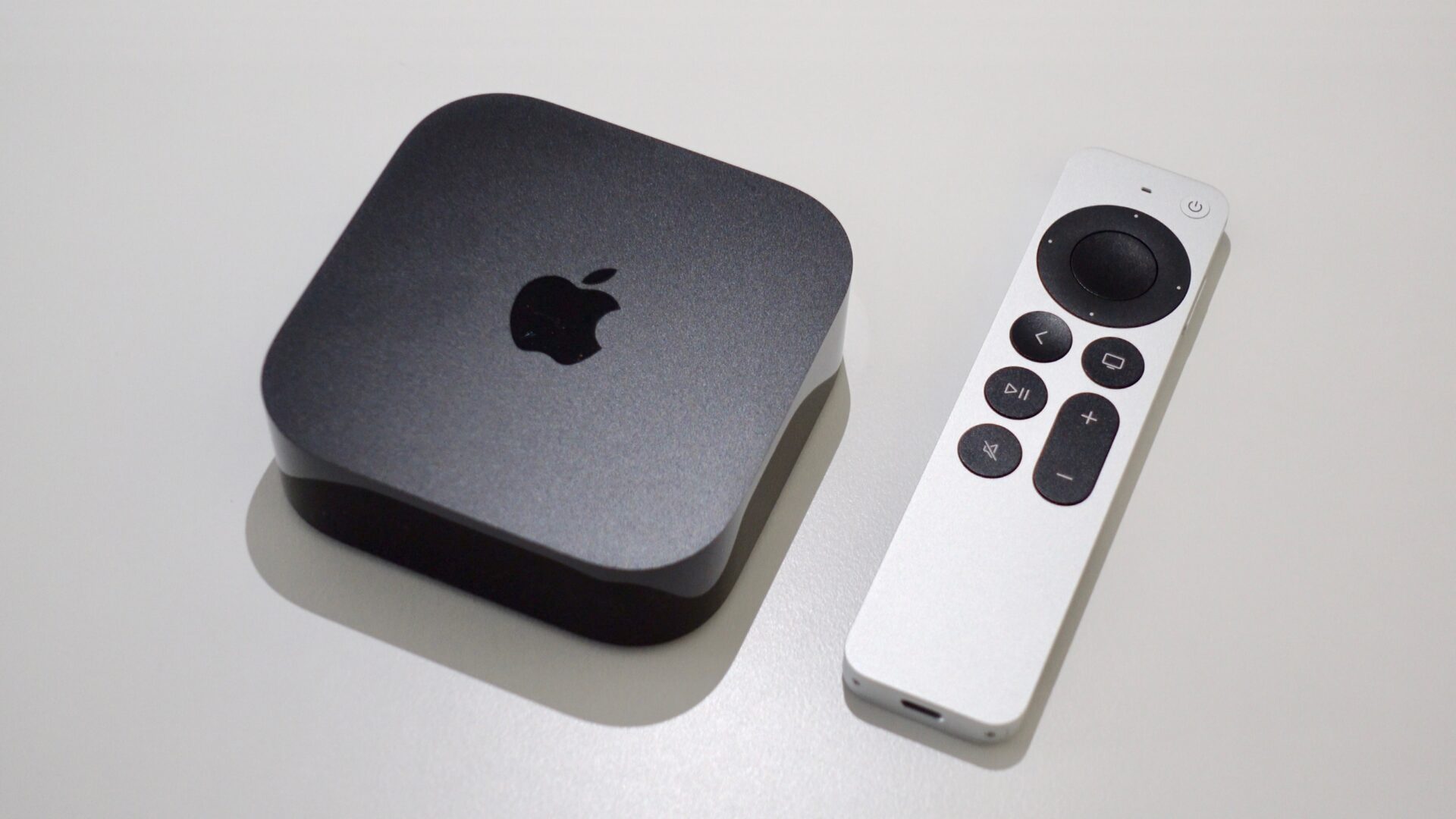
リビングのテレビで手軽に見逃し配信を楽しめるTVerですが、Appleの高機能ストリーミング端末「Apple TV」を使っているユーザーの間で「App StoreでTVerが見つからない」「なぜか公式アプリが落とせない」という戸惑いの声が後を絶ちません。YouTubeやNetflix、Amazonプライムビデオなどの主要配信サービスが軒並み揃うなか、国内最大級の見逃し無料配信プラットフォームであるTVerだけがラインナップから抜け落ちている状態が続いています。
この記事では、Apple TV 4K TVer対応状況の現状や公式アプリが提供されない決定的な背景から、iPhoneやiPadを活用したTVer AirPlayミラーリング手順、さらには画面が真っ暗になるトラブルへの具体的な解決策まで、現場目線で徹底的に整理してお伝えします。
📌 【この記事の重要ポイントまとめ】
- 要点1:Apple TV向けの公式TVerアプリ(tvOS版)は現在もリリースされておらず、単体での直接ダウンロードは不可。
- 要点2:iPhoneやiPadからiPhoneからApple TVへの画面出力(AirPlay)を使うことで、大画面での視聴が可能。
- 要点3:日常的にストレスなくリモコン操作で視聴したい場合は、Fire TV Stick等の他社ドングル端末やスマートテレビの併用が現実的な最適解となる。
【2026年最新】Apple TV 4KにおけるTVer対応状況とアプリ非対応の理由
2026年現在も、tvOSを搭載したApple TV 4KおよびApple TV HDのApp StoreにはTVer公式アプリが存在しません。国内外の主要動画配信サービスがほぼすべてtvOS向けネイティブアプリを揃えているなか、国内キー局が共同運営するTVerが頑なにtvOSへ参入しないことには、明確な業界事情が存在します。
最大の要因とされているのが、Apple TV TVerアプリ非対応の理由の根幹にある開発・運用コストと市場シェアのギャップです。国内のリビングルーム向けストリーミング端末市場では、AmazonのFire TVシリーズやGoogle TV搭載デバイス、さらには各家電メーカーのスマートテレビが圧倒的なシェアを握っています。国内ユーザーのマス層へ向けた無料広告型配信(FAST/AVOD)をビジネスモデルの柱とするTVerにとって、端末シェアが限定的かつハイエンド層寄りのtvOS向けに専用アプリを開発・保守する優先順位が長らく低く設定されているのが実情です。
iPhoneからApple TVへの画面出力!TVer AirPlayミラーリング手順
「では、Apple TVしか持っていない場合は視聴できないのか?」というと、そうではありません。iOSデバイス(iPhone・iPad)にインストールしたTVerアプリから、ワイヤレス伝送技術「AirPlay」を使ってテレビ画面へ映像を飛ばすApple TVでTVerを見る方法が確立されています。
設定手順は極めてシンプルです。
1. iPhone(またはiPad)とApple TVが同一のWi-Fiネットワークに接続されていることを確認します。
2. iPhoneのTVerアプリで視聴したい番組を再生します。
3. 画面上のコントロールバー、またはiPhoneの「コントロールセンター」から画面ミラーリング(AirPlayアイコン)をタップし、出力先に「Apple TV」を選択します。
4. これでテレビ画面上にTVerの映像と音声が同期出力されます。
映らない・画面真っ暗で音声のみ?TVer Apple TVトラブルの対処法
AirPlayを利用して視聴を試みた際、「音声だけ流れて映像が真っ暗」「ローディングのまま再生が始まらない」といった現象に遭遇するケースが散見されます。こうしたTVer Apple TV映らない時の対処法として、押さえておくべきポイントがいくつかあります。
特に多いTVer 画面真っ暗 音声のみ対策としては、著作権保護技術(HDCP)の通信エラーやアプリ側のキャッシュ滞留が挙げられます。以下の手順で復旧を試みてください。
・アプリとiOSのバージョン確認:TVerアプリおよびiOS/iPadOS、tvOSを最新版へアップデートします。
・HDMIケーブルの再接続:Apple TVとテレビを繋ぐHDMIケーブルが「HDCP 2.2」以上に対応しているか確認し、一度抜き差しを行います。
・Wi-Fi周波数の切り替え:2.4GHz帯の混雑による転送落ちを防ぐため、iPhone・Apple TV双方を5GHz帯(またはWi-Fi 6)へ固定します。
・端末の再起動:iPhoneとApple TVの電源を一度オフにし、再起動後に再度AirPlay接続を試みます。
Fire TV StickやChromecastとの比較|操作性とコスパで選ぶなら?
AirPlay経由の視聴は手軽な反面、「スマホのバッテリーを消費する」「再生中にスマホで別の操作がしづらい」「リモコンでの番組選びができない」といった構造的なデメリットを抱えています。日常的にTVerをテレビで楽しみたい場合、他社製デバイスの導入を検討するユーザーも少なくありません。
ここで気になるのがFire TV StickとApple TVの違いや、Chromecast TVer視聴比較です。Amazonの「Fire TV Stick」やGoogleの「Chromecast with Google TV(Google TV Streamer)」は、いずれもTVer公式アプリにネイティブ対応しています。テレビ画面上のUIから付属のリモコンだけで直感的に番組を選び、倍速再生やシークバー操作が可能です。数千円台から購入できる手軽さも手伝い、TVer専用のサブ機として小型ドングルをテレビの空きHDMIポートに挿して使い分けるスタイルも定着しています。
TVerをテレビで見る方法まとめとスマートテレビ公式対応一覧
現状のTVer テレビで見る方法まとめとして、最も安定感が高いのはやはり公式対応プラットフォームの直接利用です。スマートテレビ TVer公式対応の普及は急速に進んでおり、リビングのテレビ本体がすでにTVerを内蔵しているケースも増えています。
TVerテレビアプリ対応機種一覧の主なカテゴリは以下の通りです。
・Android TV / Google TV 搭載テレビ:ソニー(BRAVIA)、シャープ(AQUOS)、TCL、ハイセンスなど
・各社独自OS搭載スマートテレビ:パナソニック(VIERA)、LG(webOS)、東芝(REGZA)など
・ストリーミングデバイス:Amazon Fire TVシリーズ、Google TVデバイス
自宅のテレビが上記に対応していれば、Apple TVを介さずともリモコンの「TVerボタン」やテレビ内アプリから即座に視聴できます。
【apple tv tver】に関するよくある質問(FAQ)
Q1:今後、Apple TV向けの公式TVerアプリがリリースされる予定はありますか?
A1:現時点でTVer公式からtvOS版アプリの配信に関する正式なアナウンスは出ていません。テレビ向けアプリ開発はAndroid TVやFire OS、主要スマートテレビ向けにリソースが集中している状況です。
Q2:MacからApple TVへTVerをミラーリングして視聴することはできますか?
A2:可能です。MacのSafariやChrome等のブラウザでTVerを開き、macOSのコントロールセンターからApple TVへ画面ミラーリングを行うことでテレビに出力できます。ただし、ブラウザの仕様やDRM保護の関係で全画面表示時に黒画面になる場合があるため、ブラウザ側のハードウェアアクセラレーション設定やAirPlay設定の確認が必要です。
Q3:AirPlayを使わずにApple TV単体でTVerを見る裏ワザはありますか?
A3:Apple TV単体で動作するWebブラウザアプリが公式に提供されていないため、端末単体でTVerを直接再生する公式・非公式の手段は実質的にありません。現状は大画面出力(AirPlay)を利用するか、Fire TV等の別端末を併用するのが確実な方法となります。
まとめ:環境に合わせて最適な視聴スタイルを選ぼう
圧倒的な処理性能と洗練されたUI、Appleエコシステムとの親和性が魅力のApple TVですが、TVerアプリの非対応という点においては日本のリビング環境特有の課題を残しています。
たまに見逃し番組をチェックする程度であれば「iPhoneからのAirPlay画面出力」で十分に事足りますが、毎日のようにドラマやバラエティを追うヘビーユーザーであれば、リモコン1つで完結するスマートテレビの標準機能やFire TV Stickの導入が快適さの面で一歩リードします。自身の視聴頻度や利用機器の環境に合わせて、最もストレスのない再生方法を選択してください。 (出典: apple tv tver(Yahoo!ニュース))