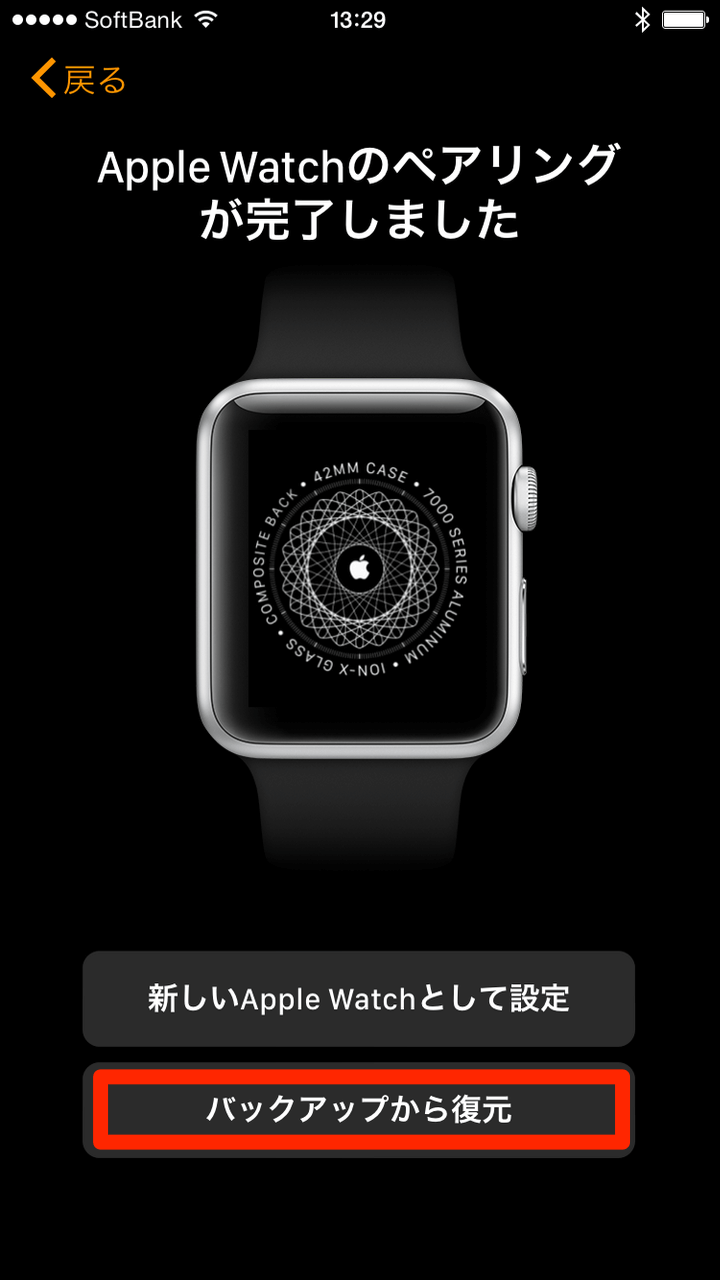
日常のヘルスケアからビジネス通知まで欠かせない存在となったApple Watch。新モデルへの買い替えや友人・家族への譲渡、フリマアプリ等での売却、あるいは急な動作不具合やパスコード忘れに直面した際、必ず行う必要があるのが「本体の初期化(工場出荷時の状態へリセット)」です。
しかし、正しい手順を踏まずに単に本体設定からデータを消去しただけでは、次の所有者が端末を使えなくなる「アクティベーションロック」が残ってしまったり、Apple Pay内のSuicaやPASMOの残高引き継ぎでトラブルが生じたりするケースが後を絶ちません。今回は、シチュエーションに応じた確実な初期化手順と注意点をわかりやすく解説します。
📌 【この記事の重要ポイントまとめ】
- 要点1:売却・譲渡時はiPhoneのWatchアプリから「ペアリング解除」を行うのが鉄則(アクティベーションロックも同時解除)。
- 要点2:パスコード忘れやiPhone紛失時でも本体の物理ボタン操作のみで強制リセットが可能。
- 要点3:Suica残高の消失を防ぐ事前準備と、初期化処理が途中で止まった場合の強制再起動テクニックを網羅。
【売却・譲渡の前準備】後悔しないために絶対確認すべき3つの注意点
Apple Watchを手放す際、単にデータを消すだけでは重大なトラブルにつながります。初期化のボタンを押す前に、必ず次の3つのステップを完了させておきましょう。
まず最優先で行うべきは交通系ICカード(Suica・PASMO・ICOCA等)の退避です。Apple Payに登録された電子マネーは、初期化前にApple Watch側の「ウォレット」アプリから削除処理を行うことで、データが一時的にAppleのサーバーへ預けられます。この手続きを怠ると、新しい端末への移行時に再発行手続きが必要になるなど余計な手間が発生します。
次に、データのバックアップです。通常、ペアリング中のiPhoneが近くにあれば、後述する正規の「ペアリング解除」を行う過程で最新データがiPhone側へ自動バックアップされます。新しい端末へ設定やヘルスケア記録を引き継ぎたい場合は、iPhone経由での初期化が必須となります。
そして最も重要なのがApple IDからのサインアウトとアクティベーションロックの解除です。盗難防止機能であるアクティベーションロックが有効なままだと、譲渡先の第三者が初期設定を進められず、文鎮化してしまいます。正しい手順で確実に解除しましょう。
【正規ルート】iPhoneのWatchアプリからペアリング解除と初期化を行う方法
手元にペアリング済みのiPhoneがある場合、最も確実で安全なのがiPhoneの「Watch」アプリを使用する方法です。この操作を行うことで、バックアップの自動作成、Suicaのサーバー退避、アクティベーションロックの解除が一括で実行されます。
具体的な手順は以下の通りです。
① iPhoneで「Watch」アプリを開き、画面左上の「すべてのWatch」をタップします。
② 初期化したいApple Watchの横にある「i」マーク(情報ボタン)をタップします。
③ 画面下部に赤字で表示される「Apple Watchとのペアリングを解除」を選択します。
④ セルラーモデルをお使いの場合、「モバイル通信プランを保持するか削除するか」の選択肢が出ます。別の端末で同じ契約を引き継ぐ、あるいは解約する場合は「プランを削除」を選びます。
⑤ 最後にApple IDのパスワード入力を求められるので入力し、画面右上の「ペアリング解除」を実行します。
パスワード認証が通ると、自動的にApple IDの紐付けが外れ、Apple Watchが初期化されて再起動します。この手順で進めれば、売却時も一切のトラブルなく完了します。
【iPhoneなし・パスコード忘れ】Apple Watch本体のみで強制リセットする手順
「ペアリングしていたiPhoneが手元にない」「設定したパスコードを失念してロック解除画面から進めない」という緊急事態でも、Apple Watch本体の物理ボタン操作のみで初期化が可能です。
パスコードを忘れて画面操作を受け付けない場合は、以下の強制リセット手順を実行してください。
① Apple Watchを付属の磁気充電ケーブルにセットし、給電状態にします。
② 右側面の「サイドボタン」を長押しし、画面右上に電源アイコンが表示される画面を出します。
③ 画面上の電源アイコンをタッチするのではなく、「Digital Crown(デジタルクラウン/回転式ダイヤル)」を長押しします。
④ 画面に「すべてのコンテンツと設定を消去」と表示されたら指を離し、「リセット」をタップします。
⑤ 再度確認画面が出るので、もう一度「リセット」をタップします。
なお、手元にパスコードがあり通常操作ができる場合は、Apple Watch本体の「設定」アプリ>「一般」>「リセット」>「すべてのコンテンツと設定を消去」からでも初期化を実行できます。
【売却前の最終チェック】本体のみ初期化した場合のアクティベーションロック遠隔解除
本体のみでリセットを行った場合に最も注意しなければならないのが、アクティベーションロックが残存している点です。この状態では、Apple IDの紐付けが解除されていないため、フリマアプリなどで他人に譲渡すると相手側で初期設定がブロックされます。
本体のみで初期化を行った後は、必ずPCやスマホのブラウザから以下の手順で遠隔解除を行ってください。
① ブラウザで「iCloud.com/find」にアクセスし、該当のApple IDでサインインします。
② 画面上部の「すべてのデバイス」から、該当のApple Watchを選択します。
③ 「Apple Watchを消去」を実行し、完了後に表示される「アカウントから削除」をクリックします。
「アカウントから削除」まで完了して初めて、Apple IDとの連携が完全に断ち切られ、誰でも新しくペアリングできる状態になります。売却・譲渡前には必ずこのステータスを確認しておきましょう。
【トラブル解決】初期化が終わらない・リンゴマークで止まった時の対処法
初期化の処理中、画面中央のAppleロゴの周囲をリング状の進行バーが回りますが、まれに「プログレスバーが途中で完全に止まる」「何時間待っても初期化が終わらない」といったトラブルが発生します。
まずは最低でも30分程度は充電器につないだまま放置して様子を見ます。OSのバージョンや内部データ量によっては時間がかかるケースがあるためです。
それでも画面に一切の変化がない場合は、強制再起動を試みます。
Apple Watchの「サイドボタン」と「Digital Crown」の2つのボタンを同時に10秒以上長押しし、画面が一度消えて再びAppleロゴが表示されたら指を離します。強制再起動後に正常に初期化プロセスが完了するか、再度リセット待機状態に戻るため、安定したWi-Fi環境下で改めて処理を行ってください。
【Apple Watchの初期化】に関するよくある質問(FAQ)
Q1:初期化した後、これまで使っていたSuicaや残高はどうなりますか?
A1:事前にウォレットから削除するか、正規のペアリング解除手順を踏んでいれば、残高や定期券情報はAppleのサーバー上に自動退避されます。初期化後に新しいApple WatchやiPhoneをセットアップする際、同じApple IDでログインしてウォレットアプリを開けば、ワンタップで残高をそのまま再登録・復元できます。
Q2:初期化するとiPhoneのヘルスケアデータやアクティビティ履歴も消えますか?
A2:消えません。歩数や心拍数、睡眠データ、ワークアウトの記録などは、iPhone本体およびiCloudヘルスケア上にリアルタイムで同期・保存されています。Apple Watchを初期化しても、iPhone側の過去ログが消失することはありません。
Q3:下取りやフリマ売却に出す際、eSIM(モバイル通信プラン)の扱いはどうすべきですか?
A3:セルラーモデルを売却・譲渡する場合、初期化時の画面で必ず「モバイル通信プランを削除」を選択してください。端末側からeSIMプロファイルを削除した上で、必要に応じて契約中の通信キャリア(ドコモ、au、ソフトバンク、楽天モバイル等)でウォッチナンバーやワンナンバー等のオプション解約手続きを行いましょう。
まとめ:状況に合わせた正しいリセットで安心・安全な端末移行を
Apple Watchの初期化は、手元にiPhoneがあるなら「Watchアプリからのペアリング解除」、パスコード忘れやiPhone紛失時は「充電中の本体ボタン長押しリセット」と、シチュエーションに応じた使い分けが肝心です。
特に売却や譲渡を予定している場合は、「交通系ICの退避」と「アクティベーションロックの確実な解除」の2点だけは妥協せず入念にチェックしましょう。適切な手順さえ押さえておけば、大切な個人データを守りつつ、トラブルのないスムーズな端末移行や売却が可能です。 (出典: アップル ウォッチ 初期 化(Yahoo!ニュース))