Web会議の議事録作成からオンライン授業のアーカイブ、ゲーム配信まで、パソコン画面のキャプチャ保存は日常のあらゆる場面で欠かせない技術となりました。しかし現場では、「録画したのにシステム内部の音声が入っていない」「相手に通知が届いてバレるのではないか」といったトラブルや不安を抱えるユーザーが続出しています。
実は、怪しい有料アプリを追加購入しなくても、OSに最初から備わっている標準機能や実績あるオープンソースツールを正しく設定するだけで、高画質な動画保存が時間制限なしで実現します。本稿では、OSごとの確実な操作手順から失敗を防ぐオーディオ設定、気になるプライバシーの真実まで、現場検証のデータとともにわかりやすく解き明かします。
📌 【この記事の重要ポイントまとめ】
- 要点1:Windows 11(Snipping Tool / Xbox Game Bar)およびMac(Command + Shift + 5)ともに、専用ソフト不要で即座に高画質録画が可能。
- 要点2:「音声が入らない」主因はアプリ側のアクセス権限遮断か出力デバイスの指定ミスであり、内部音声のみの収録設定でほぼ100%解決する。
- 要点3:OS標準の画面録画はローカル処理のためZoomやTeams等の通話相手に通知されることはないが、DRM保護動画の黒画面化や社内コンプライアンス違反には十分な注意が必要。
【標準機能で完結】Windows11・Macで即座に画面録画を始めるショートカット術
急に画面を保存する必要が生じた際、最も確実かつ安全な選択肢はOS標準の録画機能です。外部ツールをインストールする権限がない社用PCでも、ショートカットキーひとつで呼び出すことができます。
パソコン画面録画 Windows11環境では、主に2つの標準機能が用意されています。ひとつはゲーム用途に最適化された「Xbox Game Bar」、もうひとつは日常的な画面キャプチャツール「Snipping Tool」です。用途に応じて使い分けることで、作業効率は劇的に向上します。
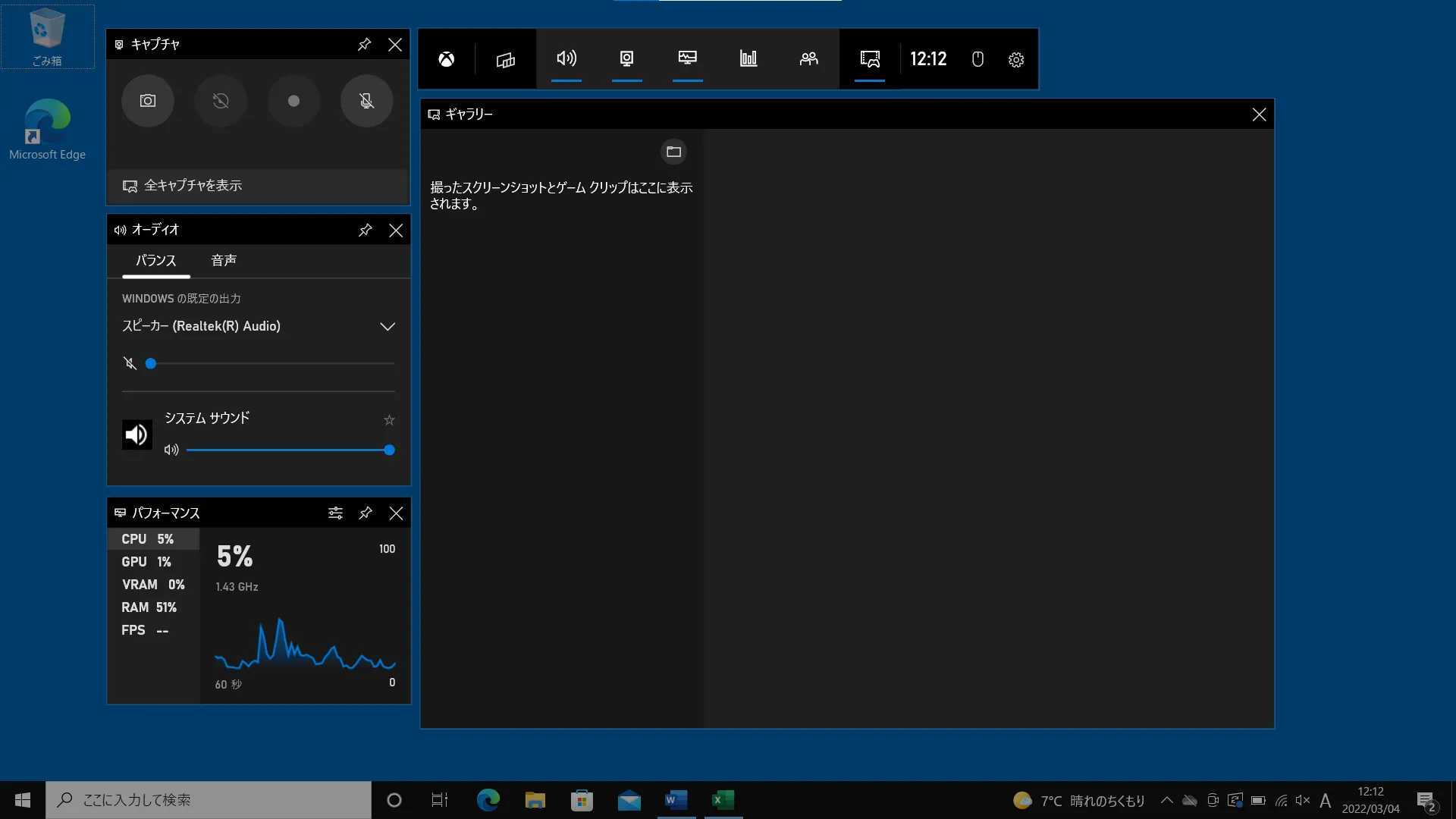
具体的なWindows ゲームバー 録画方法としては、キーボードの「Windowsキー + G」を同時押ししてオーバーレイ画面を立ち上げ、録画ボタン(または「Windowsキー + Alt + R」)を押すだけです。この機能は特定のアクティブウィンドウを固定して追従録画する特性があるため、デスクトップ全体やエクスプローラー画面の録画には非対応という制約があります。全画面や特定範囲を自由に切り取りたい場合は、「Windowsキー + Shift + S」からSnipping Toolのビデオアイコンを選択して範囲指定録画を行うのが最適です。
一方、Apple製品におけるパソコン画面録画 Mac標準機能は極めて洗練されています。キーボードの「Command + Shift + 5」を押すと画面下部にオンスクリーンコントロールが表示され、「画面全体を収録」または「選択部分を収録」を直感的に選択できます。保存先フォルダの指定やタイマー設定、マイク音声のオン・オフも同じコントロールバー内の「オプション」からワンクリックで切り替え可能です。
「音声が入らない」トラブルを完全解消|内部音声のみを高画質保存する設定手順
画面キャプチャにおけるトラブル相談で圧倒的に多いのが、「映像は撮れているのに音声が全く入っていない」「周囲の雑音ばかり拾ってPC内部のクリアな音が入らない」という現象です。
パソコン画面録画 音声入らない理由の約8割は、OSのプライバシー設定における「マイク/オーディオ録音権限の未許可」または「音声入力デバイスの競合」に起因します。特にWindows 11では、「設定」>「プライバシーとセキュリティ」>「マイク」の項目で、使用する録画アプリへのアクセス許可がオフになっているケースが多発しています。
オンライン講義やウェビナーを保存する際、周囲の生活音を入れずにパソコンから流れるシステム音だけを録音したい場合は、パソコン画面キャプチャ 内部音声のみを取得する構成を整えます。Windows標準のGame Barでは「設定(歯車マーク)」>「キャプチャ中」の項目で「録音するオーディオ」を「すべて」または「ゲーム(システム音のみ)」に指定します。
Macで内部音声をクリアに収録する場合は、OSの仕様上、仮想オーディオドライバ(BlackHole等)を経由させるか、標準の音声入出力設定で「システムサウンド」を明示的にルーティングする必要があります。この設定を一度完了させれば、環境音の混入に悩まされることなく、クリアなパソコン画面録画 高画質保存が可能になります。
【実態検証】「画面録画は相手にバレる?」Zoom・Teams・Webブラウザの挙動を徹底調査
オンライン会議や面談の記録を残すにあたり、多くのユーザーが懸念するのが「画面録画をしている事実が相手に知られてしまうのではないか」というプライバシーの問題です。編集部では主要なWeb会議ツールを用いて、パソコン画面録画 バレるか検証を実施しました。
結論から言えば、ZoomやMicrosoft Teams、Google Meetに備わっている「クラウドレコーディング機能」を実行した場合は、参加者全員の画面に「録画が開始されました」という警告通知が表示され、ステータスアイコンが点灯します。これはサービス側の仕様によるものです。
しかし、WindowsのGame BarやMacの標準収録ツール、OBS Studioなどの「OS側で動作するローカルキャプチャ機能」を使用した場合は、通信アプリ側が画面走査を検知する仕組みが存在しないため、相手側の画面に通知が届くことは構造上ありません。
ただし、知恵袋やSNSの投稿では「録画がバレた」という報告が散見されます。その実態を調査したところ、通知機能による検知ではなく、「画面共有中に録画バーが映り込んでしまった」「マイクをミュートにし忘れて録画の開始音が相手に聞こえた」「録画したファイルを誤って共有フォルダにアップロードした」といったヒューマンエラーが原因のほぼ100%を占めていました。
【2026年最新比較】標準機能 vs 無料ソフト|時間制限なし&高画質保存の最適解
標準ツールだけでなく、長時間の動画講義やゲームプレイを記録したい場合、サードパーティ製ツールの導入も視野に入ります。パソコン画面録画 無料ソフトおすすめの代表格である「OBS Studio」を含め、それぞれの性能と制約を比較表にまとめました。
| ツール名称 | 録画時間制限・ロゴ | 対応OS・価格 | 編集部の見解・評価 |
|---|---|---|---|
| Xbox Game Bar | 最長4時間 / 透かしロゴなし | Windows 10/11(無料) | アプリ単位の録画に最適。デスクトップ全体の記録は不可。 |
| Snipping Tool | ストレージ依存 / 透かしロゴなし | Windows 11(無料) | 指定エリアの簡易録画に抜群の機動性。短尺の記録向け。 |
| Mac 画面収録(Cmd+Shift+5) | 制限なし / 透かしロゴなし | macOS全般(無料) | 動作が非常に軽量。内部音声のルーティング設定のみ要確認。 |
| OBS Studio | パソコン画面録画 時間制限なし / ロゴなし | Win / Mac / Linux(完全無料) | 画質・音質・レイアウトを完全制御可能。本格派の決定版。 |
本格的な長時間の連続記録や配信クオリティを求めるなら、OBS Studio 画面録画 設定をマスターするのが最も合理的です。出力フォーマットをMP4またはMKVに指定し、エンコーダにハードウェアアクセラレーション(NVENC等)を割り当てることで、PCへの負荷を最小限に抑えつつ60fpsの滑らかな映像を保存できます。
一般に知られていない盲点と著作権・セキュリティの境界線
画面録画ツールの利便性が高まる一方で、法的な境界線と技術的プロテクトに関する知識を持たずに利用すると、重大なトラブルに発展する恐れがあります。
まず技術的な盲点として、NetflixやHulu、Amazon Prime Videoなどの有料ストリーミング配信サービスを録画しようとすると、録画ファイルが真っ黒になる現象(ブラックスクリーン)が発生します。これは「HDCP(高帯域幅デジタルコンテンツ保護)」と呼ばれる著作権保護技術が作動しているためであり、ツールの不具合ではありません。
また、法律面における理解も不可欠です。日本の著作権法第30条では「私的使用のための複製」が認められていますが、違法にアップロードされた動画と知りながら録画・ダウンロードする行為や、技術的保護手段を不正に回避して複製する行為は法律で厳格に禁じられています。
ビジネスの現場においても、相手の同意を得ない秘密録音・秘密録画は法的に直ちに違法とはならない場合があるものの、社内規程(コンプライアンス)違反や信頼関係の破壊に直結します。組織内での心理的安全性と境界線を保つためにも、記録の用途と取り扱いに関する事前のルール作りが極めて重要です。
【プロの結論】おすすめできる人・慎重になるべき人の判断基準
画面録画ツールは強力な情報資産を生み出しますが、自身のPCスペックや用途に合致した手段を選ばなければ、容量逼迫やコマ落ちといったトラブルを招きます。
標準機能の利用をおすすめする人: 会議のメモ代わりや操作マニュアルの簡易作成、不具合の再現動画など、短時間で手軽にキャプチャを行いたいユーザー。追加ソフトを導入したくない社用PC環境に最適です。
OBS Studioなど高機能ソフトを導入すべき人: オンラインセミナーの完全収録、ゲームプレイの長時間キャプチャ、マイク音声とPC内部音声を別々のトラックで細かくミキシングして編集したいクリエイター層。
慎重な運用が求められるケース: 機密情報や顧客データが表示される業務画面の録画。ローカル保存であっても、端末の紛失やクラウド同期経由での情報漏洩リスクを考慮し、暗号化ストレージへの保存を徹底してください。
【パソコン 画面 録画】に関するよくある質問(FAQ)
Q1:WindowsのGame Barで録画ボタンが灰色になって押せないのはなぜですか?
A1:Game BarはWebブラウザやゲームなどの「個別のアプリケーションウィンドウ」を対象とする機能です。デスクトップ画面単体やファイルエクスプローラー、一部の非対応アプリ上では録画ボタンが無効化されます。その場合は「Snipping Tool(Win + Shift + S)」を使用するか、OBS Studio等の外部ツールをご活用ください。
Q2:長時間の画面録画を行うとファイル容量が巨大になりすぎます。抑える方法はありますか?
A2:解像度とフレームレート(fps)の調整が効果的です。会議や講義のスライド記録であれば、フレームレートを「30fps」または「15fps」に落とし、ビットレートを2000〜3000kbps程度に設定することで、画質を維持したままデータ容量を3分の1以下に削減できます。
Q3:録画中にパソコンのファンが激しく回り、映像がカクカクしてしまいます。
A3:CPUへの負荷集中が原因です。録画ソフトのエンコーダ設定を「ソフトウェア(x264)」から「ハードウェア(QSV、NVENC、AMD)」に変更することで、GPUに処理を分散させて負荷を大幅に軽減できます。また、不要な常駐アプリを終了させてメモリを確保することも重要です。
まとめ:2026年最新の録画環境を整えて業務と学びを劇的に効率化しよう
パソコン画面録画 2026年最新まとめとして言えるのは、現代のOS標準機能はすでに十分な実用域に達しており、大半の用途はショートカット操作ひとつで快適にカバーできるという事実です。
音声が入らないトラブルの多くは設定の見直しで解消でき、サードパーティ製ツールの特性を理解すれば長時間の高画質保存もストレスなく行えます。適切なツール選定とプライバシーへの配慮を両立させ、日々の情報管理と業務効率化に役立ててください。 (出典: パソコン 画面 録画(Yahoo!ニュース))