ゲームのプレイ動画や配信を見ていると頻繁に目にする「フレームレート」という言葉。映像の滑らかさや操作感を左右する最重要スペックとして語られますが、「fpsとの違いがよく分からない」「どの数値を目標に設定すべきか迷う」という疑問を抱える方も少なくありません。
2026年現在、家庭用ゲーム機から最新のゲーミングPC、さらにはスマートフォンに至るまで高リフレッシュレート対応が一般化し、適切なフレームレートの理解と設定は勝率や快適性に直結する時代となりました。本記事では、フレームレートの基本構造からfps・Hzの違い、ゲームジャンル別の推奨目安、そしてカクつきを根本から解消する具体的な実践テクニックまで、専門的知見を交えて徹底解説します。
📌 【この記事の重要ポイントまとめ】
- 要点1:フレームレート(単位:fps)は「1秒間に描画される静止画の枚数」であり、数値が高いほど動きが滑らかになり操作遅延が激減する。
- 要点2:PC・ゲーム機側の出力能力(fps)とモニター側の表示能力(リフレッシュレート:Hz)の両方が揃って初めて真価を発揮する。
- 要点3:競技系FPSでは144fps〜240fps以上が勝敗を分ける標準基準となり、適切なグラフィック設定やDLSS/FSRの活用で低コストに劇的な改善が可能。
【基礎知識】フレームレートとは?fpsとリフレッシュレート(Hz)の決定的な違い
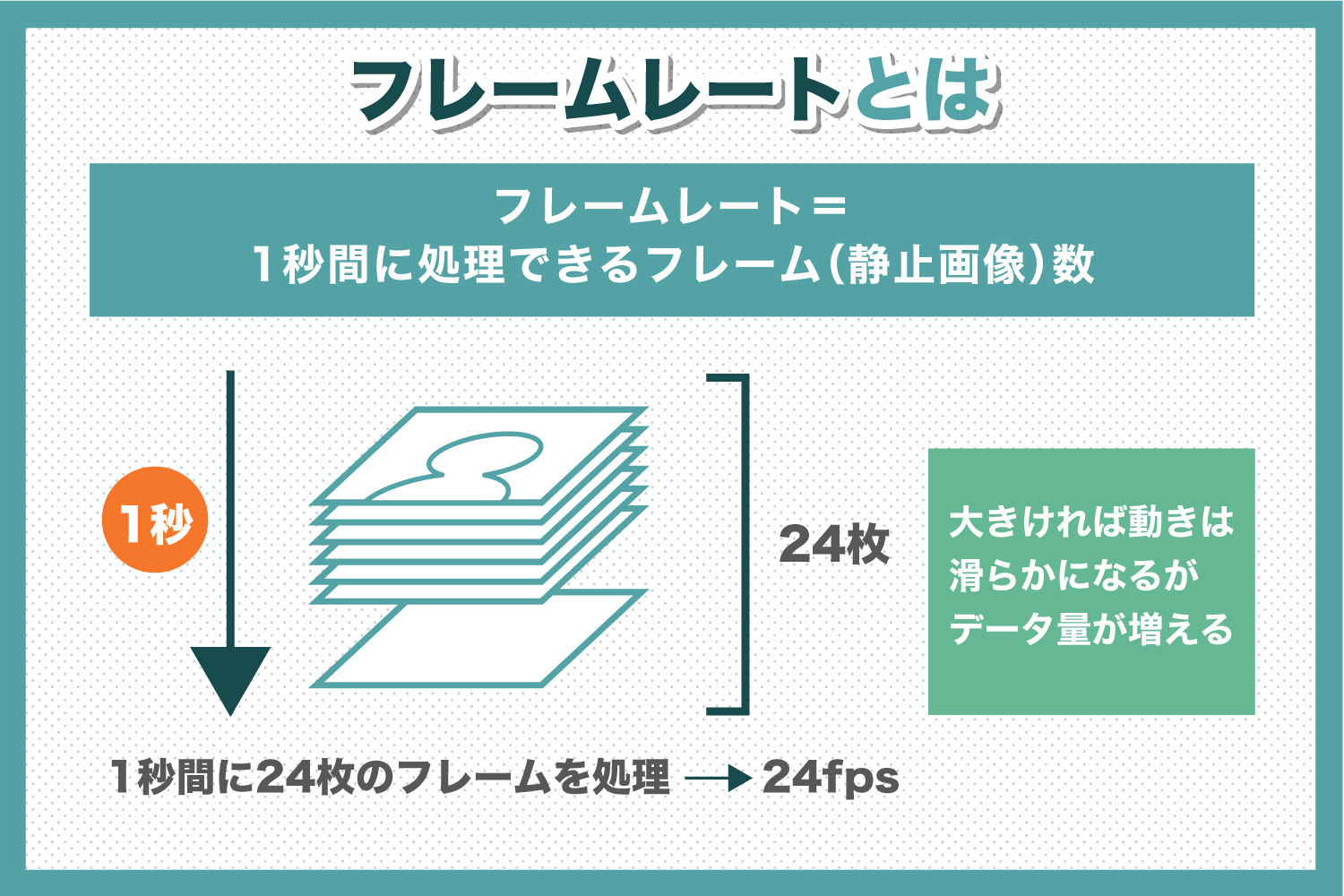
フレームレート(Frame Rate)とは、1秒間の映像が何枚の静止画(コマ)で構成されているかを表す指標です。動画やゲームの映像は、パラパラ漫画のように連続した静止画を高速で切り替えることで動いているように見せています。この「1秒あたりのコマ数」を表す単位がfps(frames per second)です。
例えば、30fpsであれば1秒間に30枚、60fpsであれば1秒間に60枚の画像が連続して表示されます。枚数が多いほど物体の移動やカメラワークの軌跡が細かく描写され、滑らかで自然な映像体験が得られます。
ここで多くの初心者が混同しやすいのが、「フレームレート(fps)」と「リフレッシュレート(Hz)」の違いです。両者の役割は以下のように明確に分かれています。
- フレームレート(fps):PCやゲーム機(GPU)が「1秒間に映像を何枚生成・出力できるか」という映像ソース側の性能。
- リフレッシュレート(Hz):液晶モニターやテレビなどのディスプレイが「1秒間に画面を何回書き換えられるか」という表示機器側の性能。
いくら高性能なゲーミングPCが240fpsの映像信号を出力していても、接続しているモニターが60Hz対応であれば、実際に目に見える映像は毎秒60コマに制限されます。逆に、240Hzのモニターを使っていてもゲーム機側の出力が30fpsであれば、30コマの映像が重複表示されるだけで滑らかさは向上しません。「GPUの描画性能」と「モニターの表示性能」が揃って初めて最適な映像が得られるという点が最大の基本原則です。
なお、PCゲームプレイ中に現在の数値を把握したい場合、PCゲームのフレームレート表示方法としてSteamの「設定 > ゲーム中 > ゲーム中のフレームレート表示」を有効化するか、NVIDIA App(旧GeForce Experience)のオーバーレイ機能(Alt+R)、またはMSI Afterburner等のモニタリングツールを活用するのが一般的です。
【数値で見る実力差】60fps・144fps・240fpsの違いとゲーム別フレームレート目安
フレームレートの数値が変わることで、人間の視認性やゲームの操作性にはどれほどの差が生じるのでしょうか。1コマあたりの表示時間(フレームタイム)を算出すると、数値の持つ意味がより明確になります。
| フレームレート | 1フレームの表示時間 | 主な適用機器・ジャンル | 編集部の見解・評価 |
|---|---|---|---|
| 30fps | 約33.3ミリ秒 | Nintendo Switch / 一般テレビ放送 / 一部シミュレーション | 動きの激しいゲームでは残像感や入力遅延が目立ちやすい最低限のライン。 |
| 60fps | 約16.6ミリ秒 | PS5標準 / アクションRPG / 格闘ゲーム(固定仕様) | 家庭用ゲーム機における標準規格。一般的なプレイにおいて十分な滑らかさを担保。 |
| 144fps | 約6.9ミリ秒 | PC・PS5(対応タイトル) / 競技FPS・TPS全般 | 対人ゲームにおける必須水準。60fpsからの移行で視認性とエイム精度が劇的に向上。 |
| 240fps〜360fps | 約4.1〜2.7ミリ秒 | ハイエンドゲーミングPC / eスポーツ公式大会環境 | ミリ秒単位の反射速度が求められるトッププロ・コアゲーマー向け究極環境。 |
ハードウェアごとの実力比較として、Nintendo SwitchとPlayStation 5(PS5)のフレームレート比較を挙げると、Switchは本体スペックの制約上、多くの大型タイトルが30fps(一部タイトルのみ60fps)で動作します。一方、PS5は基本設計が60fps安定出力となっており、『フォートナイト』や『エーペックスレジェンズ』『Call of Duty』などの対応タイトルでは最大120fpsでの高フレームレート出力に対応しています。この差は、激しい視点移動時における敵の視認のしやすさに直結します。
【実態検証】「映像がヌルヌル動く」真のメリット|プレイヤーの生の声と勝率への影響
SNSやコミュニティ掲示板(5chや知恵袋、Redditなど)では、「60fpsから144fpsに変えたら世界が変わった」「敵の飛び出しに反応できるようになった」という声が多数寄せられています。高フレームレート化がもたらす実質的な恩恵は、単なる「映像の美しさ」にとどまりません。
検証データおよびプロゲーマーの競技分析によると、主な実利は次の3点に集約されます。
- システム遅延(入力遅延)の短縮:マウスやコントローラーを操作してから画面に反映されるまでのラグが大幅に減少します。60fps(16.6ms)から240fps(4.1ms)に向上することで、操作のダイレクト感が飛躍的に高まります。
- エイム(照準)追従性の向上:標的が移動する際の残像(モーションブラー)が抑えられ、キャラクターの輪郭がクリアに捉えられるため、トラッキングエイム(追いエイム)の命中精度が上がります。
- 3D酔い(画面酔い)の軽減:視点移動時のコマ落ちやスタッター(カクつき)が減少し、脳への視覚的ストレスが緩和されることで、長時間のプレイでも疲労しにくくなります。
一方で、ゲーム用途以外における動画撮影のおすすめフレームレートは目的によって基準が異なります。映画のような質感(シネマティック)を求めるなら24fps、テレビ番組やYouTubeの標準的なトーク動画なら30fps、激しいスポーツ撮影や後から2倍スローモーション編集を行いたい場合は60fps〜120fpsを選択するのが定石です。無暗に数値を上げると動画ファイル容量が肥大化するため、用途に応じた使い分けが重要となります。
フレームレートがカクつく原因と対策|ドロップを改善して安定させる具体的手順
「普段は滑らかなのに、戦闘シーンになると急にカクつく」「数値が乱高下してまともに操作できない」という現象は、フレームレートドロップ(スタッター)と呼ばれます。平均fpsが高くても、瞬間的に数値が落ち込むと極端な引っかかりを感じます。
フレームレートがカクつく主な原因と、ドロップを改善するための実践的対策は以下の通りです。
- GPU・CPUの熱暴走(サーマルスロットリング):パーツ温度が高温(85〜90℃以上)に達すると、破損を防ぐために自動で性能が制限されます。PC内部のホコリ清掃やファン回転数の見直し、冷却環境の改善が必要です。
- メモリ・VRAM(ビデオメモリ)の枯渇:バックグラウンドで不要なブラウザタブやアプリが起動していると、メモリ不足から激しいフレームドロップを引き起こします。ゲーム起動時は不要な常駐ソフトを終了させましょう。
- ゲーム内のグラフィック設定過多:「レイトレーシング」「ボリューメトリックフォグ(霧効果)」「最高品質の影」はGPUに極端な負荷をかけます。これらを「中」や「低」に落とすだけで、画質を大きく損なわずにフレームレートを劇的に引き上げられます。
- アップスケーリング技術の未活用:近年のPCゲームでは、NVIDIA DLSSやAMD FSR、Intel XeSSといったAI超解像技術が標準搭載されています。これらを「クオリティ」や「パフォーマンス」に設定することで、画質を維持しながらフレームレートを30〜70%以上向上させることが可能です。
【2026年最新】ゲーミングPC推奨スペックとゲーミングモニターの賢い選び方
2026年現在、最新ゲームを快適な高フレームレート環境で駆動させるためのハードウェア要件は進化を続けています。AAAタイトルの要求スペックを踏まえた推奨構成は以下の通りです。
- CPU:Intel Core Ultra 7 / Core i7(第14世代以降) または AMD Ryzen 7 7800X3D / 9800X3D(ゲーム処理に特化した3D V-Cache搭載モデルが圧倒的人気)
- GPU(グラフィックボード):NVIDIA GeForce RTX 4070 SUPER / RTX 5070クラス以上(フルHD〜WQHDで240fps安定化、4K 60〜120fpsターゲット)
- メモリ:32GB DDR5(近年の大型ゲームは16GBでは不足する場面が増加)
- ストレージ:NVMe M.2 SSD(Gen4以上推奨、ローディングとテクスチャ読み込みの高速化)
また、出力機器となるゲーミングモニターのリフレッシュレート選びにおいては、接続端子の規格(DisplayPort 1.4/2.1、HDMI 2.1)の確認が不可欠です。PS5で120fps出力を行う場合はHDMI 2.1対応モニターが必須条件となります。さらに、画面のズレ(テアリング)やカクつきをハードウェアレベルで抑える「G-SYNC Compatible」や「FreeSync Premium」に対応したパネルを選ぶことが、滑らかな描画を維持するための鉄則です。
一般に知られていない盲点とネットの誤解|「人間の目は30fpsまで」は本当か?
インターネット上で長年囁かれてきた代表的な誤解に、「人間の目は30fps(または60fps)までしか識別できないため、それ以上は無駄である」という言説があります。しかし、視覚心理学および神経科学の研究において、この説は明確に否定されています。
人間の網膜と脳の視覚処理システムは、カメラのように「一定周期でコマを記録するシャッター」で動いているわけではありません。動体視認における光の変化や輪郭の移動情報に対して、脳は1ミリ秒未満の微細な差異を検知可能です。実際に、ブラインドテストにおいても60fpsと144fps、さらには144fpsと240fpsの識別テストで有意な知覚差と反応速度の向上が確認されています。
【プロの結論】おすすめできる人・慎重になるべき人の判断基準
高フレームレート環境の構築には一定の機材投資が伴います。自身のプレイスタイルに合わせて、どこまで環境を追求すべきかの明確な基準を示します。
- 144fps〜240fps以上の環境に投資すべき人:
- 『VALORANT』『Apex Legends』『Counter-Strike 2』『Overwatch 2』などの対人シューティングを主戦場とし、ランク戦での勝率を高めたいプレイヤー。
- 視点移動の激しい3Dアクションで画面酔いを防ぎ、最もレスポンスの良い操作感を追求したい人。
- 60fps〜120fpsで十分満足できる人:
- 『原神』『ゼルダの伝説』『モンスターハンター』などのアクションRPGや、ストーリー重視のシングルプレイ作品をメインに楽しむ人。
- 家庭用テレビ(4K/60Hz)の大画面で迫力あるグラフィックをゆったり楽しみたい人。
【フレーム レート と は】に関するよくある質問(FAQ)
Q1:フレームレートが高すぎると何かデメリットやリスクはありますか?
A1:ハードウェアへの負荷増大に伴う「消費電力の増加」「発熱量の増加」「冷却ファンの騒音」が発生します。また、モニターのリフレッシュレート上限を大きく超えて出力し続けると、画面に水平方向のズレが生じる「テアリング現象」が発生しやすくなります。モニターの最大Hzに合わせてゲーム内設定やドライバ側でフレームレート上限(フレームレートリミッター)を固定するのが賢い運用法です。
Q2:Nintendo Switchをモニターに繋いでも144fpsでプレイできないのはなぜですか?
A2:Nintendo Switch本体の内部グラフィックチップ(GPU)の最大出力性能が60fps(多くのゲームでは30fps)に設計されているためです。144Hzや240Hzの高性能ゲーミングモニターに接続しても、機器本来の上限を超えてフレーム数を増やすことはできません。
Q3:フレームレートを上げるために最も手軽で効果的な設定は何ですか?
A3:ゲーム内のグラフィック設定で「解像度スケーリング(DLSS / FSR / XeSS)」を有効化し、影(シャドウ品質)や反射(リフレクション)、アンビエントオクルージョンなどの高負荷項目を1〜2段階下げることです。描画クオリティを肉眼でほとんど損なうことなく、即座に20〜50%程度のフレームレート向上が期待できます。
まとめ:最適なフレームレート環境で映像とゲームを極限まで楽しむ
フレームレート(fps)は、デジタル映像の滑らかさとゲームプレイ時の操作応答性を決定づける根幹の要素です。その真価を引き出すには、単に数値を追い求めるだけでなく、GPUの出力性能とディスプレイのリフレッシュレート(Hz)のバランスを正しく整える視点が欠かせません。
自身のプレイするゲームジャンルや用途に合わせ、不要な負荷を削減しながら適切な設定・ハードウェア選択を行うことで、より快適でストレスのない極上の映像体験を手に入れてください。 (出典: フレーム レート と は(Yahoo!ニュース))