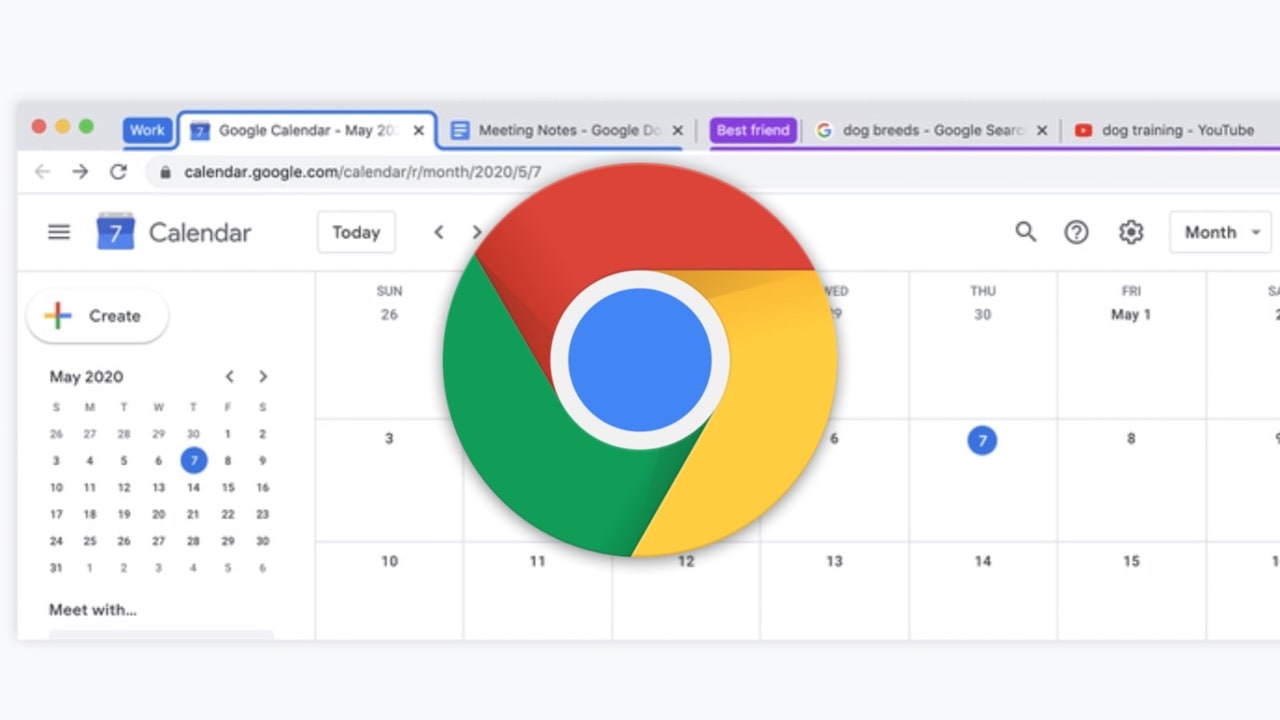
ブラウザ上で無数に開きすぎたタブに埋もれ、目的のページを見失って作業が中断してしまった経験は誰にでもあるはずです。調査業務やマルチタスクが日常化する中、散乱したタブは作業効率を落とすだけでなく、PCの処理速度低下や作業者の認知疲労(認知的負荷)を招く元凶となります。
Google Chromeに標準搭載されている「タブグループ機能」は、単にタブを色分けするだけのツールではありません。2026年現在の最新アップデートでは、GeminiをベースとしたAIによる自動整理や、PCとスマートフォンのシームレスな同期、保存・復元のクラウド連携が大幅に強化されています。本稿では、タブ管理の基本操作から、突然消えてしまった際の復旧手順、さらに作業効率を極限まで高める活用術まで、現場検証に基づき網羅的に解説します。
📌 【この記事の重要ポイントまとめ】
- 要点1:タブグループは右クリックやドラッグだけで簡単に作成可能。色分けや折りたたみ機能を活用することで、ブラウザの視認性とメモリ効率が劇的に改善する。
- 要点2:グループ保存トグルを有効化すれば誤って閉じてもブックマークバーや履歴から瞬時に復元でき、同一Googleアカウント経由でスマホともリアルタイム共有が可能。
- 要点3:2026年最新のAI自動グループ化機能により、散らかった数十個のタブを一瞬で文脈ごとにクラスタリング可能。不要な自動化の解除手順も確立されている。
【基本と実践】Chromeタブグループの使い方の詳細まとめと色分け設定
タブグループを使いこなす第一歩は、直感的なグルーピングと視覚的な識別です。Google Chromeのタブ整理便利機能として中核を担うこの仕組みは、マウス操作だけでなくキーボードショートカットを併用することで、作業スピードを一段と引き上げることができます。
1. グループの作成と色分け設定
グループ化の手順は極めてシンプルです。まとめたいタブの上で右クリックし、コンテキストメニューから「グループにタブを追加」を選択するだけです。新規グループを作成すると、グループ名の入力とカラーパレット(全8色)の選択画面が表示されます。
例えば、「進行中タスク=赤」「調査・リサーチ=青」「社内ツール・管理画面=グレー」といった明確なルールを設けてChromeタブグループの色分け設定を行っておくと、視覚的な迷いがゼロになります。グループ名をクリックするだけでグループ全体が折りたたまれ、タブバーの表示領域を瞬時に節約できる設計です。
2. 効率を高める操作性と解除方法
複数のタブを一括でまとめたい場合は、Shiftキー(連続選択)またはCtrlキー(MacはCommandキーで個別選択)を押しながらタブをクリックし、まとめて右クリックしてグループに追加します。また、既存のグループに新しいタブを追加したいときは、タブをグループの枠線内にドラッグ&ドロップするだけで完了します。
プロジェクトが終了し、グループを整理したい場合のChromeタブグループの解除方法も簡単です。グループヘッダーを右クリックして「グループ化を解除」を選べばタブを開いたままグループ枠だけを消去でき、「グループを削除」を選べばグループに含まれる全タブを一括で閉じることができます。
3. 知っておくべき主要ショートカット一覧
作業中にマウスへ手を伸ばす回数を減らすため、以下のChromeタブグループのショートカットおよびタブ操作キーを把握しておくと作業効率が大きく変わります。
- タブの検索とグループ移動:「Ctrl + Shift + A」(Mac: Command + Shift + A)で開いている全タブとグループの検索窓を呼び出し、目的のページへ即座にジャンプ。
- 閉じたタブ・グループの即時再オープン:「Ctrl + Shift + T」(Mac: Command + Shift + T)
- タブ間の素早い移動:「Ctrl + Tab」または「Ctrl + 1〜8」
【保存と復元】突然消えたグループの対処法とクラウド同期の実態
「ブラウザを再起動したら大切なタブグループが消えてしまった」「PCで整理したタブを外出先のスマートフォンで確認したい」という声は非常に多く寄せられます。ここでは保存の確実な手順と、トラブル時の復元テクニックを解説します。
1. Chromeタブグループの保存方法とブックマークバー連携
グループヘッダーを右クリックした際に表示される「グループを保存」トグルをオンにすると、ブックマークバーの左端にそのグループのアイコンと名前が固定表示されます。この設定を行っておけば、ウィンドウを閉じたりPCの電源を切ったりしても、ブックマークバー上のグループアイコンをクリックするだけで、保存時の状態のまま全タブが一括で再展開されます。
2. グループが消えた主な理由と復旧手順
作業中にChromeタブグループが消えた理由の多くは、以下の3点に集約されます。
- 誤操作によるウィンドウ終了:複数ウィンドウを開いている状態で、グループのあるウィンドウを先に閉じてしまった。
- メモリセーバー機能による一時非表示:Chromeの自動省電力・メモリ解放処理によりタブの読み込みが休止状態になった。
- Googleプロファイルの不一致:別のアカウントでChromeを開いており、保存データが読み込まれていない。
もし誤ってグループを閉じてしまっても、慌てる必要はありません。Chromeタブグループの復元を行うには、まず「Ctrl + Shift + T」を数回入力して直前のセッションを呼び出すか、Chromeメニュー(縦の3点リーダー)>「履歴」から最近閉じたグループの一覧を確認してください。保存トグルをオンにしていたグループであれば、履歴メニュー内にグループ名付きでそのまま残っています。
3. PCとスマホ(iOS / Android)の同期設定
Chromeタブグループの同期をスマホと行うには、Googleアカウントの同期設定で「開いているタブ」を有効化しておく必要があります。同期が正しく設定されていれば、スマートフォンのChromeアプリ内のタブ一覧画面にある「他のデバイス」タブから、PC上で作成したグループをそのまま閲覧・展開できます。
【徹底比較】Google Chromeのタブ整理便利機能と他社ブラウザの性能差
主要ブラウザ各社はタブ管理機能の開発にしのぎを削っています。2026年時点におけるGoogle Chrome、Microsoft Edge、Apple Safari、Arc Browserのタブ管理性能とシステム負荷を比較検証しました。
| ブラウザ・機能名 | 特徴と自動化レベル | メモリ消費・動作の軽快さ | 編集部の実機検証評価 |
|---|---|---|---|
| Google Chrome (タブグループ) | Gemini連携による自動クラスタリング、マルチデバイス保存・共有に対応 | メモリセーバーの進化により、折りたたみ時メモリ消費を約40%削減 | 操作の直感性とクロスプラットフォーム同期の安定性で最も実用的 |
| Microsoft Edge (垂直タブ・ワークスペース) | サイドバー垂直配置、Copilotによるタブ仕分け、共同作業用ワークスペース | スリーピングタブ機能が強力で、バックグラウンド負荷が非常に低い | ビジネスユースや超多頭タブ(100個以上)の管理において極めて優秀 |
| Apple Safari (タブグループ) | iCloudによる完全自動同期、スタートページのグループ別個別カスタマイズ | Apple Siliconに極限まで最適化されており、消費電力が極小 | Appleエコシステム内の完結性重視。WindowsやAndroid混在環境には不向き |
| Arc Browser (Spaces) | スペース切り替えによるコンテキスト分離、タブ自動アーカイブ機能 | 機能がリッチな反面、スペックの低いPCではやや重さを感じる傾向 | UIデザインへのこだわり派に人気だが、従来のブラウザ操作感とは異なる |
【実態検証】利用者の生の声と「勝手にグループ化」される不満の解消法
タブグループは利便性が高い一方で、ユーザーコミュニティ(SNSやQ&Aサイト等)では「意図しない挙動」に対する困惑の声も散見されます。特にスマートフォン版Chromeにおいて、リンクを新規タブで開くたびに勝手に既存タブと束ねられてしまう仕様に対しては、「一覧性が落ちる」「従来の1画面1タブ形式に戻したい」という根強い意見が存在します。
勝手にグループ化される挙動を無効化する手順
モバイル版においてChromeタブグループが勝手にグループ化される現象を無効にしたい場合、またはリンクを単独タブとして開きたい場合は、以下の設定や操作の工夫で制御が可能です。
- リンクの開き方を指定する:Webページ上のリンクを長押しした際、「新しいタブグループで開く」ではなく「新しいタブで開く」を選択する。
- Chrome flags(試験運用機能)での調整:アドレスバーに
chrome://flagsと入力し、検索バーで「Tab Grid Layout」や「Tab Groups」を検索して設定を調整する(※Chromeのバージョンによって設定項目の名称や提供状況が変動します)。 - グループからの切り離し:束ねられたグループ画面から対象のタブを長押しし、「グループから削除」または画面外へドラッグして単一タブに戻す。
【2026年最新動向】タブグループのAI自動化とGemini連携がもたらす劇的進化
Chromeタブグループの2026年最新動向として最も注目されているのが、Chromeタブグループの自動化AI機能の標準実装です。GoogleのAIモデル「Gemini」がブラウザに深く組み込まれたことで、タブの整理は手動で行う時代からAIへ委ねる時代へと移行しました。
「タブを整理(Organize Tabs)」の実力
Chromeのタブ検索メニューやタブ一覧上部にある「タブを整理」をクリックすると、開いている全ページのコンテンツ、タイトル、ドメイン構造をGeminiが瞬時に分析します。関連性の高いトピックごとに「旅行計画」「競合リサーチ」「経費精算」といった適切なグループ名と最適なテーマカラーを自動で提案し、1クリックで完璧に分類・整理を実行してくれます。
タブを30個以上開きっぱなしにしてしまうリサーチャーやエンジニアにとって、散らかった作業環境をワンアクションで構造化できるこの機能は、ブラウジング体験を一新させるインパクトを持っています。
一般に知られていない盲点と心理的メリット|誰が使うべきか?
デジタル作業環境において、視界に入る情報量は人間の集中力に直接影響を与えます。認知心理学の分野では、開かれたまま放置された大量のタブが作業者の「ワーキングメモリ」を圧迫し、無意識のストレス(ツァイガルニク効果:未完了のタスクが気になり続ける現象)を引き起こすことが指摘されています。
タブグループを使って不要な作業領域を折りたたむ行為は、単なる見た目の整理にとどまらず、「今集中すべき単一タスク」に焦点を絞る心理的境界線(バウンダリー)を構築する効果があります。
【プロの結論】おすすめできる人・慎重になるべき人の判断基準
多機能なタブグループですが、作業スタイルによって向き・不向きがはっきりと分かれます。
- 向いている人:
- 常時20個以上のタブを開いており、並行して複数の案件を進行するビジネスパーソン
- 資料比較や文献調査など、特定のテーマで複数のWebサイトを行き来するリサーチャー
- PCとスマートフォンを行き来しながら情報収集を行うナレッジワーカー
- 慎重になるべき人・向いていない人:
- 常に開くタブが3〜5個程度で、作業完了ごとにこまめに閉じるミニマリストタイプ
- グループの中にタブを隠すことで、逆に開いていたこと自体を忘れてタスクを放置してしまう傾向のある人
【chrome タブ グループ】に関するよくある質問(FAQ)
Q1:グループ化を解除すると、グループ内のタブもすべて消えてしまいますか?
A1:消えません。グループヘッダーを右クリックして「グループ化を解除」を選択した場合は、グループという枠組みだけが消滅し、開いていたタブは個別の独立したタブとしてタブバー上にそのまま残ります。一方、「グループを削除」を選んだ場合は、グループに含まれていた全タブが一括で閉じられますのでご注意ください。
Q2:Chromeを閉じると保存したグループが消えてしまうのですが、どうすれば維持できますか?
A2:グループヘッダーを右クリックして「グループを保存」のトグルスイッチを必ずオンにしてください。これによりブックマークバーにグループが固定化されます。また、Chromeの設定メニュー>「起動時」で「前回開いていたページを開く」に設定しておくと、次回ブラウザ起動時にも直前のグループ状態が自動的に復元されます。
Q3:AIによる自動グループ化機能が見当たらないのですが、どうすれば使えますか?
A3:Chromeが最新バージョンにアップデートされているか確認してください。また、Chromeの「設定」>「試験運用版AI(Experimental AI)」項目で「タブの整理」機能が有効になっているかをご確認ください。アカウントの種類(企業管理アカウント等)によっては管理者のポリシーで制限されている場合があります。
まとめ:タブ管理を制する者がデジタルの生産性を制する
ブラウザのタブが混沌としている状態は、散らかったデスクの上で仕事をしている状態と同じです。Google Chromeのタブグループ機能は、基本の色分け・折りたたみから、クラウド保存・復元、そしてGeminiによるAI自動化まで、着実な進化を遂げています。
まずは「今進行しているプロジェクト」のタブを右クリックして1つのグループにまとめ、色を割り当てることから始めてみてください。画面の整理がもたらすクリアな集中力と、作業効率の劇的な向上をすぐに実感できるはずです。 (出典: chrome タブ グループ(Yahoo!ニュース))