新生活やビジネスの現場で「LINE教えて!」と言われた瞬間、自分のLINE IDがどこにあるか分からず焦った経験はないでしょうか。日常のコミュニケーションインフラとして定着しているLINEですが、普段から自分のIDを頻繁に見返す機会は意外と少なく、いざという時に迷ってしまいがちです。
実は、アプリ内の適切な導線さえ把握していれば、わずか数タップで確認できます。本稿では、自分のLINE IDの調べ方はもちろん、未設定時の初期登録手順、ID検索ができないトラブルの解決策まで、2026年最新の仕様をもとに分かりやすく解説します。
📌 【この記事の重要ポイントまとめ】
- 要点1:自分のLINE IDは「ホーム画面の歯車マーク(設定)>プロフィール」から瞬時に確認可能。
- 要点2:一度設定したLINE IDは原則として変更・削除ができないため、登録時は慎重な文字列選びが必須。
- 要点3:ID検索には契約キャリアでの年齢確認が必須であり、未完了の場合はQRコードによる追加が最も確実。
【最短3秒】自分のLINE ID確認方法とプロフィール画面の見方
自分のLINE IDを確認する手順は極めてシンプルです。アプリを開いてから確認完了まで、慣れていれば数秒もかかりません。
具体的なLINE ID 確認方法は以下の3ステップです。
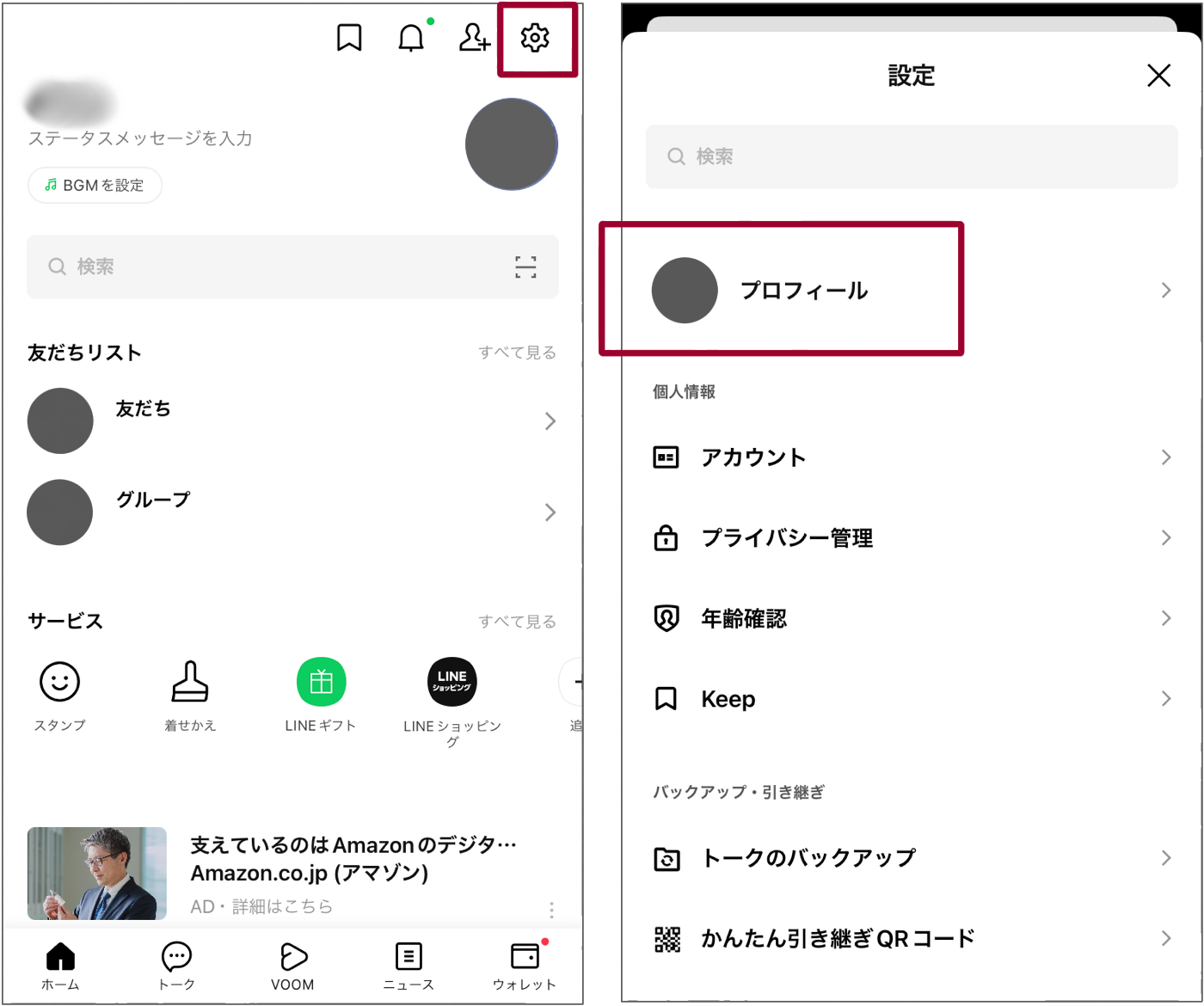
1. LINEアプリを起動し、画面左下の「ホーム」タブをタップします。
2. 画面右上にある歯車アイコン(設定)をタップして、LINE アカウント設定の一覧を開きます。
3. 最上段にある「プロフィール」を選択すると、LINE ID プロフィール画面が表示され、中央付近に「ID」という項目が記載されています。
ここに表示されている英数字の文字列が、あなた固有のLINE IDです。もし横に「IDによる友だち追加を許可」というスイッチがある場合は、相手から検索してもらうためにここをオンにしておく必要があります。
「未設定」と表示されたら?LINE IDを忘れたときの確認と対処法
前述の画面を開いた際、ID欄に文字列ではなく「未設定」と表示されているケースがあります。LINEは電話番号だけでもアカウントを開設できる仕様のため、自ら明示的に登録作業を行っていない場合、LINE ID 未設定 確認画面の通りIDが存在していません。
「以前設定したはずなのに、LINE ID 忘れた 対処法を知りたい」という方も、まずはこのプロフィール画面を確認してください。画面上に文字が表示されていればそれが現在のIDであり、未設定と書かれていれば過去に作成していなかったことになります。
未設定の状態から新しくIDを作成する場合は、「未設定」の部分をタップし、希望する半角英数字(4〜20文字)を入力して登録を完了させます。ただし、ここで登録する文字列には重大な注意点が存在します。
なぜ一度決めると変更できない?LINE IDの仕組みと注意点
LINEを利用する上で最も注意したい仕様が、LINE ID 変更 できない 理由に関わるシステム構造です。2026年最新のLINE ID 仕組み 2026年最新バージョンにおいても、セキュリティおよびユーザー識別の一貫性を保つ目的から、一度登録したLINE IDは後から変更・削除することが一切できません。
どうしてもIDを変えたい場合、LINEアカウント自体を一度退会・削除し、新規で作り直す必要があります。その場合、購入したスタンプやアルバム、トーク履歴などの引き継ぎに大きな制約が生じるため、現実的な選択肢とは言えません。
IDを設定する際は、フルネームや生年月日といった個人情報を含めないようにし、数年後も後悔しない文字列を慎重に選ぶことが肝心です。
他人のLINE IDは見られる?友達追加のやり方と検索できない原因
「すでに友だちになっている相手のIDを知りたい」と考えるユーザーも少なくありません。しかし結論から言うと、LINE ID 他人の見方を探しても、アプリ上で他人のLINE IDを直接閲覧する機能は提供されていません。プライバシー保護の観点から、相手のプロフィール画面を開いても表示されるのは表示名やステータスメッセージのみです。相手のIDを知りたい場合は、本人に直接確認する以外に方法はありません。
一方、相手から教えてもらったIDを使ってつながるLINE ID 友達追加 やり方は以下の通りです。
1. 「ホーム」画面右上の「友だち追加アイコン(人型のマーク)」をタップします。
2. 「検索」を選択し、「ID」にチェックを入れた状態で相手のIDを入力します。
3. 該当するアカウントが表示されたら「追加」をタップします。
もし検索しても相手が出てこない場合、LINE ID 検索 できない 原因として「相手側がID検索の許可をオフにしている」「入力ミス」「18歳未満で検索制限がかかっている」といった要因が考えられます。
ID検索が使えないときの裏ワザ|年齢確認の壁とQRコード活用術
LINEのID検索機能を利用するためには、ドコモ、au、ソフトバンク、主要格安SIM各社と連携した年齢確認 LINE ID判定をクリアし、18歳以上であることを証明しなければなりません。青少年保護の観点から、18歳未満のユーザーは検索機能自体がロックされる仕組みになっています。
「格安SIMを使っていて年齢判定が通らない」「急いでいて年齢確認の手続きをする時間がない」という場面で役立つのが、LINE QRコード 友達追加機能です。
友だち追加画面から「QRコード」を選択すれば、その場でカメラをかざすだけで瞬時に連絡先を交換できます。離れた場所にいる相手に対しても、自分のQRコードを画像として保存し、メールやSNSのダイレクトメッセージで送付すれば簡単に登録してもらえます。セキュリティと手軽さの両面から、現在はこのQRコード共有が最も推奨される連絡先交換の手法となっています。
【line id 見方】に関するよくある質問(FAQ)
Q1:電話番号やLINEの表示名(ニックネーム)と、LINE IDの違いは何ですか?
A1:表示名はトーク画面などで相手に見える自由に変更可能な名前ですが、LINE IDはユーザーごとに世界で一つだけ割り振られる固有の識別コードです。電話番号を知られずに友だち追加したい場合に役立ちます。
Q2:自分のLINE IDを他人に教えると、個人情報が漏洩するリスクはありますか?
A2:ID自体から本名や電話番号が割り出されることはありません。ただし、生年月日や本名を含んだ文字列にしていると推測されるリスクがあるため、ID検索の許可設定は必要なときだけオンにし、普段はオフにしておく自衛策が有効です。
Q3:PC版のLINEアプリからでも自分のIDを確認できますか?
A3:PC版でも確認可能です。左下の三本線アイコン(設定メニュー)から「設定」>「基本設定」を開くと、登録されているLINE IDが表示されます。
まとめ:スムーズな連絡先交換のために知っておくべきこと
LINE IDは、相手に電話番号を教えることなく安全に連絡先を交換できる便利なツールです。確認自体は「ホーム画面の歯車マーク>プロフィール」からいつでも手軽に行えます。
ただし、一度決めたら変更できない点や、検索利用には年齢確認が必須となる点など、特有のルールも存在します。ID検索がスムーズにいかない場合は無理に設定を探し回るのではなく、QRコードの共有へ素早く切り替えるのがスマートな対応です。仕様を正しく把握し、日々の円滑なコミュニケーションに役立ててみてください。 (出典: line id 見方(Yahoo!ニュース))