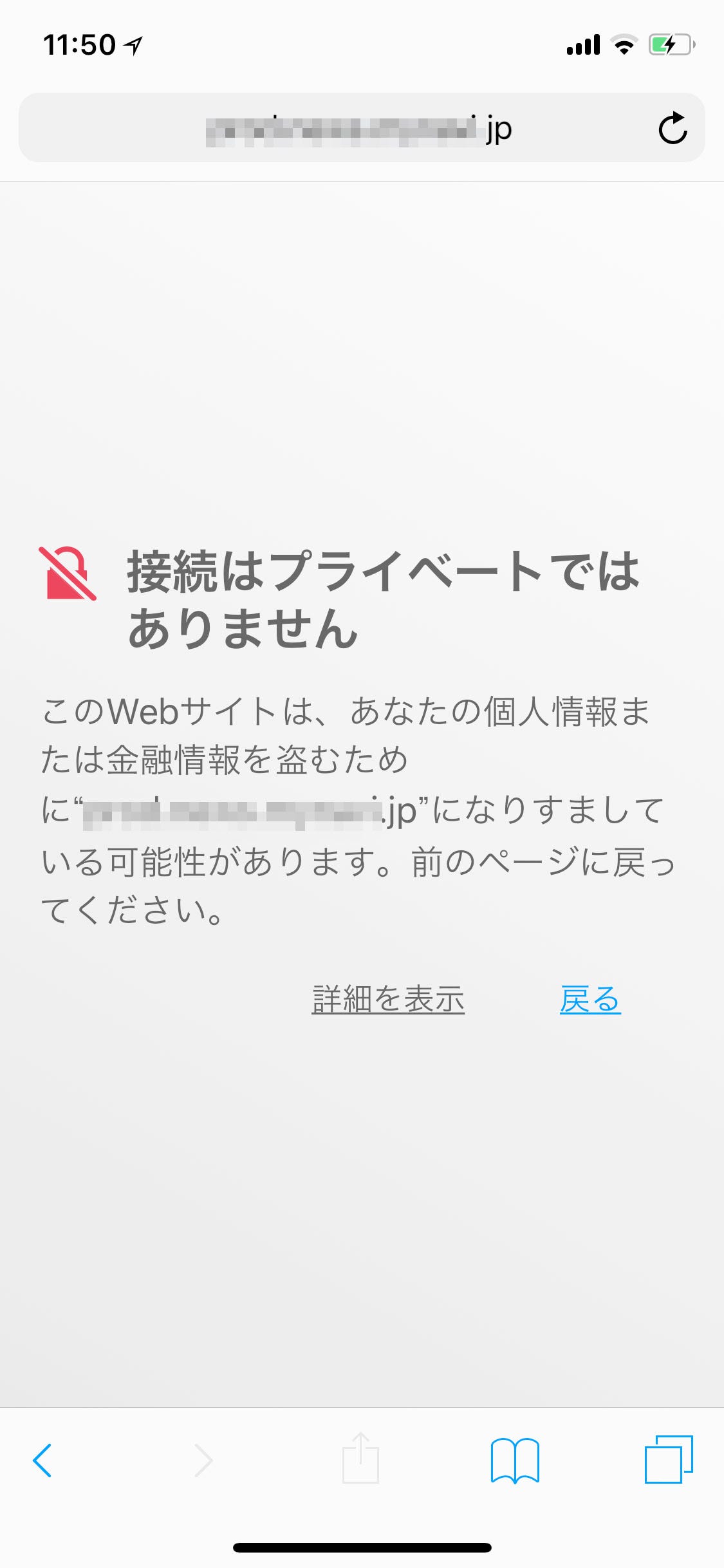
いつも通りWebサイトを閲覧しようとした瞬間、画面いっぱいに広がる真っ赤な警告や「接続はプライベートではありません」という見慣れないメッセージ。2026年現在、インターネット通信の暗号化(HTTPS)が標準化されたことで、ブラウザのセキュリティガードは一段と厳格になり、この警告に遭遇するユーザーが急増しています。
見慣れたサイトであっても突然アクセスできなくなると、「自分の端末がウイルスに感染したのではないか」「個人情報が漏洩しているのではないか」と強い不安を覚える方も少なくありません。この警告が発せられる決定的な原因から、無視して進むリスク、端末やブラウザに応じた安全かつ実践的な解決ステップを分かりやすく紐解きます。
📌 【この記事の重要ポイントまとめ】
- 要点1:警告の本質は端末とサーバー間の「暗号化通信の不成立」であり、必ずしも端末自体のウイルス感染を意味するわけではない。
- 要点2:サイト側のSSL証明書トラブルだけでなく、ユーザー端末の時計ズレやキャッシュ破損、セキュリティソフトの干渉も頻発原因となる。
- 要点3:「詳細設定」から無視してアクセスを強行すると情報漏洩の危険が伴うため、原因を切り分けて正しい手順で安全に解除・対処すべき。
【真相解明】突然「接続はプライベートではありません」と警告される決定的理由
Google Chromeなどのブラウザで表示される「接続はプライベートではありません」という警告は、ブラウザが接続先Webサーバーの安全性を確認できない際に発動するセーフティ機能です。通常、ブラウザは「SSL/TLSサーバー証明書」を介して通信を暗号化し、第三者によるデータの盗聴や改ざん、なりすましを防いでいます。
この警告が表示される根本的な背景には、大きく分けて「Webサイト側の不備」と「ユーザー側の利用環境の不整合」という2つのルートが存在します。
最も典型的なサイト側の要因が、SSLサーバー証明書の有効期限切れです。近年、認証局による証明書の有効期間短縮化が進んでおり、運営者の更新漏れによる期限切れトラブルが後を絶ちません。一方で、利用者側の端末の日時設定エラーによって現在時刻が大幅にズレている場合も、証明書を「期限外」と誤判定して警告が作動します。
無視して進むのは危険?ウイルスの可能性と知っておくべきリスク
警告画面の下部にある「詳細設定」を開くと「〜にアクセスする(安全ではありません)」というリンクが表示され、警告をスキップしてWebサイトを開くこと自体は可能です。しかし、この操作には極めて慎重な判断が求められます。
通信が保護されていない状態でアクセスを強行した場合、同一ネットワーク内の悪意ある第三者に閲覧内容や入力データが筒抜けになる「中間者攻撃(Man-in-the-Middle)」のリスクに直面します。特に以下の情報を入力する行為は絶対に避けてください。
- クレジットカード番号やセキュリティコードなどの決済情報
- ログインIDやパスワードなどの認証情報
- 氏名、住所、電話番号をはじめとする機密性の高い個人情報
なお、この警告画面が出たからといって、ユーザーのPCやスマートフォンが直接ウイルス感染している可能性は低めです。ブラウザが「危険な通信経路を事前にブロックした」状態を意味するため、パニックに陥る必要はありません。公共フリーWi-Fiのログイン画面(キャプティブポータル)にリダイレクトされる過程で一時的に警告が出るケースも多いため、まずは接続環境を見極める姿勢が肝要です。
【端末・ブラウザ別】接続エラーを即座に解消する2026年最新の対処法
エラーが発生した際、ユーザー側で手軽に試せる解決アプローチをデバイス・環境別に整理しました。上から順に試すことで、多くのケースで復旧が見込めます。
1. 日時設定の自動同期を確認する(全端末共通)
端末の内蔵時計が数分でもズレていると、SSL証明書の検証に失敗します。Windows、Mac、iPhone、Androidの設定画面から「日付と時刻を自動的に設定」がオンになっているかを再確認し、一度オフにしてから再同期を試みてください。
2. キャッシュとCookieの削除(Google Chrome / Safari)
ブラウザ内に蓄積された古い証明書データや破損したキャッシュが干渉しているケースが目立ちます。Chromeの設定メニューから「閲覧履歴データの削除」を選択し、キャッシュとCookieの削除を実行した上でブラウザを再起動しましょう。
3. セキュリティソフトの干渉を一時停止する(Mac / Windows)
PCに導入している市販のウイルス対策ソフトに搭載された「HTTPSスキャン」や「Webシールド」機能が、暗号化通信を遮断してしまう事例が報告されています。一時的に該当機能を無効化し、ページが正常に開くかテストしてみる価値があります。
4. iPhoneでのプライベートブラウズやVPNの切り離し
iPhoneでSafariやChromeを利用している場合、接続しているVPNアプリや「iCloudプライベートリレー」が通信経路を変更することで認証エラーを引き起こすことがあります。VPN接続を一度切断し、モバイル通信回線(4G/5G)へ切り替えて再読み込みを行ってみてください。
【エラーコード別】NET::ERR_CERT_COMMON_NAME_INVALID等の見分け方
警告画面の左下や詳細テキストには、問題の所在を特定するための固有コードが記載されています。代表的なエラーコードの意味を把握しておくと、原因の切り分けがスムーズになります。
・NET::ERR_CERT_DATE_INVALID
証明書の有効期限が切れているか、端末の時計がズレていることを示します。端末の時計が正確であれば、サイト運営者側の更新不備である可能性が極めて濃厚です。
・NET::ERR_CERT_COMMON_NAME_INVALID
証明書に登録されているドメイン名と、アクセス中のURLが一致していない状態です。例えば「example.com」専用の証明書で「sub.example.com」を開こうとした場合などに発生します。URLの打ち間違いがないか確認しましょう。
・NET::ERR_CERT_AUTHORITY_INVALID
証明書を発行した認証局(CA)が信頼されていないことを示します。開発環境用の自己署名証明書(オレオレ証明書)や、公共Wi-Fiの認証介入時に頻出するコードです。
サイト運営者側の対応方法|SSLサーバー証明書の期限切れを防ぐには
自社サイトや運営ブログでこの警告が表示されてしまった場合、訪問者の離脱やSEO評価の低下に直結するため、一刻も早い復旧対応が不可欠です。
Web担当者がまず確認すべきは、契約中のレンタルサーバーやクラウド環境における証明書ステータスです。Let's Encryptなどの無料証明書を利用している場合は、自動更新スクリプト(Certbotなど)のCronジョブが停止していないか、DNSレコードの変更によってドメイン認証が失敗していないかをサーバーログから追跡します。
また、ドメインの移転やサーバー移行の直後は、DNSの浸透待ち(プロパゲーション)のズレによって新旧サーバーの証明書不一致が発生しやすくなります。混在コンテンツ(HTTPとHTTPSの混在)がないかも含め、サーバーコントロールパネルから再発行・再適用手続きを迅速に進めましょう。
【接続はプライベートではありません】に関するよくある質問(FAQ)
Q1:別のブラウザ(EdgeやSafari)に変えれば見られるようになりますか?
A1:端末の日時設定やキャッシュが原因の場合は、別ブラウザで閲覧できることがあります。ただし、サイト側のSSL証明書が失効している場合は、どのブラウザを使っても同様にセキュリティ警告が表示されます。
Q2:公衆Wi-Fiを使っている時だけ頻繁に警告が出るのはなぜですか?
A2:カフェや駅などの無料Wi-Fiでは、接続直後に利用規約の同意画面へ強制リダイレクトする仕組みが使われています。この割り込み処理をブラウザが「不正な通信の介入」と検知するためです。一度ブラウザでHTTP接続の平文サイトを開き、ログイン画面を通過させると解消します。
Q3:シークレットモード(プライベートウィンドウ)で開くメリットはありますか?
A3:大いにあります。シークレットモードは拡張機能や既存のCookie・キャッシュの影響を受けずに通信を行うため、問題が「ブラウザの蓄積データ」にあるのか「サイト側」にあるのかを瞬時に判別するテストとして非常に有効です。
まとめ:焦らず冷静に対処して安全なブラウジング環境を守ろう
突然目の前に現れる「接続はプライベートではありません」の赤い画面は、危険を知らせるアラートであると同時に、利用者のプライバシーと安全を守るための防壁でもあります。
警告が出現した際は、決して焦って個人情報を入力したり無理に接続を強行したりせず、まずは端末の日時確認やキャッシュクリア、回線の切り替えといった基本ステップを試してみてください。仕組みと適切な対処法を把握しておけば、トラブルを未然に防ぎながら日々のウェブブラウジングを安全に楽しむことができます。 (出典: 接続 は プライベート では ありません(Yahoo!ニュース))