日々のデスクワークにおいて、膨大なデータから必要な情報を瞬時に見分けるスキルは業務スピードを左右する大きな要因です。表計算ツールの強力な武器である「条件付き書式」は、数値の大小や特定ステータスに応じたセルの強調表示を瞬時に行い、入力ミスや確認漏れを激減させる頼もしい機能として広く活用されています。
しかし現場では、「思い通りの色がつかない」「一部のセルだけに反映されて行全体が染まらない」「設定が増えすぎて動作が重くなった」といったトラブルに頭を抱えるユーザーも少なくありません。Microsoft ExcelとGoogleスプレッドシートの双方に対応した、基礎的な抽出から数式を駆使した応用設定、トラブルシューティングまでを徹底解説します。
📌 【この記事の重要ポイントまとめ】
- 要点1:「行全体の色付け」は先頭列を固定する複合参照(例:
=$C2="完了")の指定が成否を分ける。- 要点2:反映されない主な原因は「絶対参照のズレ」「複数ルールの優先順位の誤り」「不要なダブルクォーテーションの自動付与」。
- 要点3:期限切れ警告やドロップダウン連動を取り入れることで、タスク管理や重複排除の自動化が劇的に加速する。
【基本と即戦力】特定の文字を含むセルや重複データの自動抽出テクニック
条件付き書式を導入する際、最も手軽で即効性が高いのが「値の条件判定」による強調です。顧客リストや在庫表などで「特定の文字を含む」項目だけを目立たせたい場合、対象範囲を選択して「セルの強調表示ルール」から「文字列」を選択し、キーワードを入力するだけで瞬時にハイライトが完了します。
さらに実務で重宝するのが、重複データの瞬時抽出です。Excelでは「重複する値」をワンクリックで選択するだけで、重複したセルが赤字や背景色で塗りつぶされます。Googleスプレッドシートの場合は、カスタム数式に=COUNTIF(A:A, A2)>1と入力することで、リスト内に2回以上登場するデータを即座に可視化できます。マスターデータ作成時の入力被りや、会員IDの重複チェックにかかる時間を大幅に削減できる基本テクニックです。
【劇的改善】行全体を自動で色付けする「数式の使い方」と絶対参照の盲点
条件付き書式で最も多くの人がつまずくのが、「特定のセルだけでなく、該当するレコードの行全体に色を付けたい」というケースです。標準のハイライト機能では選択した単一セルしか色が変わりませんが、数式を使用した条件設定を行うことで、行全体を丸ごと色分けすることが可能になります。
ここで決定的な鍵となるのが、列番号のみにドルマークをつける複合参照(例:=$C2="完了")の記述です。参照先の列(C列)を固定しつつ、行番号(2行目)を相対的に動かす設定にすることで、表全体の各行が正しく指定した列の値を判定し、1行まるごと均一な背景色へ変化します。ドルマークの付け忘れ(=C2="完了")や、両方を固定する絶対参照(=$C$2="完了")にしてしまうと、表全体が意図しない色で埋め尽くされる原因となるため注意が必要です。
【期限管理】日付が過ぎたタスクを警告表示!ドロップダウン連動の活用法
タスク管理表や請求管理において、納期の遅延防止に直結するのが日付条件の自動判定です。現在の日付を取得するTODAY()関数と組み合わせることで、「期限を過ぎた未完了タスク」だけを鮮やかな赤色で点滅させるようなアラート設計が容易に行えます。
たとえば、期限が記載されたB列に対し、数式=AND($B2を設定すれば、日付が今日を過ぎており、かつステータスが完了になっていない行だけをピンポイントで警告表示できます。これにプルダウン(ドロップダウンリスト)を連動させ、ステータスを「作業中」から「完了」へ切り替えた瞬間に背景色が通常の白やグレーアウトに切り替わるUIを組めば、進捗状況が一目で把握できるダッシュボードが完成します。
【原因究明】条件付き書式が「反映されない」3大理由とルールの優先順位
設定を正しく行ったはずなのに「書式が一切適用されない」「色が一部おかしい」という場合、原因の9割は以下の3点に集約されます。
第1の原因は、ルールの適用先範囲と数式の開始セルの不一致です。適用先が「A2:E100」であるにもかかわらず、数式に=$C1="完了"と1行目を指定してしまうと、1行ずつズレて判定されてしまいます。第2の原因は、数式入力時に自動で余計な引用符が付いてしまうケースです。Excelでは文字列として誤認識され、="=$C2=""完了"""のように二重引用符で囲まれてしまい、正しく数式が走らないトラブルが多発します。
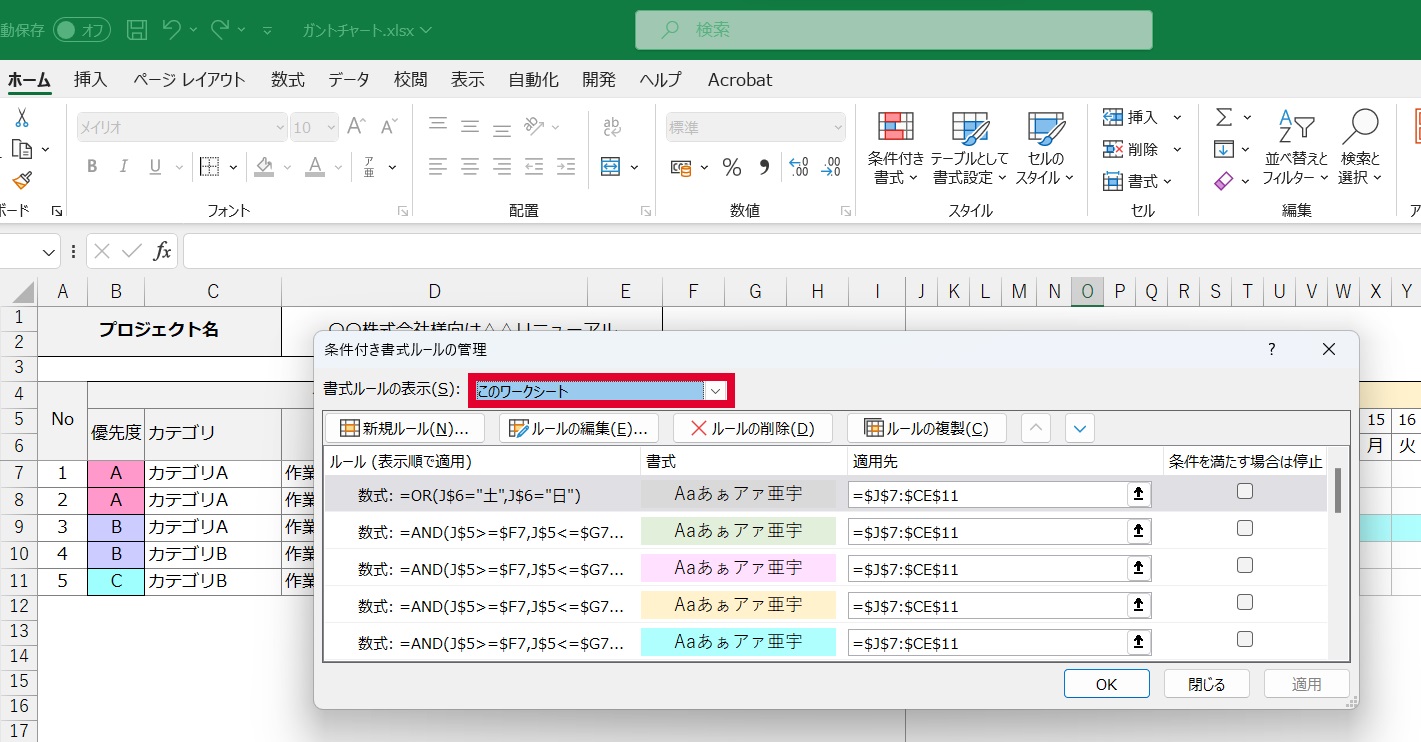
第3の原因は、複数条件におけるルールの優先順位です。条件付き書式は上にあるルールほど優先して適用されるため、上位の条件に「条件を満たしたら停止」の設定が入っていたり、塗りつぶしの強いルールが上に並んでいたりすると、下位のルールが無視されます。ルールの管理画面を開き、適用順序を上下に入れ替えることで問題が解消することが多々あります。
【保守・管理】ルールの効率的なコピー・貼り付けと一括解除・削除手順
既存の表に設定した条件付き書式を他のエリアへ展開する際は、通常のコピー&ペーストではなく「形式を選択して貼り付け」から「書式のみ」を選択するのが鉄則です。これにより、既存の入力データや計算式を破壊することなく、洗練されたデザインルールだけをスムーズに複製できます。
一方で、長期間運用して複数人が編集したシートでは、意図しないルールの重複や範囲の分断が発生し、動作が極端に重くなる要因になります。不要になったルールは「条件付き書式」メニューの「ルールのクリア」から、選択したセルまたはシート全体を対象に定期的な一括解除・削除を行いましょう。肥大化したルールを整理して最小限の数式に統合することが、ファイルクラッシュを防ぐ運用管理のポイントです。
【条件付き書式】に関するよくある質問(FAQ)
Q1:Excelで作った条件付き書式は、Googleスプレッドシートにインポートしてもそのまま動きますか?
A1:基本的なセルの値判定や単純な数式は概ね引き継がれますが、Excel固有の「データバー」「カラースケール」「アイコンセット」の一部や、複雑な独自関数を含むルールは正しく移行されない場合があります。インポート後は必ずルールの管理画面を開き、意図通りに判定されているか確認することをおすすめします。
Q2:条件付き書式を設定しすぎるとファイルが重くなるのはなぜですか?
A2:セルの値が書き換わるたびにシート全体の条件判定をリアルタイムで再計算するためです。特に行や列を丸ごと指定(例:A:Z)していたり、数式内で揮発性関数(INDIRECTやOFFSETなど)を多用していたりすると動作速度が低下します。範囲を必要なデータ領域だけに限定することで軽快さを維持できます。
Q3:文字の色だけでなく、セルに斜線を引いたり罫線を自動でつけたりできますか?
A3:Excelでは条件付き書式の書式設定画面から「罫線」タブを選択し、特定の条件に合致したセルに外枠や取り消し線、斜線を自動付与することが可能です。一方、Googleスプレッドシートでは文字色・背景色・太字・取り消し線などの変更に対応していますが、罫線の動的制御には対応していません。
まとめ:条件付き書式をマスターしてデータ管理のミスをゼロに
セルの強調表示から行全体の色分け、期日アラートやプルダウンとの連動に至るまで、条件付き書式は表計算シートを「静的な表」から「動的な業務システム」へと進化させるコア機能です。正しい参照方法とルールの優先順位さえ押さえておけば、トラブルに悩まされることなく直感的なデータ管理が実現します。
まずは毎日のタスク表や顧客リストに1つ、期限切れ警告やステータス色分けのルールを組み込んでみることから業務効率化の一歩を踏み出してみましょう。 (出典: 条件 付き 書式(Yahoo!ニュース))