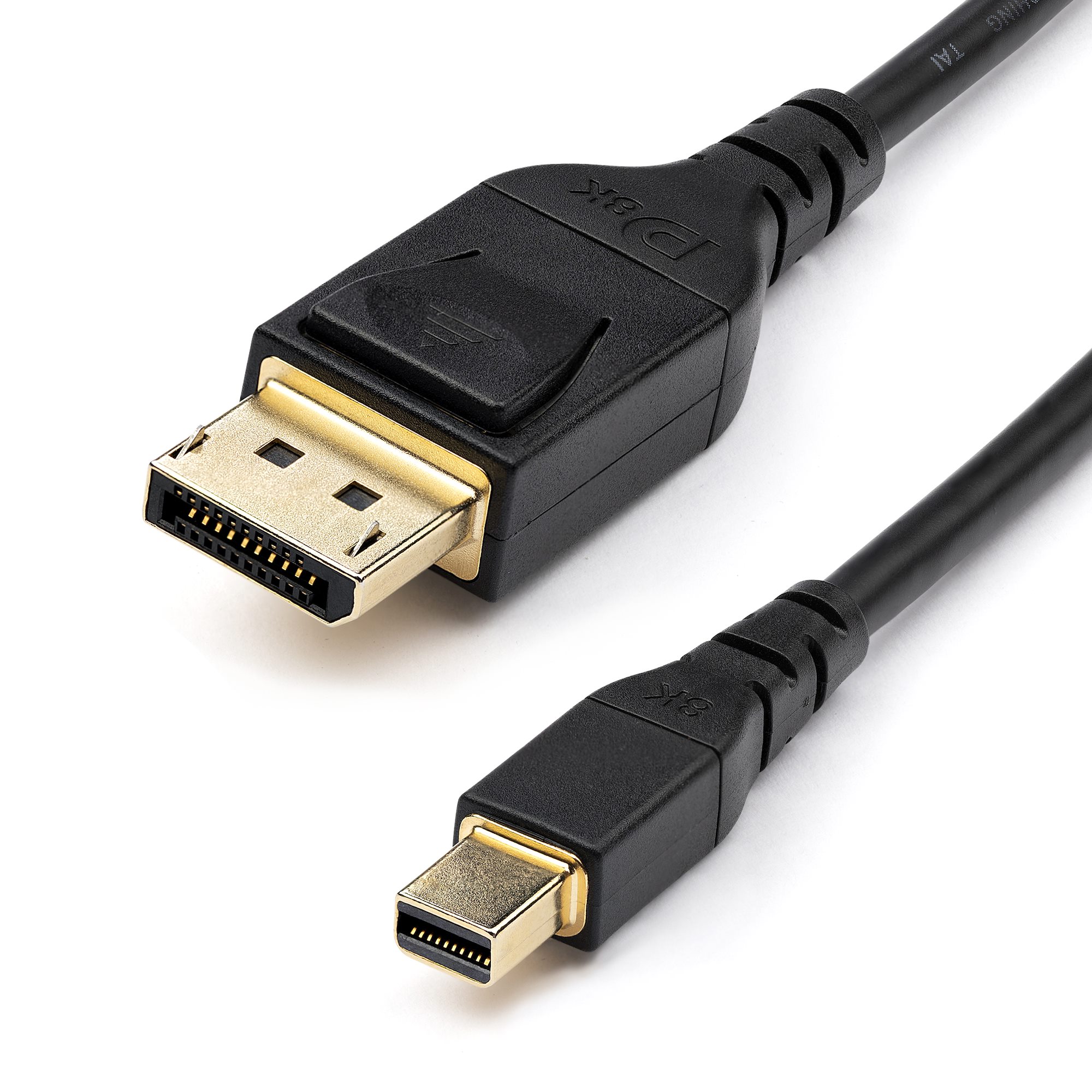
MacBookやSurfaceシリーズの旧モデル、さらにはデスクトップ向けグラフィックボードに広く搭載されてきた「Mini DisplayPort(ミニディスプレイポート)」。USB Type-C(DisplayPort Alternate Mode)が標準化した2026年現在でも、信頼性の高い映像出力規格としてオフィス環境やマルチモニター環境の現場で根強く使われ続けています。
一方で、形状がまったく同じ「Thunderbolt(サンダーボルト)」端子との見分けがつかなかったり、変換ケーブルを介した際に「画面が真っ暗で映らない」「音声が出力されない」といったトラブルに頭を抱えるユーザーも少なくありません。本稿では、規格の正確な見分け方から接続トラブルの物理的・電子的要因、用途別の失敗しない変換選びまでを徹底的に解明します。
📌 【この記事の重要ポイントまとめ】
- 要点1:Mini DisplayPortとThunderbolt 1/2は同形状だが互換性に差があり、端子横の「四角い画面マーク」で見分ける。
- 要点2:画面が映らない原因の大半は「パッシブ/アクティブ変換の不一致」やケーブルの帯域・リフレッシュレート不足にある。
- 要点3:HDMIやType-C、VGAへの変換時は「信号の向き」と「規格バージョン(DP 1.2以上で4K/60Hz対応)」の確認が必須。
【形状と規格の特徴】ミニディスプレイポートの基礎知識と見分け方
Mini DisplayPortは、VESA(ビデオエレクトロニクス規格協会)が定めたDisplayPort規格の小型コネクタ版として、2008年にAppleが開発・提唱した端子です。横幅約7.5mm、高さ約4.6mmというコンパクトな台形状のコネクタを採用しており、ノートPCの薄型化に伴って急速に普及しました。
外見上の最大の特徴は、上下非対称の面取りが施されたコネクタ形状にあります。通常サイズのDisplayPortと同様にロック機構(ツメ)を持たないものが多く、抜き差しのしやすさと省スペース性を両立しています。
規格としてのDisplayPortは、登場したバージョンによって最大転送帯域が異なります。DisplayPort 1.1aでは最大解像度がWQXGA(2560×1600)やフルHD止まりでしたが、DisplayPort 1.2以降では21.6Gbpsの帯域を確保し、4K/60Hz出力やマルチストリーム転送(MSTによるデイジーチェーン接続)に対応しました。古い機材を扱う際は、本体やケーブルがどのバージョンに準拠しているかを把握することが肝心です。
【最大の違いを検証】Mini DisplayPortとThunderbolt 1/2の決定的な差
ユーザーが最も混乱しやすいポイントが、Mini DisplayPortと「Thunderbolt 1」「Thunderbolt 2」の関係性です。両者はコネクタの物理形状が完全に同一であるため、目視だけで判別するには端子の脇に刻印されたロゴマークを確認しなければなりません。
端子の横に「長方形のディスプレイアイコン」が描かれていればMini DisplayPort、「稲妻(イナズマ)マーク」が刻印されていればThunderbolt端子です。
信号仕様における決定的な違いは伝送データの中身にあります。Mini DisplayPortが映像・音声信号のみを伝送するのに対し、ThunderboltはPCI Express信号とDisplayPort信号を統合して高速伝送します。そのため、Thunderbolt端子を備えたPCにMini DisplayPort対応のモニターを繋ぐことは可能ですが、逆にMini DisplayPort端子しか持たないPCにThunderbolt専用のストレージやオーディオインターフェースを接続しても認識されません。この非対称な互換性が、接続トラブルを生む典型的な原因です。
【トラブル徹底究明】ミニディスプレイポートで「画面が映らない・音が出ない」原因と対策
「ケーブルを挿したのに外部モニターが真っ暗なまま反応しない」という現象には、明確なハードウェア・ソフトウェア双方のボトルネックが存在します。現場で頻発する主な原因とチェックリストを整理しました。
真っ先に疑うべきは変換アダプタの方式(パッシブ型とアクティブ型)の不一致です。特にトリプルディスプレイ環境や一部のAMD Radeonグラフィックボード、安価なDisplayPort分岐環境では、グラフィック側がクロック信号を生成できないため、信号を自前で変換する「アクティブタイプ」の変換アダプタが不可欠となります。パッシブ型を使用していると、接続を認識しても画面が表示されません。
また、音声が出力されない場合はOS側の出力デバイス設定が原因です。Windowsでは「サウンドの設定」から出力先を接続先のモニターへ切り替える必要があり、Mac環境では「システム設定 > サウンド > 出力」でHDMI/DisplayPortオーディオが選択されているか確認してください。古いDisplayPort 1.1規格初期の機器では、規格上そもそも音声伝送に対応していない場合もあります。
【失敗しない変換術】HDMI・VGA・Type-Cへの接続手順とアダプタ選び
現代の周辺機器と連携させる場合、適切な変換アダプタ選びが作業効率を大きく左右します。接続インターフェースごとの選定基準は次の通りです。
■ HDMI変換
テレビや一般的なPCモニターへ接続する最もポピュラーな構成です。4K出力を狙うならHDMI 2.0以上・4K/60Hz対応と明記された製品を選びましょう。安価な製品には4K/30Hzに制限されたり、フルHDまでしか通らないDP 1.1ベースのアダプタが混在しているため注意が必要です。
■ VGA(D-Sub 15ピン)変換
オフィスのプロジェクターなど古い設備へ映像を映す際に重宝します。デジタル信号をアナログ信号へ変換するDACチップが内蔵されているため、信頼性の高いメーカー製アダプタを選ぶことでゴーストやチラつきといったノイズを抑制できます。
■ USB Type-C変換(双方向性の罠に注意)
近年増えているのが「USB-C搭載モニターとMini DisplayPort搭載PCの接続」です。ここで最も注意すべきは信号の方向性(単方向か双方向か)です。市場に出回る安価なType-C to Mini DPケーブルの多くは「Type-Cホスト(PC)からMini DPモニターへ出力する」単方向設計になっており、逆向き(Mini DP搭載PCからType-Cモニターへ)では映像が流れません。「双方向対応(Bi-directional)」と記載された専用ケーブルを用意してください。
【Mac・Surfaceユーザー必見】外部ディスプレイ出力時の設定と注意点
Mini DisplayPortを標準搭載していた代表格が、旧世代のMacBook / iMac(2008〜2015年頃)およびMicrosoftのSurface Proシリーズ(Pro 2〜Pro 6)です。これらの機種で外部出力を行う場合、固有の留意点が存在します。
Surfaceシリーズにおいては、純正ドックやサードパーティ製ハブを経由する際、電源供給不足が原因で外部モニターが瞬断を繰り返すトラブルが散見されます。Surface本体のMini DisplayPortから直接、Microsoft公式認証(Designed for Surface)準拠またはアクティブ仕様のケーブルで出力することが動作安定の鉄則です。
Mac環境では、クラムシェルモード(本体を閉じて外部モニターのみで運用する形態)を使用する際、電源アダプタと外部キーボード・マウスの接続が必須条件となります。スリープ復帰時に外部ディスプレイが暗転したまま復帰しない場合は、ショートカットキーによるディスプレイ検出(「Option」キーを押しながらディスプレイ設定の「ディスプレイを検出」をクリック)を試してください。
【ゲーミング&高解像度】4Kや144Hz出力に対応させるための必須条件
ゲーミングモニターの普及により、「フルHD/144Hz」や「WQHD/144Hz」「4K/60Hz」といった高解像度・高リフレッシュレートでの駆動を求めるケースが増加しています。Mini DisplayPortはこの要求に応えられる性能を持っていますが、ボトルネックの排除が不可欠です。
まず、高リフレッシュレートを実現するにはDisplayPort 1.2規格(HBR2対応)以上の伝送帯域が確保されている必要があります。標準DisplayPort端子を持つゲーミングモニターとMini DisplayPort搭載PCを繋ぐ際は、途中でHDMIやDVIに変換せず、「Mini DisplayPort to DisplayPort変換ケーブル」を用いてDisplayPortネイティブ信号のまま直結するのが最も確実です。
リフレッシュレートが60Hzに固定されてしまう場合は、モニター側のOSDメニューで「DisplayPortバージョン」の設定が1.1になっていないか、グラフィックボードのコントロールパネル(NVIDIA コントロールパネルやAMD Radeon Software)で適切な解像度・フレームレートが割り当てられているかを確認してください。
【ミニディスプレイポート】に関するよくある質問(FAQ)
Q1:通常のDisplayPortとMini DisplayPortで画質や機能に差はありますか?
A1:端子のサイズが異なるだけで、同一のバージョン規格(例:DisplayPort 1.2同士)であれば伝送される信号の内容、画質、リフレッシュレート性能に一切の差はありません。変換アダプタを通しても画質が劣化することはありません。
Q2:Mini DisplayPortから音声が出ないときはどうすればいいですか?
A2:PC側のサウンド出力デバイスが外部モニターに設定されているか確認してください。また、パッシブ型の古い変換アダプタを使用している場合、音声信号のパススルーに対応していない製品があります。その場合は音声対応を明記した新しいアダプタへの交換が必要です。
Q3:Nintendo SwitchやPS5のHDMI映像を、Mini DisplayPort付きの一体型PCに映せますか?
A3:原則として不可能です。PCに備わっているMini DisplayPortのほぼすべては「出力専用」端子であり、外部からの映像信号を受け取る「入力」には対応していません。ゲーム機の映像を取り込むには、別途USB接続のキャプチャーボードが必要です。
まとめ:レガシー端子を活かし切るスマートな周辺機器選び
Mini DisplayPortは、USB Type-Cへの移行期を経た現在でも、適切なアダプタと正しい知識さえあれば、最新のマルチモニター環境や高リフレッシュレートディスプレイを十分に駆動できる実力派のインターフェースです。
接続トラブルに見舞われた際は、Thunderboltとの混同を排除し、「アクティブ/パッシブの種別」「ケーブルの対応バージョン」「信号の伝送方向」の3点を冷静に見極めることが解決への最短ルートとなります。手元の機材スペックに合致した高品質な変換機器を選定し、ストレスのない快適な映像出力を実現してください。 (出典: ミニ ディスプレイ ポート(Yahoo!ニュース))