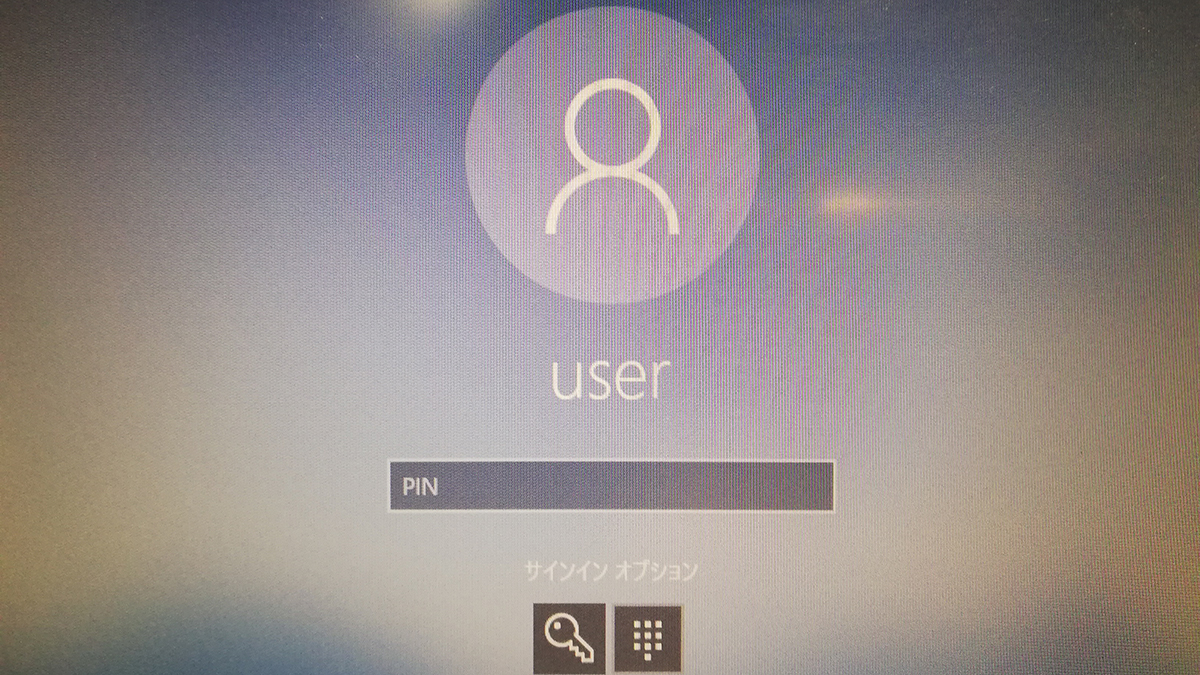
パソコンのセットアップ時やログイン画面で設定を求められる「PIN(暗証番号)」。普段何気なく入力している4桁から6桁程度の数字ですが、「なぜ複雑な英数字パスワードより短い数字のほうが安全なのか?」と疑問を抱いたことはないでしょうか。
実は、WindowsのPINは単なる簡易ログイン機能ではなく、最新のセキュリティアーキテクチャに基づいた極めて堅牢な仕組みです。本記事では、PINと通常パスワードの決定的な違いから、より強度を高める英数字・記号の混在設定、忘れた場合の再設定や解除手順まで、知っておくべき必須知識を網羅して解説します。
📌 【この記事の重要ポイントまとめ】
- 要点1:PINは端末内の専用セキュリティ領域(TPMチップ)にのみ保存され、ネットワーク上に流出しないためパスワードより安全。
- 要点2:数字のみのデフォルトから、英数字や記号を含めた複雑な文字列へカスタマイズすることも可能。
- 要点3:万が一サインインできない場合でも、マイクロソフトアカウントの認証を通じて安全に初期化・再設定ができる。
【基本解説】WindowsのPINとは?パスワードとの決定的な違い
PIN(Personal Identification Number)は、Windows端末へ素早くかつ安全にサインインするために設計された「端末固有の暗証番号」です。一見すると銀行のキャッシュカードやスマートフォンのパスコードに似ていますが、アカウントのパスワードとは役割も保存場所も根本的に異なります。
最大の違いは、認証情報がどこで検証されるかという点にあります。通常のマイクロソフトアカウントのパスワードはインターネットを経由してMicrosoftのクラウドサーバーに送信され照合されます。一方、Windows PINは利用しているパソコン本体の内部でのみ照合が完結します。そのため、万が一通信が傍受されたりMicrosoft側のサーバーが攻撃を受けたりしても、PINそのものが外部へ漏洩するリスクがありません。
「パスワードはクラウドへの鍵、PINは目の前のデバイス専用の鍵」と捉えると、その本質的な違いが明確になります。
【なぜ安全?】短い数字なのに強固なセキュリティを誇る技術的理由
一般的にパスワードは文字数が多く複雑なほど安全とされますが、WindowsのPINがわずか4桁の数字であっても安全とされる背景には、ハードウェアレベルの強固な防御壁が存在します。
その中核を担うのが、近年のPCに標準搭載されている「TPM(Trusted Platform Module)チップ」です。PINはこの独立したセキュリティチップと深く紐づけられており、仮にSSDやハードディスクを本体から抜き取られて別の端末に接続されたとしても、PINを解析することはできません。
さらに、PINには連続入力ミスに対する「スマートロックアウト機能」が備わっています。総当たり攻撃(ブルートフォースアタック)を仕掛けようとしても、一定回数間違えると一時的に入力がブロックされ、以降はマイクロソフトアカウントの完全な再認証を求められます。物理的にパソコンを盗まれない限り、短時間で解読される心配は実質的に排除されています。
【Windows Hello設定】PINの桁数や英数字・記号混在のカスタム手順
Windowsの生体認証機能群「Windows Hello」を利用する際も、顔認証や指紋認証のバックアップとしてPINの設定が必須となります。標準では4桁以上の数字のみですが、よりセキュリティを高めたい場合は英数字や記号を混在させた文字列への変更が推奨されます。
設定手順は以下の通りです。
- 「スタート」ボタンから「設定(歯車アイコン)」を開く。
- 左側メニューの「アカウント」を選択し、「サインイン オプション」をクリック。
- 「PIN(Windows Hello)」の項目を開き、設定または変更を選択。
- 設定ウィンドウ下部にある「英字と記号を含める」にチェックを入れる。
チェックを入れることで、パスワードと同等以上の複雑なフレーズをPINとして登録可能です。企業のコンプライアンス要件や持ち歩き用のノートPCなどで、より強固な保護を施したいシーンで重宝します。
【OS別ガイド】PINの変更手順と不要時の解除・削除方法
日常のメンテナンスとしてPINを定期更新したい場合や、共用端末などでPINサインインを解除したい場合の操作手順をまとめました。
■ Windows 11でのPIN変更手順
「設定」>「アカウント」>「サインイン オプション」>「PIN(Windows Hello)」へと進み、「PINの変更」をクリックします。現在のPINを入力した上で、新しいPINを2回入力すれば即座に反映されます。
■ Windows 10および11でのPIN解除・削除手順
PINサインインを完全に無効化したい場合、同じくサインイン オプション内の「PIN(Windows Hello)」から「削除」をクリックします。ただし、「Microsoft アカウントに Windows Hello サインインのみを許可する」という項目がオンになっていると削除ボタンがグレーアウトして押せません。その場合は、同画面内のセキュリティ向上設定をオフに切り替えてから削除を実行してください。
【トラブル対応】PINを忘れた・サインインできない時の再設定法と自動化
長期間使っていなかった端末や、急な失念で「PINでサインインできない」というトラブルが発生した場合でも、焦る必要はありません。
サインイン画面のPIN入力欄の下に表示されている「PINを忘れた場合」のリンクをクリックします。画面の指示に従い、元のマイクロソフトアカウントのパスワード入力や、登録しているスマートフォンへのSMSコード認証(2要素認証)を完了させれば、その場で新しいPINの再登録画面へ移行できます。
また、自宅の据え置きデスクトップなどで毎回のログイン入力を省略したい場合、Windowsの「自動サインイン」構成を利用することも可能です。ただし、紛失や盗難時のリスクが跳ね上がるため、モバイルノートPCや持ち出す可能性のある端末ではPIN入力の省略は避けるのが鉄則です。
【パスワードレスの未来】マイクロソフトアカウントとTPMチップの連携
現在、業界全体で急速に進んでいるのが「パスワードレス認証」への完全移行です。文字の組み合わせによるパスワードは、フィッシング詐欺サイトでの騙し取られや、使い回しによるリスト型攻撃の標的になりやすいという致命的な弱点を抱えています。
Microsoftは、クラウド側のアカウントから従来のパスワードを完全に撤廃し、各端末のTPMチップ+PIN、あるいはスマートフォンアプリ(Microsoft Authenticator)による承認へ一本化するアプローチを標準化しています。PINを使いこなすことは、単なるPCのログイン時短にとどまらず、アカウント乗っ取り被害を根本から遮断するための最も有効な自衛策となっています。
【windows pin とは】に関するよくある質問(FAQ)
Q1:PINを忘れてしまった場合、パソコンは初期化しなければいけませんか?
A1:いいえ、初期化の必要はありません。サインイン画面にある「PINを忘れた場合」や「サインインオプション」からマイクロソフトアカウントのパスワードおよび二段階認証コードを入力することで、データを保持したままPINの再設定が可能です。
Q2:PINの桁数は何桁まで設定できますか?
A2:Windowsの標準仕様では最小4桁から最大127桁まで設定可能です。数字だけでなく、設定画面で「英字と記号を含める」を有効にすればアルファベットの大文字・小文字、特殊記号を自由に組み合わせられます。
Q3:外出先でPINを見られた場合、他のパソコンからもログインされてしまいますか?
A3:ログインされません。PINは入力したその端末のTPMチップ内部でのみ有効なローカル暗証番号です。第三者がPINの文字列を盗み見ても、実物のPC本体を所持していない限り、別端末やWebブラウザからあなたのアカウントにアクセスすることは不可能です。
まとめ:安全で快適なPCライフへ向けたPIN活用のポイント
WindowsのPINは、利便性の向上だけでなく、ハードウェアレベルの暗号化とネットワーク分離を両立させた次世代のセキュリティ機能です。数字数桁という手軽さの裏には、クラウド認証の脆弱性を補う緻密なテクノロジーが組み込まれています。
万が一の失念時にもアカウント連携によるリカバリー手段が整っているため、過度に恐れる必要はありません。自身の利用環境に合わせて英数字混在設定などを適宜カスタマイズしながら、安全でストレスのないサインイン環境を構築しましょう。 (出典: windows pin とは(Yahoo!ニュース))