家族やパートナー、仕事のプロジェクトメンバーと手軽に予定を同期できる共有カレンダーアプリ「TimeTree(タイムツリー)」。スケジュール管理のスタンダードとして定着した一方で、「招待リンクを送ったのに相手に届かない」「リンクを開いてもカレンダーに参加できない」といった共有トラブルに直面するケースは後を絶ちません。
アプリのアップデートに伴い、UIの仕様変更やセキュリティ設定の更新も行われています。本記事では、LINEやメールを用いた最新の共有手順から、招待がうまく進まない決定的な原因とその解決策、さらに知っておくべき権限管理や招待取り消しの方法まで、現場目線で分かりやすく解説します。
📌 【この記事の重要ポイントまとめ】
- 要点1:LINEやメールを使ったカレンダー共有は数タップで完了するが、リンクの有効期限切れやブラウザ起動時の不具合に注意が必要。
- 要点2:「招待が届かない・参加できない」主な要因は、迷惑メールフィルター、アプリ内ブラウザの誤作動、アカウント未ログイン状態にある。
- 要点3:招待リンクの再発行や取り消し、メンバーごとの権限設定を適切に行うことで、誤送信時もプライバシーを確実に守れる。
【2026年最新】タイムツリーでカレンダーを共有する基本手順とメンバー追加のやり方
タイムツリーで新しいカレンダーを作成し、家族や仲間を招待する流れは非常にシンプルです。まずは基本的なメンバー追加のやり方と、日常的によく使われるLINEでの共有手順を確認しておきましょう。
共有相手をカレンダーに招く際の具体的なステップは以下の通りです。
- タイムツリーのアプリを開き、画面左上の「カレンダー選択アイコン」をタップして共有したいカレンダーを開く
- カレンダー画面右下の「設定(歯車マーク)」または画面上部の「メンバー」アイコンを選択
- 「メンバーを招待する」ボタンをタップ
- 送信方法一覧から「LINE」や「メール」、または「リンクをコピー」を選択して相手へ送信
特に利用頻度の高いLINEでの送り方では、トークルームを選んで送信するだけで、相手に専用の参加URLが届きます。個別チャットはもちろん、複数人が所属するグループLINEに直接リンクを貼ることも可能です。
招待が届かない・できない原因とは?見落としがちな決定的理由と対処法
「招待を送ったはずなのに相手に届かない」「リンクをタップしても画面が進まない」というトラブルには、いくつかの明確なパターンが存在します。相手がカレンダーに参加できない時に疑うべき主な要因を整理しました。
1. メール送信時の迷惑メールフィルターや自動振り分け
メールで招待状を送った場合、受信側のセキュリティフィルターによって「迷惑メールフォルダ」や「プロモーションタブ」に自動隔離されてしまう事例が多発しています。まずは相手に迷惑メールフォルダの確認を依頼し、それでも見当たらない場合はLINEやSMS経由で招待リンクを直接共有する形へ切り替えるのが確実です。
2. アプリ内ブラウザで開いてしまっている
LINEやSNSのトーク画面からリンクをタップすると、専用アプリではなく「LINE内ブラウザ」などでページが開かれ、参加ボタンを押しても正常に応答しないことがあります。この場合は、画面右上のメニューから「デフォルトのブラウザで開く(SafariやChrome)」を選択するか、事前にTimeTreeアプリを起動した状態で再度リンクを開き直すことで解決します。
3. アカウント作成・ログインが完了していない
招待リンクを受け取った側が、タイムツリーへのユーザー登録(アカウント作成)を完了していない場合、参加処理が途中でストップすることがあります。ゲスト参加ではなく、あらかじめメールアドレスやApple ID、Googleアカウント等でログインを済ませてからリンクを踏んでもらうよう促しましょう。
招待リンクの有効期限と招待コードの確認・再発行手順
タイムツリーの招待URLには、不正アクセスや意図しない第三者の参加を防ぐためのセキュリティ仕様が組み込まれています。共有がうまくいかない時は、リンクの期限切れを疑ってみる必要があります。
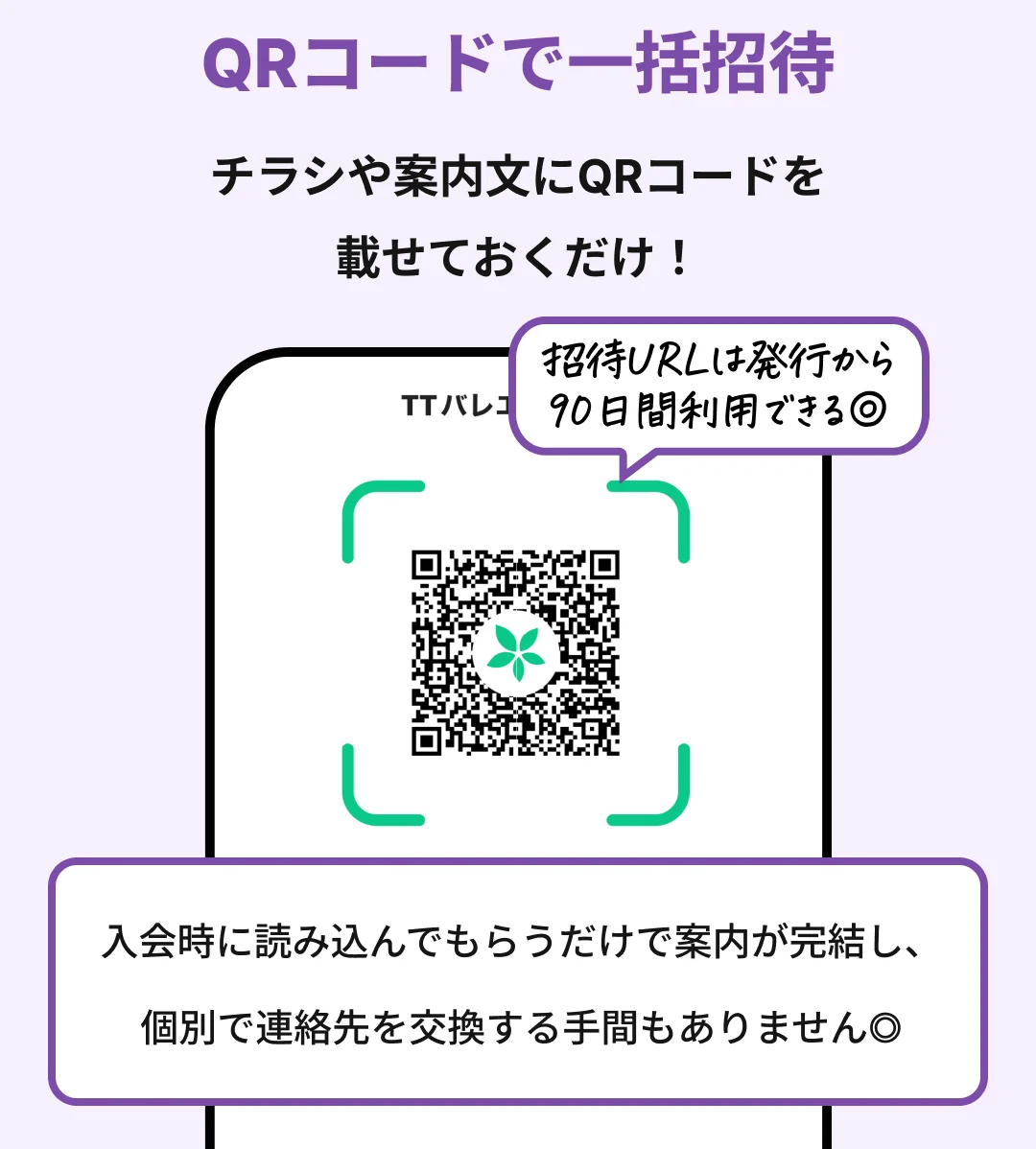
発行された招待リンクの有効期限は、原則として発行から30日間です。期限を過ぎたリンクをタップすると「無効な招待です」といったエラーが表示され、カレンダーに参加することはできません。
もし期限が切れてしまった場合は、管理者がカレンダー設定の「メンバー追加」画面から再度リンクを発行し直すことで、新しいURLが即座に生成されます。古いリンクは自動的に失効するため、必ず新しく発行したURLを共有してください。
受け取った側の操作手順|TimeTree招待の承認方法と参加の流れ
招待を受け取った側の操作も把握しておくことで、相手から「どうすればいい?」と聞かれた際にスムーズな案内が可能です。受け取り側の承認ステップは以下の通りです。
- 届いた招待URLをスマートフォンでタップする
- ブラウザ経由でTimeTreeアプリが自動的に起動する
- 画面上に表示される「カレンダーに参加する」ボタンをタップ
- 参加確認のポップアップで承認すれば、共有カレンダーへの登録が完了
すでに別のアカウントを所持している場合は、ログイン中のアカウントにそのままカレンダーが追加されます。プライベート用と仕事用でアカウントを分けているユーザーは、参加前に希望のアカウントでログインされているかを必ず確認しておきましょう。
誤送信も安心!タイムツリーの招待取り消しと共有相手の権限設定
「間違った相手にLINEでリンクを送ってしまった」「不要になったメンバーを整理したい」という場合でも、タイムツリーにはプライバシーを守るための管理機能が備わっています。
招待リンクを無効化したい場合は、カレンダーのメンバー設定画面から「招待リンクをリセット(再発行)」を実行します。リセットを行った瞬間に、過去に発行したすべての招待URLが無効化されるため、誤送信した相手がリンクを開いてもカレンダーに参加できなくなります。
また、参加後のメンバー管理についても、管理者は特定のメンバーをカレンダーから退出させることが可能です。用途に合わせてカレンダーごとに参加者を適切に制限し、安心できる運用環境を保ちましょう。
【タイムツリー招待】に関するよくある質問(FAQ)
Q1:招待リンクは何人まで共有できますか?参加人数の上限はありますか?
A1:1つの共有カレンダーには、最大で数百人規模のメンバーが参加可能です。家族間やカップルでの利用はもちろん、サークルや社内プロジェクトチームなど大人数のグループでも問題なく活用できます。
Q2:招待コードを手動で入力して参加することはできますか?
A2:現在の仕様では、英数字のコードを直接打ち込む形式ではなく、生成された招待URL(リンク)をタップして参加する方式が標準となっています。届いたリンクをそのまま開いて参加手続きを行ってください。
Q3:相手を招待すると、自分の他のカレンダーも見られてしまいますか?
A3:見られることはありません。タイムツリーは「カレンダー単位」で共有管理されているため、招待した特定のカレンダー以外の予定(マイスケジュールや他の共有カレンダー)が相手に公開される心配はありません。
まとめ:スムーズな共有で日々のスケジュール管理を快適に
タイムツリーのカレンダー共有は、数ステップの操作で手軽に始められる非常に便利な機能です。もし相手がうまく参加できない場合は、メールの迷惑フォルダ、アプリ内ブラウザの仕様、リンクの有効期限(30日)といったポイントを順にチェックすることで、大半の問題は即座に解消できます。
万が一の誤送信時にもリンクのリセット機能を使えば安全に対処可能です。正しい共有手順とトラブルシューティングを押さえて、日々の円滑なスケジュール共有に役立ててください。 (出典: タイム ツリー 招待(Yahoo!ニュース))