iPhoneを手にするたびに目に入るロック画面は、日常の使い勝手と気分の両方を左右する極めて重要なインターフェースです。近年のiOSアップデートにより、単なる待ち受け画像の枠を超え、時計のタイポグラフィ、機能的なウィジェット、さらには空間的な奥行きを生み出す視覚効果まで、思い通りのデザインへと進化を遂げました。
一方で、操作手順が多機能化したことで「設定画面がどこにあるのか分からない」「思い通りのレイアウトにならない」といった戸惑いの声も少なくありません。本記事では、2026年の最新仕様に基づき、誰でも迷わず実践できる基本ステップから、SNSで話題の洗練されたカスタマイズ術までを徹底解説します。
📌 【この記事の重要ポイントまとめ】
- 要点1:ロック画面の長押しから数ステップで時計フォント・カラー・壁紙の即時変更が可能
- 要点2:ウィジェット配置や写真シャッフル、被写界深度エフェクトで実用性とおしゃれさを両立
- 要点3:集中モード連携や複数パターンの使い分けにより、仕事とプライベートの切り替えがスムーズに
【基本手順】迷わずできるiPhoneロック画面の壁紙・フォント設定
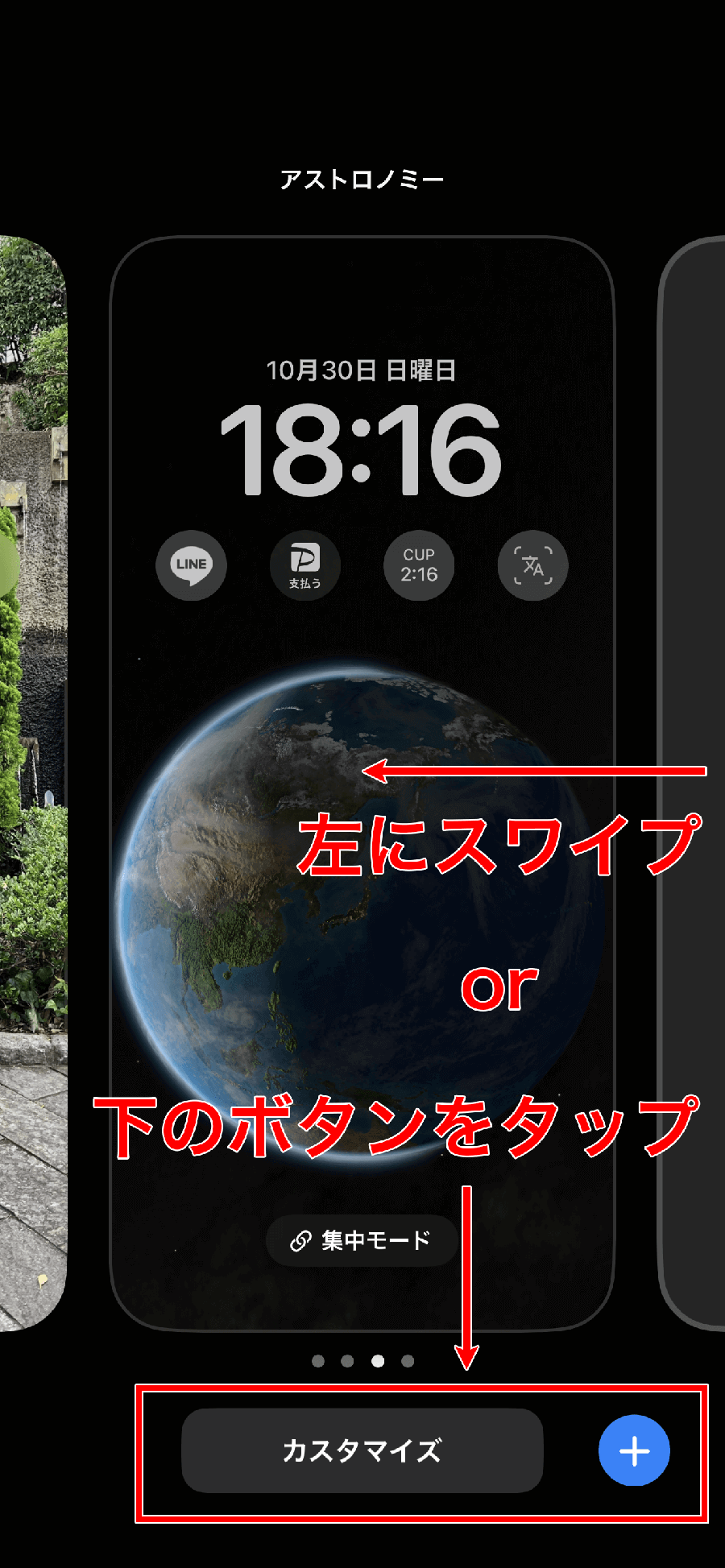
iPhoneロック画面の変え方で最も直感的かつスピーディーなのは、ロック画面そのものを起点とする操作です。Face IDなどで画面のロックを解除した状態(ホーム画面には進まない状態)で、画面の空いている部分を長押しするだけでカスタマイズモードが立ち上がります。
編集画面に入った後の基本フローは以下の通りです。
① 画面下部に表示される「カスタマイズ」または右下の「+」ボタンをタップします。
② 画面上部の「時計」をタップすると、iPhoneの時計フォント変更やカラーパレットが表示され、太さや色調をスライダーで直感的に調整できます。
③ 壁紙を変更する場合は、画面左下の画像アイコンをタップし、写真ライブラリからお気に入りの一枚を選択します。
④ 編集が完了したら、画面右上の「完了」をタップし、「壁紙ペアとして設定」または「ホーム画面をカスタマイズ」を選択して保存します。
なお、設定アプリから変更する場合は、「設定」>「壁紙」>「新しい壁紙を追加」の順に進むことで、同様の編集画面にアクセス可能です。
【2026年最新】iOSロック画面カスタマイズ機能の徹底比較
現在のiOSでは、多様なビジュアル表現と機能拡張が用意されています。それぞれの機能の特徴と、実際に設定する際のメリット・注意点を一覧表に整理しました。
| カスタマイズ項目 | 詳細・機能仕様 | 適した利用シーン | 編集部の検証評価 |
|---|---|---|---|
| 時計フォント&カラー | 書体・文字の太さ・グラデーション調色 | 壁紙のトーンに合わせた視認性向上 | 細いフォントは写真を引き立て、太字は実用性重視に最適 |
| ウィジェット配置 | 時計の上下エリアに小型・中型枠を配置 | スケジュール、天気、バッテリー残量確認 | 最大4枠まで設置可能。情報過多を防ぐバランス配置が鍵 |
| 写真シャッフル | タップ時・ロック時・1時間・毎日で画像切り替え | ペット、家族、風景写真を複数楽しみたい時 | 手動選定アルバムを使うと統一感のある仕上がりに |
| 被写界深度エフェクト | 被写体の一部が時計の前に立体的に重なる演出 | 人物ポートレートやペットの高精細写真 | ウィジェットを時計下に配置すると自動無効化される点に留意 |
【実態検証】利用者の生の声と現場目線で見えたリアル
SNSや知恵袋、コミュニティフォーラムを調査すると、多くのユーザーが直面しているリアルな悩みや工夫が見えてきます。
「写真の人物と時計の重なりがおしゃれで設定したのに、ウィジェットを置いた途端に立体感が消えてしまった」という声は非常に多く見られます。これは、iOSの設計上、被写界深度エフェクトと時計下のウィジェット配置が排他仕様になっているためです。立体的なビジュアルを最優先する場合は下部ウィジェットを空にしておく必要があります。
また、iPhoneの写真シャッフルを活用するユーザーの間では、「スマート機能の自動抽出に任せると、予期せぬスクショやレシート写真がロック画面に表示されて焦った」という失敗談も少なくありません。この問題は、シャッフル設定時に「おすすめ」ではなく「アルバムを使用」または「写真を手動で選択」を選ぶことで確実に回避できます。
さらに、シンプルな統一感を好む層からは、モノトーンのシンプルな壁紙におしゃれなアプリアイコンや専用ウィジェットを組み合わせ、ロック画面とホーム画面のトーンを揃えるミニマリズム設計が強い支持を集めています。
【応用裏ワザ】複数作成・削除方法と集中モード連携の極意
iPhoneのロック画面は1つだけに限定する必要はありません。iPhoneロック画面を複数作成し、シーンに応じてスワイプひとつで切り替える運用が現代のスタンダードです。
新規作成は、長押しギャラリーから右端の「+」をタップするだけ。増えすぎた画面の削除方法は、ギャラリー画面で不要なロック画面を上にスワイプし、現れた「ゴミ箱アイコン」をタップすれば一瞬で整理できます。
さらに活用したいのが、iPhoneの集中モードとロック画面の連携です。
① ロック画面の編集ギャラリーで、画面下部にある「集中モード」ボタンをタップします。
② 「仕事」「プライベート」「睡眠」など、紐付けたいモードをリンクさせます。
③ これにより、出社時刻や位置情報、あるいは手動のモード切り替えに連動して、仕事用のタスク重視ウィジェット画面と、休日のリラックスした写真画面が自動で切り替わります。
一般に知られていない盲点とネットの誤解
ネット上の情報やSNSの投稿の中には、仕様の誤解に基づいた解説も見受けられます。正確な知識を押さえておくことで、無駄な設定トラブルを防ぐことができます。
よくある誤解の筆頭が「iPhoneのロック画面で時計の位置を自由な場所に動かせる」という情報です。現行のiOS仕様では、時計の上下に配置するウィジェットの有無やフォントの太さ・文字盤サイズを変更することは可能ですが、時計そのものを画面の最下部や左右の端へ任意移動させる機能は実装されていません。時計の配置バランスを変えたい場合は、写真のトリミング位置をピンチイン・ピンチアウトで調整し、被写体と時計の余白をコントロールするのが正攻法です。
また、「iPhoneのロック画面が変えられない・反応しない」という不具合の原因として、画面の長押し時にFace ID認証が完了していないケースが多発しています。画面を見つめて鍵アイコンが開いた状態を確認してから長押しする必要があります。
【プロの結論】おすすめできる人・慎重になるべき人の判断基準
情報過多になりがちな現代において、スマートフォンの画面構成は心理的なストレスや集中力にも直結します。どのようなカスタマイズが自身に合っているか、以下の基準で整理することをおすすめします。
▼ 多彩なカスタマイズ・ウィジェット配置が向いている人
・スケジュールやリマインダーを画面点灯だけで即座に把握したいビジネスパーソン
・集中モードを活用してオン・オフのメリハリを自動化したい効率重視派
・その日の気分やお気に入りの推し・ペットの写真を定期的に切り替えて楽しみたい人
▼ ミニマルな1枚壁紙(単色・時計のみ)にとどめるべき人
・通知や情報が目に入るたびに集中が途切れてしまう傾向がある人
・バッテリー消費を極力抑え、動作の軽快さを最優先したい人
・操作の複雑化を避け、家族間での端末共有などシンプルさを重視するシチュエーション
【iphone ロック 画面 変え 方】に関するよくある質問(FAQ)
Q1:ロック画面の時計の文字サイズやフォントはどうやって変えますか?
A1:ロック画面を長押しして「カスタマイズ」を選択後、時計部分をタップします。表示されるフォントパレットから好みの書体を選択し、スライダーで太さやカラーを微調整して右上の「完了」を押します。
Q2:ロック画面の写真が勝手に変わる「写真シャッフル」の設定手順は?
A2:新規壁紙の追加画面で上部の「写真シャッフル」を選択します。シャッフルの頻度(タップ時・ロック時・毎時・毎日)を選び、「写真を手動で選択」から表示させたい画像を複数枚指定することで、意図しない写真の混入を防ぎながら楽しめます。
Q3:ロック画面を長押ししても編集画面が開かない場合の対処法は?
A3:端末のロックが解除されているか確認してください。画面上部の鍵マークが開いた状態で長押しする必要があります。また、一時的なシステムエラーの可能性があるため、iPhoneの再起動や「設定」>「アクセシビリティ」>「タッチ」で長押し認識時間の設定を見直してください。
まとめ:今後の動向と失敗しないための判断基準
iPhoneのロック画面は、利便性を高める実用ツールであると同時に、個性を表現するパーソナルなキャンバスでもあります。時計のフォント変更やウィジェットの精査、写真シャッフルや集中モードの連携を取り入れることで、日々のスマホ体験は劇的に快適になります。
まずは画面を長押しし、現在のライフスタイルに合ったお気に入りのレイアウトを一つ作ってみることから始めてみてください。 (出典: iphone ロック 画面 変え 方(Yahoo!ニュース))