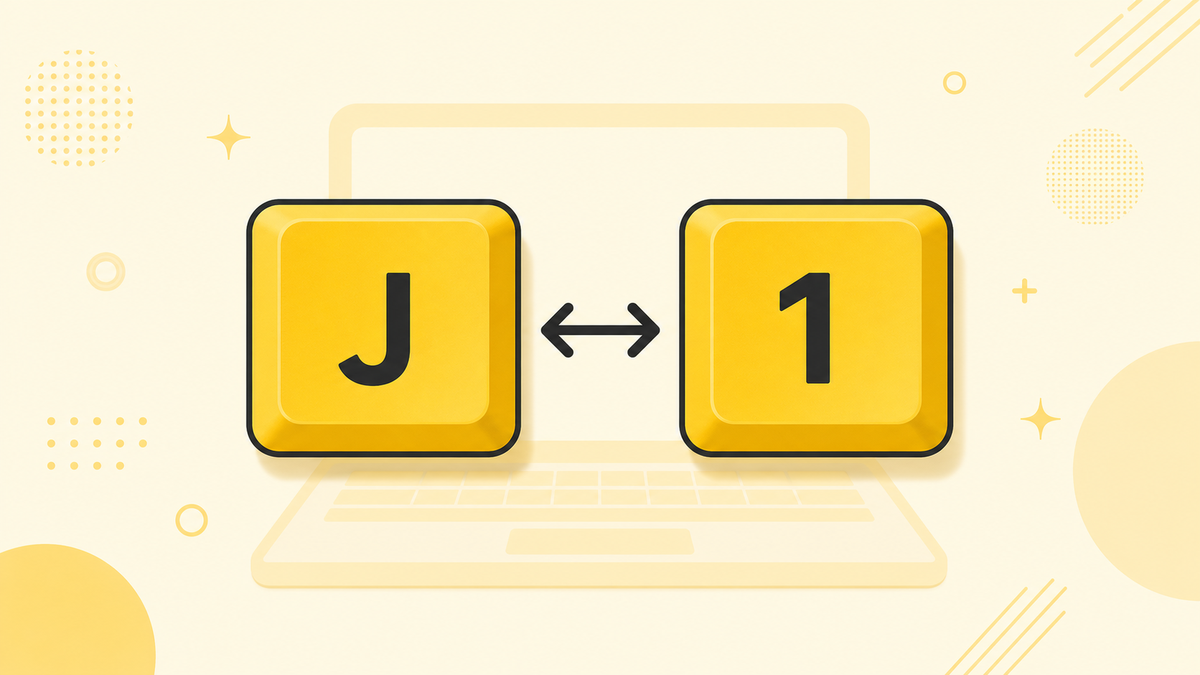
仕事やレポート作成の最中、キーボードの「U」を押したはずなのに画面には「4」が表示され、「K」を打てば「2」、「M」を打てば「0」が勝手に入力されてしまう――。突然の怪現象に「ウイルスに感染したのか」「キーボードが物理的に壊れたのではないか」と頭を抱えた経験を持つ人は少なくありません。業務が逼迫している場面ほど、この不可解なタイピングトラブルは焦りを生みます。
しかし、画面の前でパニックに陥る必要はありません。このトラブルの9割以上は、故障ではなくキーボードに備わっている標準機能が意図せずオンになったことで発生しています。ほんの1秒で完了するキー操作や、Windows 11の設定確認を行うだけで、元の快適な入力環境へと即座に復帰できます。
📌 【この記事の重要ポイントまとめ】
- 要点1:文字が数字に化ける主因は、テンキー非搭載ノートPCに備わる「NumLock」機能の誤作動にある。
- 要点2:多くの機種は「Fnキー」と「NumLockキー」の同時押し、またはスクリーンキーボード操作で瞬時に解除できる。
- 要点3:メーカーごとの特殊なキー配列やWindowsのドライバ設定を把握しておけば、再発時も冷静に対処が可能。
【文字入力が数字になる原因】故障ではなく「NumLock」の誤作動
アルファベットの特定キーを押した際に数字が入力されてしまう現象には、明確なハードウェア上の仕組みが存在します。主な原因は、ノートパソコンテンキーなしのモデルに標準搭載されている「NumLock(ニューメリックロック)」機能が意図せず有効化されたことです。
13〜14インチクラスのモバイルノートPCでは、筐体の幅に制約があるため、キーボード右側の独立したテンキー(数値入力パッド)が省略されています。そこでメーカー各社は、アルファベットキーの右半分(7, 8, 9, U, I, O, J, K, L, Mなど)にテンキー機能を割り当て、キートップ側面に小さく数字を印字する設計を採用してきました。これが文字入力が数字になる原因の正体です。
タイピングの勢いで別のキーと一緒に押し込んでしまったり、外付けのテンキーを接続した際に連動して本体側がロックされたりすることで、テンキーモード勝手に切り替わる現象が頻発します。キーボード自体が壊れたわけではなく、PCが「今は数値を連続入力するモードである」と解釈している状態に過ぎません。
【即効解決】キーボードを元に戻すNumLock解除方法とFnキー同時押し
原因がNumLockにあると判明すれば、復旧までの手順は極めてシンプルです。最も王道かつ確実なNumLock解除方法は、キーボード左下に配置されている「Fn(ファンクション)」キーを活用するアプローチです。
基本操作は、Fnキー同時押しとなります。具体的には、左手で「Fn」キーを押しながら、右手でキーボード右上周辺にある「NumLock」(あるいは「NumLk」「ScrLk」などと略記されたキー)を1回ポンと押すだけです。トグルスイッチの役割を果たしているため、同じ組み合わせを再度入力することで機能がオフに切り替わります。
キートップをよく観察すると、Fnキーの印字と同じ色(青色や四角枠で囲まれたデザイン)で「NumLk」と書かれているケースが多く見られます。同色で印字されたキー同士を組み合わせて押すという基本ルールさえ覚えておけば、どのノートPCであっても瞬時にトラブルを解消できます。
【主要メーカー別】NEC・富士通・ダイナブック・レノボのキーボード切り替え操作
ノートパソコンはメーカーや製造世代によってキーの割り当てが微妙に異なります。代表的な国内人気メーカーの切り替えショートカットを整理しました。
NECノートパソコンNumLockの解除手順は、多くのLAVIEシリーズにおいて「Fnキー + NumLockキー」、または最上段のファンクション列にある「Fnキー + F12キー」に割り当てられています。キーの側面に小さく青いアイコンで刻印されているため確認が容易です。
ビジネス現場で広く普及しているLIFEBOOKをはじめとする富士通キーボード数字解除では、「Fnキー + NumLkキー」もしくは「Fnキー + F10キー」を押下します。一部の軽量モデルでは「Insert」キーと共用になっている場合があるため、キートップ右上の表示に目を配る必要があります。
耐久性に定評のある東芝ダイナブックキーボード切り替え(現dynabook)の場合は、「Fnキー + F11キー」または「Fnキー + NumLock」の組み合わせが主流です。キーボード上部にステータスインジケーター(LEDランプ)が備わっているモデルでは、NumLock作動中にランプが点灯するため、消灯したことを目視で確認してください。
グローバルで利用者の多いレノボキーボード設定戻し方においては、ThinkPadやIdeaPadシリーズで「Fnキー + Shiftキー + NumLock」や「Fnキー + F10キー」が採用されています。Lenovo Vantageなどの独自ユーティリティが常駐している場合、画面上にNumLockのON/OFFアイコンがポップアップ表示される仕様となっています。
【物理キーがない場合】スクリーンキーボード対処法と確実なステップ
近年の超薄型・狭額縁ノートPCの中には、キーボード上にNumLockキーそのものが印字されていないミニマルな製品も増えています。物理キーが見当たらない状況でテンキーモードに固定されてしまった際は、Windowsに標準搭載されているスクリーンキーボード対処法が最も確実な打開策となります。
画面上に仮想キーボードを呼び出す手順は以下の通りです。
- キーボードの「Windowsロゴキー + Ctrl + O」を同時に押し、スクリーンキーボードを一発起動する。
- 画面上にキーボードが表示されたら、右下の「オプション」をクリックする。
- オプション設定内の「テンキーを有効にする」にチェックを入れ、「OK」をクリックする。
- 仮想キーボードの右端に「NumLock」キーが現れるため、それをマウスでクリックして消灯状態(オフ)にする。
この画面上のトグル操作を行えば、物理キーボード側に専用の解除キーが存在しなくても、システム内部のNumLock状態を強制的にオフへ戻すことができます。
【それでも直らない時】Windows11キーボード不具合とデバイス設定の確認
NumLockの解除操作を行っても依然として文字入力が乱れる場合、OSの設定不整合やWindows11キーボード不具合を疑う必要があります。特に大型機能アップデートの適用後や、外部入力機器を新設した直後に設定の食い違いが起きがちです。
代表的な要因として「キーボードレイアウトの英語配列への誤認識」が挙げられます。「設定」>「時刻と言語」>「言語と地域」を開き、日本語の言語オプションから「ハードウェア キーボード レイアウト」を確認してください。ここが「英語キーボード(101/102キー)」になっていると、日本語配列(106/109キー)の記号やキー配置がズレてしまい、数字入力トラブルと酷似した誤動作を招きます。「日本語キーボード(106/109キー)」へ変更し、再起動を試みてください。
あわせて、マウスやテンキーの専用ソフトウェアが独自のキー割り当てマクロを裏で起動していないかも点検が必要です。デバイスマネージャーからキーボードのドライバを更新、または一度アンインストールしてPCを再起動することで、システム側の認識エラーはきれいに解消されます。
【キーボード故障診断】ハード故障かシステム問題かを見極めるチェックリスト
ソフトウェア的な対処を施しても状況が変わらないときは、内部回路やキースイッチの物理損傷を切り分けるキーボード故障診断を実施します。
切り分けの第一歩は、標準の「メモ帳」アプリを新規で開き、問題のキーを1つずつ単独で入力してみることです。「U」を押したときに「4」だけが出るならNumLockの可能性大ですが、「u4」のように文字と数字が同時に連打される、あるいは隣接するキーが勝手に巻き込まれて入力される場合は、キーボード内部のメンブレンシートや配線パターンの短絡(ショート)が疑われます。
カフェでの作業中などに少量の水分をこぼした経歴がある場合、内部の腐食によって電気信号が誤送信され、恒常的なチャタリングやテンキー誤認を引き起こすケースがあります。外付けのUSBキーボードを接続して正常に入力できるのであれば、PC本体側ではなく内蔵キーボードユニットの物理故障と断定できます。その際は無理に分解せず、メーカーの修理窓口や専門のサポート業者へ相談するのが賢明な選択です。
【パソコンのキーボード入力が数字になる現象】に関するよくある質問(FAQ)
Q1:デスクトップパソコンのフルサイズキーボードでも同じ現象は起きますか?
A1:フルサイズキーボードの場合、独立したテンキーエリアが存在するため、アルファベットキーが数字に切り替わることは基本的にありません。フルサイズでNumLockが有効になると、右側のテンキーで数字が打てるようになり、オフにするとテンキーが矢印キーや「Home」「End」などのカーソル移動機能に切り替わります。
Q2:外付けのテンキーを外したら、ノートPC本体のキーボードが数字になってしまいました。なぜですか?
A2:外付けテンキーを接続した際に、外付け機器側のNumLock信号がノートPC本体側にも同期して送信されてしまう仕様が原因です。安価なテンキーパッドに多く見られる挙動で、本体から取り外す前に外付け側のNumLockをオフにしておくか、非同期通信に対応したテンキーを使用することで回避できます。
Q3:パソコンを起動するたびに毎回勝手にNumLockがオンになってしまいます。永続的にオフにできますか?
A3:Windowsのレジストリ設定、またはPC起動時のBIOS/UEFI設定において「Initial Keyboard Indicators(初期キーボード状態)」が「オン」に固定されている可能性があります。BIOSメニューを開き、「Keyboard Settings」等の項目内にある「NumLock State」を「Off」または「Disabled」に変更して保存することで、起動時の自動オンを防げます。
まとめ:焦らず冷静な解除操作で日常のタイピング環境を取り戻す
キーボードの文字入力が数字に化けてしまうトラブルは、画面の表示だけを見ると深刻な故障に見えますが、その背景にはコンパクトなノートパソコンを効率的に使いこなすための工夫が隠されています。「U」や「K」が数字になってしまったら、まずは深呼吸をして「Fn」キーと「NumLock」キーの同時押しを試してください。
物理キーが存在しない機種であっても、Windows 11のスクリーンキーボードを活用すれば確実に元の設定へと戻せます。不意のトラブルに直面したときこそ、仕組みを正しく理解し、冷静なステップを踏むことが作業効率を落とさない最善の防衛策です。 (出典: パソコン キーボード 数字 に なる(Yahoo!ニュース))