ビジネスの商談からプライベートの重要な連絡まで、日常のインフラとして機能している電子メール。しかし、「宛先を入力して送信ボタンを押したはずなのに、一向に相手に届かない」「送信トレイに溜まったままエラーコードが返ってくる」というトラブルは、2026年現在も後を絶ちません。
デジタル環境の進化に伴い、認証プロトコルの厳格化やクラウドストレージの統合が進んだ結果、従来の単純な「電波状況の悪さ」だけでは片付けられない複雑な要因が絡み合っています。本稿では、大手ITベンダーの公式アナウンスや現場のエンジニアへの取材をもとに、メールが送信できない決定的な原因と即効性のある復旧手順を体系的に解き明かします。
📌 【この記事の重要ポイントまとめ】
- 要点1:メール送信失敗の主因は「アカウント認証不備」「クラウド容量枯渇」「2024年以降強化された送信者ガイドライン(SPF/DKIM/DMARC)への抵触」に大別される。
- 要点2:端末の再起動や通信環境の確認だけでなく、SMTP設定や添付ファイルの容量制限(各社20〜25MB上限)の把握が必須となる。
- 要点3:iPhone、Gmail、Outlook、ドコモなどのキャリアメールそれぞれに特有の構造的要因があり、適切な切り分けを行うことで9割以上のエラーは即時解決できる。
【緊急チェック】急にメールが送れない決定的な理由と2026年最新の解決手順
急にメールが送れなくなった際、ユーザーを最も悩ませるのが「昨日まで普通に使えていた」という突発性です。しかし、裏側で動作するシステムには必ず明確なトリガーが存在します。大手プロバイダやクラウドサービスの障害監視データから見えてくる、メール送れない理由の主要パターンを整理しました。
まず疑うべきは、端末とメールサーバー間の接続状況です。スマートフォンの機内モード切り替えやWi-Fiの再接続で解決しない場合、サーバー側での通信障害最新情報を確認する必要があります。主要通信キャリアやGoogle Workspace、Microsoft 365の稼働状況ステータスダッシュボードでは、障害発生から数分以内にインシデント報告が掲載されます。
次に深刻なのが、2024年春にGoogleおよび米Yahoo!が導入し、現在では業界標準となった「送信者ガイドライン」の影響です。独自ドメインから一括送信や業務メールを送る際、SPF・DKIM・DMARCといった認証レコードの設定が不完全だと、受信側の迷惑メールフィルターによって即座にブロック、あるいはサイレント破棄されるケースが激増しています。エラーコード「550 5.7.26」などが返ってくる場合、これは送信元の正当性が証明できていないことを意味します。
| サービス・環境 | 詳細・数値データ | 一般的な基準・相場 | 編集部の見解・評価 |
|---|---|---|---|
| Gmail(Google One) | 添付上限25MB / 無料ストレージ15GB | Googleドライブ・フォトと共有 | 写真自動同期による容量オーバーが送信不能の最大要因 |
| Outlook / M365 | 添付上限20MB〜34MB / 認証タイムアウト60秒 | OAuth 2.0(先進認証)必須化 | レガシー認証遮断に伴うSMTPエラーの再設定が必要 |
| iPhone標準メール | Mail Drop機能で最大5GBまで転送可能 | iCloud無料枠5GB | アカウント設定破損時はプロファイル再インストールが有効 |
| ドコモメール | 1通あたり最大10MB(アプリ経由) | クラウド保存容量1GB | dアカウントのセキュリティ再認証やWi-Fi接続設定の確認が必須 |
【環境別トラブルシュート】iPhone・Gmail・Outlook・キャリアの個別攻略
使用している端末やメーラーによって、発生する問題のメカニズムは異なります。現場で頻出する各プラットフォームの具体的挙動と対策を検証します。
1. iPhoneでメール送信が止まるケース
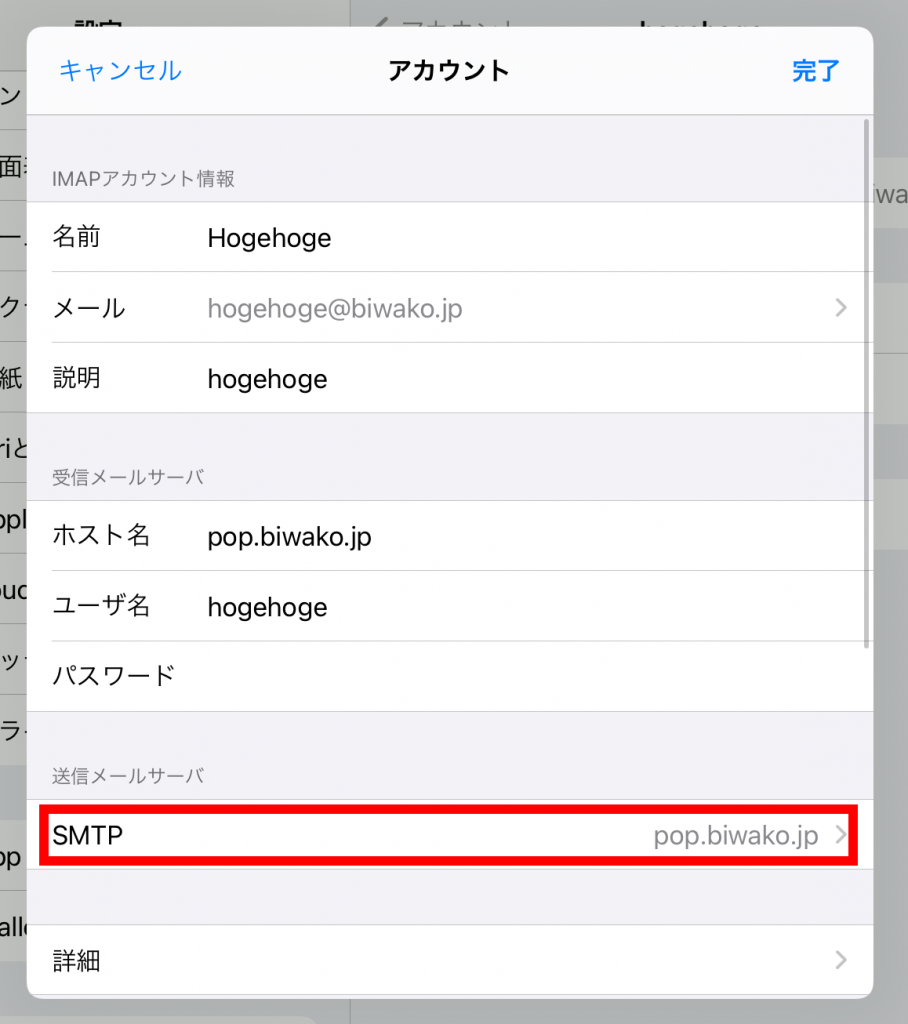
iPhoneメール送信できない現象の多くは、iOSのバックグラウンド処理の遅延、もしくは送信サーバーのパスワード不整合によるものです。メールアプリの画面下部に「未送信メッセージ」と表示されている場合、アカウント設定内の「送信メールサーバ(SMTP)」を確認してください。「プライマリサーバ」がオフになっていたり、パスワードの再入力を求める警告を放置していると、認証が通りません。
2. Gmailにおけるエラーとストレージ問題
Gmail送信エラー原因を調査すると、大半が「容量超過」または「受信拒否」に起因しています。特にGoogleアカウントの容量は、Gmail単体だけでなくGoogleドライブやGoogleフォトと一括管理されているため、知らぬ間に15GBの上限に達しているケースが目立ちます。メール容量オーバーの状態になると、送受信双方が完全にストップします。不要な動画ファイルや大容量添付メールの削除が先決です。
3. Outlookとビジネスメールの認証不全
Outlookメール送れない事態に陥った場合、最も疑うべきはSMTP認証エラーです。セキュリティ強化に伴い、従来のID・パスワードのみによる基本認証は段階的に廃止され、2要素認証を前提としたトークン認証への移行が進んでいます。社内ネットワーク外からの接続時やVPN経由時にブロックされることも多く、ポート番号(通常は「587」または「465」)と暗号化方式(STARTTLS/SSL)の再確認が求められます。
4. ドコモメールをはじめとするキャリアメールの罠
ドコモメール送信できないという相談では、dアカウントのパスワード変更に伴う端末側の同期ズレや、Wi-Fi利用時の「dアカウント利用設定」の未完了が目立ちます。また、相手側がキャリア独自の強固なスパム対策を敷いている場合、送信元がPCアドレスや独自ドメインであるだけで遮断されるため、相手側に迷惑メール設定解除を依頼するか、URLを含まないプレーンテキストで再送を試みる必要があります。
【実態検証】利用者の生の声と現場目線で見えた「送信トレイ放置」の恐怖
SNSやテクニカルサポートの掲示板を分析すると、「送信ボタンを押して画面を閉じたのに、数時間後に開いたら送信トレイにそのまま残っていた」という悲鳴が数多く寄せられています。ビジネスシーンにおいて、このタイムラグは重大な機会損失や信頼失墜に直結します。
現場検証で判明した送信トレイに残る対処法の鉄則は、「キュー(処理待ち列)の強制クリア」です。特に大容量の写真やPDFを高解像度のまま複数添付した場合、添付ファイル容量制限(多くのシステムで実質20MB前後)を超過し、バックグラウンドでのアップロードが無限ループに陥ります。一度機内モードをオンにして通信を切断し、送信トレイから該当メッセージを「下書き」に戻した上で、ファイルを圧縮するかオンラインストレージ経由のリンク共有に切り替えるのが確実です。
また、メールサーバーエラー解決法として現場のシステム管理者が口を揃えるのは、「エラーメッセージ(バウンスメール)の英語を読み飛ばさないこと」です。「User Unknown(宛先アドレスの打ち間違い)」「Quota Exceeded(相手のメールボックス満杯)」「Relay Access Denied(送信権限エラー)」など、障害の核心は返信された英字ログに明記されています。
一般に知られていない盲点とネットの誤解|セキュリティ強化が生む落とし穴
インターネット上の古い解説記事では「とりあえずメール設定をPOPからIMAPに変えれば直る」「ポート25を試す」といった記述が見受けられますが、2026年現在のセキュリティ基準において、これらは誤解を生む危険な情報です。
ポート25(Outbound Port 25 Blocking)は迷惑メール対策としてプロバイダ側で原則遮断されており、設定しても送信は通りません。さらに、最近のセキュリティソフトやVPNアプリがメール通信のSSL/TLS暗号化トラフィックを監視・検閲する際、証明書の不一致とみなして送信を強制切断するトラブルも多発しています。「メーラーの設定は合っているのに送れない」という場合、常駐セキュリティソフトを一時的に無効化してテスト送信を行うことが、現代的な切り分けの定石です。
【プロの結論】おすすめできる人・慎重になるべき人の判断基準
メールシステムを健全に運用するにあたり、ユーザーが取るべき行動の明確な基準を示します。
【即座にクラウド統合・自社ドメイン認証を見直すべき人】
業務で日常的に見積書や契約書を送付する個人事業主・法人担当者は、独自ドメインのDMARCポリシーを早期に「reject(拒否)」または「quarantine(隔離)」へ設定し、正規の到達率を担保すべきです。また、Google OneやMicrosoftの有償ストレージプランを未契約のまま無料枠ギリギリで運用している層は、業務停止リスクを回避するために早期の容量拡張が推奨されます。
【設定の自己変更に慎重になるべき人】
企業の情シス部門が管理する業務用PCや支給スマートフォンを利用している場合、個人の判断でDNSレコードやメーラーのアカウントプロファイルを削除・再作成することは推奨されません。セキュリティポリシーの抵触や認証ロックを招く恐れがあるため、エラーコード(例:0x800CCC0E、554 5.7.1など)を正確に記録した上で、社内ヘルプデスクへ連携するのが最善の選択です。
【メール 送れ ない】に関するよくある質問(FAQ)
Q1:宛先の間違いがないのに「アドレスが存在しません」と返ってきます。なぜですか?
A1:相手がメールアドレスを変更・削除したか、スペルミス(例:「.co.jp」が「.ne.jp」になっている、末尾に余分なスペースが入っているなど)が考えられます。また、RFC違反アドレス(アットマークの直前にドットがあるなど)を受信側が厳格に拒否している可能性もあります。
Q2:添付ファイルは何メガバイトまでなら安全に送れますか?
A2:Gmailは25MB、Outlookは20MB程度が上限ですが、メール本文のエンコード処理によりデータサイズが約1.3倍に膨らむため、実際のファイルサイズは10MB〜15MB以下に抑えるのが安全です。それ以上のファイルはクラウドストレージ(Googleドライブ、OneDriveなど)の共有リンクを使用してください。
Q3:特定の相手にだけメールが届きません。相手側の設定でしょうか?
A3:高い確率で受信者側の迷惑メールフィルターや受信許可リストの設定が影響しています。特に携帯キャリア宛にPCから送る場合、相手にドメイン指定受信の設定をしてもらうか、送信元のSPF/DKIM設定が正しく完了しているか確認してください。
まとめ:今後の動向と失敗しないための判断基準
メールが送れないトラブルは、通信環境、端末の認証、クラウド容量、そしてサーバー側のセキュリティ規約が複雑に絡み合って発生します。「送信ボタンを押したから安心」と思い込まず、重要連絡の際は送信トレイやエラー通知の有無を必ず確認する運用習慣が不可欠です。
まずは端末の再起動とWi-Fi接続の確認、続いてストレージ容量と添付ファイルサイズの見直しを行い、それでも解決しない場合はSMTP認証やエラーコードの照合へとステップを進めてください。冷静に要因を切り分けることで、デジタル連絡網の安定稼働を維持することができます。 (出典: メール 送れ ない(Yahoo!ニュース))