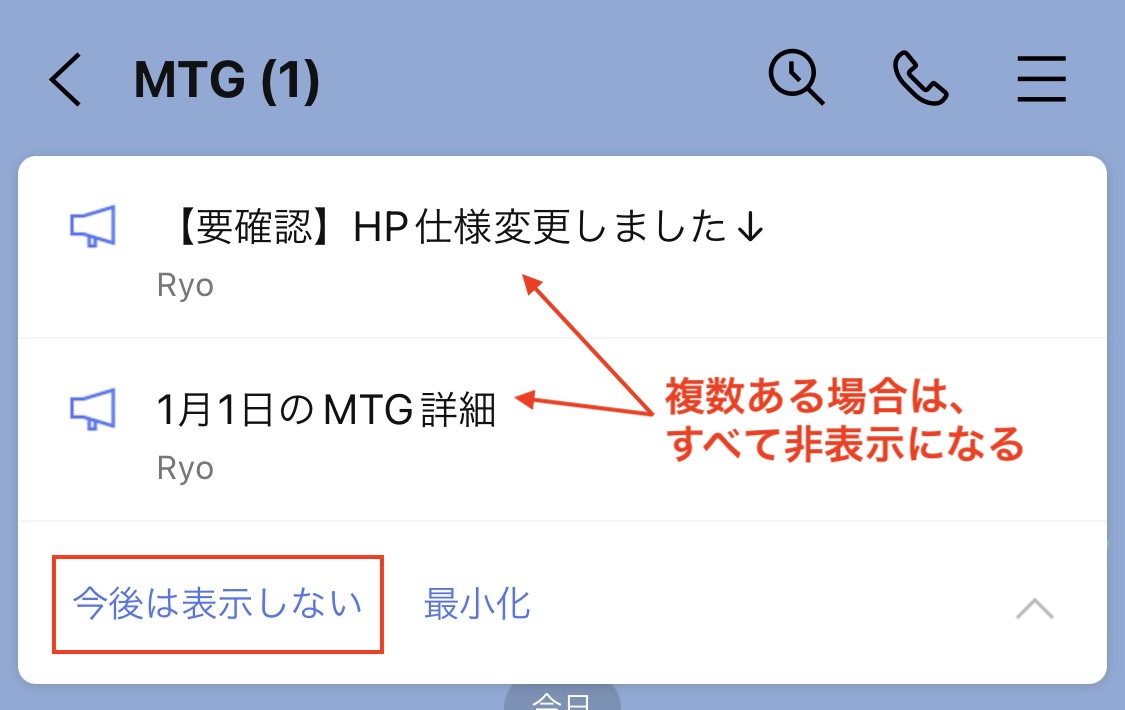
LINEのトーク画面上部に重要なメッセージを固定できる「アナウンス機能」。イベントの日程やリマインドの共有に重宝する一方で、「用件が済んだから消したい」「邪魔だから非表示にしたいけれど、解除するとグループの相手に通知されてバレるのでは?」と不安を抱く利用者が後を絶ちません。
メッセージの管理において、相手に配慮しながら画面をすっきり整理するには、仕様の正確な理解が不可欠です。本稿では、アナウンス解除に伴う通知の有無や「今後は表示しない」との決定的な相違点、万が一誤って削除してしまった際の復元手順まで、現場検証データを交えて徹底解説します。
📌 【この記事の重要ポイントまとめ】
- 要点1:アナウンスを解除しても相手にプッシュ通知やシステムメッセージが届くことはなく、即座にバレる心配はない
- 要点2:「アナウンス解除」はグループ全員の画面から消去され、「今後は表示しない」は自分だけ非表示にする仕様の違いがある
- 要点3:誤って全員解除した場合でも元のメッセージから簡単に再設定が可能だが、最大5件の上限や誰でも消せる権限設計には注意が必要
【2026年最新】LINEアナウンス解除で相手にバレる?通知の有無と仕様の真実
トークルームの上部に固定されたアナウンスを削除する際、最も多く寄せられる懸念が「操作した事実がメンバーに通知されるか」という点です。結論から述べると、アナウンスを解除しても相手側にプッシュ通知や「〇〇がアナウンスを解除しました」といったシステムログが流れることは一切ありません。
しかし、「通知が飛ばない=絶対に気付かれない」とは言い切れないのがLINEの設計です。アナウンスの操作には大きく分けて2つの選択肢が存在し、選択を誤るとグループ全体の画面に影響を及ぼします。
長押し時に出現するメニューには「今後は表示しない」と「アナウンス解除」が並んでいます。このうち「アナウンス解除」を選ぶと、グループに参加している全メンバーの画面上部からアナウンスが完全に消滅します。相手がトーク画面を開いた際、固定されていたはずの重要事項が消えていることで、間接的に「誰かが解除した」と気付かれるケースは珍しくありません。
一方で「今後は表示しない」を選択した場合、非表示になるのは自分自身の端末上のみであり、相手やグループメンバーの画面にはアナウンスが残り続けます。個人の画面をすっきりさせたいだけであれば、迷わず「今後は表示しない」を選択するのがスマートな立ち回りです。
【徹底比較】アナウンス操作の違いと画面への影響データ一覧
操作ごとの影響範囲や通知挙動、復元の可否について、編集部で実機検証を行った結果を一覧表にまとめました。操作ミスによるグループ内の行き違いを防ぐための比較データとしてご活用ください。
| 操作メニュー | 影響範囲と画面の変化 | 通知・ログの有無 | 再表示・復元の手間 |
|---|---|---|---|
| 今後は表示しない | 自分自身の端末のみ非表示(相手側の表示は維持) | なし(相手に知られる可能性は極めて低い) | 自身のアカウント単体での再表示は不可(再アナウンスが必要) |
| アナウンス解除 | グループ全員の画面から消去(固定枠から完全削除) | なし(ただし画面上の消失により発覚のリスクあり) | 元のメッセージを長押しして「アナウンス」を再設定 |
| 最小化(折りたたみ) | 自分自身の端末のみメガホンアイコンに縮小 | なし(相手への影響ゼロ) | アイコンをタップするだけでいつでも全文展開可能 |
| トークのピン留め解除 | トーク一覧画面での固定位置を解除(アナウンスとは別機能) | なし(完全なローカル設定) | トーク一覧から右スワイプまたは長押しで即座に再設定可能 |
【OS別・端末別】iPhone・Androidでの操作手順と最小化のやり方
LINEアプリにおけるアナウンスの操作方法は、利用しているOS(iOS/Android)によってスワイプ操作の手触りに若干の違いがあります。誤操作を避けるための基本ステップを確認しておきましょう。
【iPhone(iOS)の場合】
画面上部のアナウンスバーを指で左へスワイプ、またはアナウンス部分を長押しします。メニューが表示されたら、「今後は表示しない」か「アナウンス解除」のいずれかを選択します。
【Androidの場合】
アナウンスバーを長押しすることでポップアップメニューが表示されます。同様に目的の処理(非表示または解除)をタップします。
なお、「メッセージ内容は後で確認したいが、画面を広く使いたい」という場面では、アナウンスの最小化が最も有効な選択肢です。アナウンス枠の右端にある小さな「上矢印(^)」やメガホンアイコン付近をタップすると、テキスト部分が折りたたまれ、画面右上にコンパクトなアイコンとして常駐します。この操作は自分だけの表示切り替えであり、必要な時にタップ1つで再展開できるため、実務上最もトラブルが起きにくい運用法といえます。
誤って消した時の復元方法|アナウンスの戻し方・再設定手順
「今後は表示しない」を押すつもりが、誤って「アナウンス解除」を押して全員の画面から消してしまった場合でも、元のメッセージ自体がトーク履歴に残っていれば復旧は容易です。
【アナウンスの再設定(復元)手順】
- トーク履歴を遡り、アナウンスに再設定したい該当メッセージを探す
- メッセージの吹き出し部分を長押しする
- 表示されたポップアップメニューから「アナウンス」をタップする
- トークルーム上部に再び該当メッセージがピン留めされる
万が一、元のメッセージが大量のチャットフローに埋もれて見つからない場合は、トークルーム右上の検索アイコン(虫眼鏡マーク)からキーワード検索を活用するとスムーズに特定できます。
なお、「自分や誰かが解除したわけではないのに、アナウンスが勝手に消えた」と感じる場合、アナウンスの登録上限数(最大5件)を超過した可能性が考えられます。6件目のアナウンスが登録されると、最も古いアナウンスが自動的に押し出されて解除される仕様となっています。また、投稿者本人が元のメッセージ自体を「送信取消」した場合もアナウンスは連動して消滅します。
【実態検証】グループトラブルを防ぐアナウンス権限と心理的バウンダリー
SNSやネット掲示板を調査すると、「大事な日程をアナウンスしていたのに、誰かに勝手に解除されて困惑した」「誰が消したのか分からずグループの空気が悪くなった」といったトラブルの告白が散見されます。
LINEの基本仕様上、アナウンスの登録および解除に関する権限は参加メンバー全員に対等に付与されています。グループ管理者や投稿者本人でなくても、参加者であれば誰でもワンタップでアナウンスを全解除できてしまう設計です。このフラットな設計は手軽さをもたらす反面、組織やコミュニティの運営においては摩擦の原因になりやすい盲点といえます。
コミュニケーション心理学の観点から見ると、共有スペースであるトーク上部のメッセージを一方的に消去する行為は、他者の「心理的安全性」や「領域意識(バウンダリー)」を無意識に侵害するリスクを孕んでいます。「自分には不要になった情報でも、他のメンバーにとっては進行中の重要タスクかもしれない」という配慮を欠いた操作が、不要な不信感を生んでしまうのです。
特にビジネスチャットや役員連絡、PTAなどのオフィシャルなグループでは、「アナウンス解除はイベント終了後に発信者が行う」「個人の画面整理は『最小化』か『今後は表示しない』に留める」といった運用ルールを事前に共有しておくことが、余計な摩擦を回避する最も確実な防衛策となります。
【プロの結論】アナウンス解除を使い分ける判断基準
トーク画面を整理する際、どの操作を選択すべきかは以下の判断基準を参考にしてください。
【「今後は表示しない」または「最小化」を選ぶべきケース】
- 自分は内容を完全に把握したが、まだ未確認のメンバーがいる可能性がある場合
- 個人の画面表示領域を広げたいだけで、グループ全体に影響を与える意図がない場合
- 発言者や管理者に断りなくメッセージを消去して軋轢を生みたくない場合
【「アナウンス解除」を実行してよいケース】
- 記載されていたイベントや期日が完全に終了し、グループ全体で役目を終えた情報である場合
- 誤送信や内容修正のために、古いアナウンスを一度取り下げる必要がある場合
- 自分が発信したメッセージであり、責任を持って情報の掲示を終了させる場合
【LINEアナウンス解除】に関するよくある質問(FAQ)
Q1:アナウンスを解除したら、誰が消したか相手に特定されますか?
A1:LINEには「誰がアナウンスを解除したか」を通知・記録する機能はありません。そのためシステム上から操作者が特定されることはありませんが、少人数のグループでは文脈やタイミングから推測される可能性があるため注意が必要です。
Q2:「今後は表示しない」を押して消したアナウンスを、自分だけもう一度見たい時はどうすればいいですか?
A2:一度「今後は表示しない」を選択すると、自分の端末だけでアナウンスを再表示させる設定はありません。再度画面上部に固定したい場合は、トーク履歴から該当メッセージを探してもう一度「アナウンス」に設定し直す必要があります(その際、グループ全員の画面にも再アナウンスされます)。
Q3:トーク一覧で上部に固定する「ピン留め」を解除する手順とは違いますか?
A3:全く別の機能です。トーク一覧画面で特定のチャットを一番上に固定・解除する「トークのピン留め」は、トーク一覧画面で対象を右スワイプ(iPhone)または長押し(Android)して解除します。アナウンス機能は「トークルーム内の個別メッセージ」を固定する機能です。
まとめ|仕組みを正しく理解して快適なグループコミュニケーションを
LINEのアナウンス機能は、重要事項の伝達漏れを防ぐ非常に便利なツールです。解除しても相手に通知が届くことはありませんが、「アナウンス解除」と「今後は表示しない」では影響範囲が根本的に異なります。
自分だけの画面をすっきりさせたい時は「最小化」や「今後は表示しない」を活用し、グループ全体で用済みとなった情報だけを「アナウンス解除」する――この使い分けを徹底するだけで、情報の共有漏れや意図しない人間関係のトラブルを未然に防ぐことができます。正しい操作手順と仕様を把握し、快適なコミュニケーション環境を維持していきましょう。 (出典: line アナウンス 解除(Yahoo!ニュース))