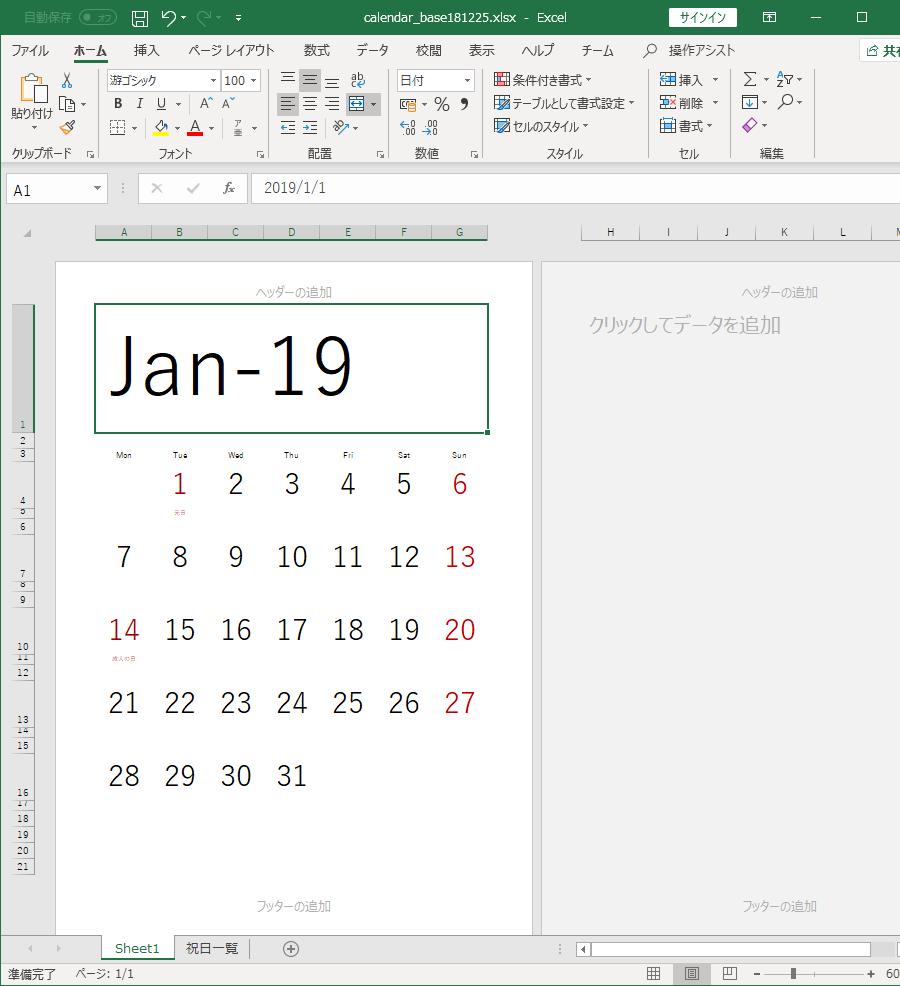
毎月あるいは年度の変わり目に、エクセルで日付や曜日を手入力してカレンダーを作り直していませんか。実は現在のExcel(Microsoft 365やExcel 2021以降)なら、たった1つのセルに関数を入力するだけで、1か月分のカレンダーが瞬時に展開される仕組みを構築できます。
年月を変更するだけで土日や祝日の色分けまで瞬時に切り替わる「自動更新カレンダー」は、業務のスケジュール管理や当番表のベースとして絶大な威力を発揮します。初心者でも迷わず3分で設定できる最新の構築ステップから、実務ですぐに役立つ印刷レイアウトの整え方まで、分かりやすく紐解いていきます。
📌 【この記事の重要ポイントまとめ】
- 要点1:最新のSEQUENCE関数を使えば、1つの数式だけで1か月分の日付が自動展開するカレンダーが即座に完成する
- 要点2:祝日一覧リストと「条件付き書式」を連動させることで、年が変わっても祝日判定と自動色分けが完全連動する
- 要点3:日曜始まり・月曜始まりの切り替えや印刷用レイアウトの最適化も、基本設定を押さえるだけで簡単に行える
【超時短】関数1つで月間カレンダーが完成!SEQUENCE関数の魔法
「カレンダー作成=日付を1日ずつドラッグして入力する」という作業は、完全に過去のものとなりました。現在のエクセルに搭載されているスピル(Spill)機能を活用すれば、1マスに計算式を入れるだけでマス目全体に日付を行列で流し込むことができます。
その主役となるのがSEQUENCE関数です。指定した行数・列数分の連続データを一気に生成できる関数で、DATE関数と組み合わせることで真価を発揮します。
たとえば、セルA1に「2026」、セルB1に「4」と入力されている場合、カレンダーの日付を表示させたい左上のセルに以下の数式を記述します。
=SEQUENCE(6, 7, DATE(A1, B1, 1) - WEEKDAY(DATE(A1, B1, 1), 1) + 1, 1)
この数式を確定した瞬間、6行×7列(計42マス)のカレンダーが自動展開されます。前月の余白部分から当月末、次月の頭までが綺麗に並び、年や月の数値を打ち替えるだけでシート全体が一瞬で再計算されます。
【日曜始まり・月曜始まり対応】DATE関数とWEEKDAY関数を組み合わせた万年カレンダーの作り方
業務形態やプロジェクト管理の都合に合わせて、「月曜始まりのカレンダーにしたい」という場面は少なくありません。この切り替えは、曜日番号を取得するWEEKDAY関数の第2引数(種類)を調整することで簡単に実現できます。
曜日の起点をコントロールする基本ロジックは次の通りです。
- 日曜始まりにする場合:
WEEKDAY(開始日, 1)を使用(日曜日が1、土曜日が7) - 月曜始まりにする場合:
WEEKDAY(開始日, 2)を使用(月曜日が1、日曜日が7)
月曜始まりで組む場合は、SEQUENCE関数内のオフセット部分を- WEEKDAY(DATE(A1, B1, 1), 2) + 1と書き換えるだけです。従来の1セルずつ計算式をコピーしていた万年カレンダー作り方に比べ、数式のメンテナンス負荷がゼロに近くなる点も大きなメリットです。
なお、当月以外の日付(前月や翌月の日)を目立たなくしたい場合は、セルの表示形式や条件付き書式でMONTH(A3)<>$B$1といった条件を指定し、文字色を薄いグレーに設定すると視認性が飛躍的に向上します。
【2026年最新】日本の祝日判定を自動化!条件付き書式で土日祝の色分け設定
エクセルカレンダーを実用レベルに引き上げる最大の鍵が、土日および祝日の自動色分けです。手動でセルを赤や青に塗る作業を卒業し、ルールに基づいた自動配色を設定しましょう。
まず、別シートや表の端に「祝日一覧」のリストを用意します。内閣府が公表しているCSVデータなどを貼り付けておき、その範囲に「祝日リスト」と名前定義をつけておくと数式がシンプルになります。
次に、カレンダーの日付範囲全体を選択した状態で「条件付き書式」を開き、以下の3つのルールを新しいルールとして登録します。
- 祝日の判定(赤色):
=COUNTIF(祝日リスト, A3)>0 - 日曜日の判定(赤色):
=WEEKDAY(A3)=1 - 土曜日の判定(青色):
=WEEKDAY(A3)=7
ルールの優先順位は「祝日 > 日曜日 > 土曜日」の順にしておくのが鉄則です。これにより、ハッピーマンデーや振替休日、春分・秋分の日も含め、年月を切り替えるだけで祝日判定が完全自動で反映される盤石なカレンダーが完成します。
【A4用紙にぴったり】そのまま使える印刷用レイアウト調整テクニック
作成したカレンダーをオフィスに掲示したり、手書きメモ用の台紙として配布したりする際は、印刷用レイアウトの事前設計が欠かせません。「印刷プレビューを開いたら右端がはみ出て2ページになってしまった」というトラブルを防ぐには、最初からページレイアウトビューで作業を進めるのが効率的です。
A4用紙1枚に美しく収めるためのチェックポイントは以下の3点です。
- ページレイアウトビューの活用:表示タブを「ページレイアウト」に切り替え、余白の境界線を見ながら列幅(7列均等)と行高を調整する
- 「1ページに収める」設定:ページ設定の拡大縮小印刷で「横1ページ、縦1ページ」に固定し、用紙サイズをA4横(または縦)に指定する
- ヘッダー・フッターの自動連動:ヘッダー中央に
&[年]月などの表記を差し込むか、セル参照で見出しを大きく配置して余計な余白をカットする
予定を書き込む欄を広げたい場合は、日付セルの下にもう1行「メモ用結合セル」を配置する構造に整えると、実務での使い勝手が格段に上がります。
【すぐ使いたい人向け】無料ダウンロードできるエクセルカレンダーテンプレート活用術
「ゼロから数式を組む時間すら惜しい」「デザイン性の高い年間スケジュール表が今すぐ欲しい」という場合は、公式や信頼できるサイトが提供しているエクセルカレンダーテンプレートをベースにカスタマイズするのが賢い選択です。
エクセルの新規作成画面(「ファイル」>「新規」)の検索バーに「カレンダー」と入力するだけで、Microsoft公式が用意した多彩なテンプレートを無料ダウンロードできます。2026年最新版の年間プランナー、月間ブロック型、ガントチャート連動型など、ビジネスから個人用まで網羅されています。
テンプレートを選ぶ際は、「年と月を入力するセルが用意されているか(自動更新カレンダー仕様になっているか)」と「祝日データが最新年に更新されているか」の2点を確認してください。本記事で紹介した条件付き書式のロジックさえ把握していれば、既存テンプレートの祝日設定をご自身で最新版にアップデートすることも容易です。
【エクセル カレンダー 作成】に関するよくある質問(FAQ)
Q1:SEQUENCE関数を入力すると「#NAME?」や「#SPILL!」というエラーが出ます。原因は何ですか?
A1:「#NAME?」は使用しているExcelのバージョンが古く、SEQUENCE関数に非対応(Excel 2019以前など)の場合に発生します。一方「#SPILL!」は、数式を展開しようとするセル範囲内に別の文字や数式が入力されていることが原因です。展開先の余白をクリアすることで解消します。
Q2:古いバージョンのExcelで万年カレンダーを作成するにはどうすればいいですか?
A2:SEQUENCE関数が使えない環境では、カレンダーの左上セル(例:A3)に=DATE($A$1,$B$1,1)-WEEKDAY(DATE($A$1,$B$1,1))+1と入力し、右隣のセルには=A3+1、次の週の先頭には=G3+1といった形で1日ずつ足す数式を各セルに設定することで同様の動作が可能です。
Q3:祝日リストを手動で作らずに自動で取得する方法はありますか?
A3:Excelの「Power Query(パワークエリ)」機能を使い、内閣府が公開している「国民の祝日CSV」のWeb URLから直接データを取り込む設定を行えば、毎年何もしなくても最新の祝日データが自動更新される完全自動化シートを作成できます。
まとめ:自動更新カレンダーで日々の業務効率を劇的にアップしよう
エクセルでのカレンダー作成は、数式と機能の組み合わせ次第で「毎月の面倒な作業」から「一度作れば一生使える資産」へと生まれ変わります。SEQUENCE関数やDATE関数による自動展開、そして祝日判定と条件付き書式の連携を取り入れるだけで、手入力によるミスや修正の手間は完全に排除できます。
まずはシンプルな月間ブロックの作成から試し、用途に合わせて印刷レイアウトやメモ欄を拡張してみてください。一度構築した自動更新カレンダーは、スケジュール管理やチームの業務効率化に大きく貢献してくれるはずです。 (出典: エクセル カレンダー 作成(Yahoo!ニュース))