テレワーク中や動画鑑賞中に突如画面が止まり、「インターネット接続がありません」の表示に焦った経験は誰にでもあるはずです。スマートフォンやパソコンのトラブルなのか、それともWi-Fiルーターや光回線そのものに異常が起きているのか、原因の切り分けができないまま手探りで設定をいじると、かえって復旧が遠のいてしまいます。
自宅の通信環境がダウンした際は、まず「どこで通信が遮断されているか」を冷静に見極めるのが最短の解決ルートです。2026年現在の最新通信環境(Wi-Fi 7普及期や最新OS)を踏まえ、今すぐ現場で試せる即効性の高い対処ステップを順を追って整理しました。
📌 【この記事の重要ポイントまとめ】
- 要点1:ネット不通時は「1台のみの不調」か「家全体・回線全体の遮断」かを最初に切り分ける
- 要点2:ルーターやモデム(ONU)の再起動は「壁側・外側から順番に電源を入れ直す」のが鉄則
- 要点3:端末の機内モード切替やDNSキャッシュクリア、大規模通信障害のリアルタイム確認で迅速に復旧可能
【原因を即座に切り分ける】端末・ルーター・通信障害の3大要因
通信が途切れた際、やみくもに対処を始めるのは逆効果です。不具合の発生源は大きく分けて「利用端末(スマホ・PC)」「宅内機器(Wi-Fiルーター・モデム)」「回線事業者・キャリア側の通信障害」の3段階に分類できます。
まずは手元のスマホ以外の機器(家族のスマホやテレビ、PCなど)も同様にネットへ繋がらないかを確認してください。他の端末が正常に通信できているなら原因は該当端末単体にあり、家中のすべての機器が接続不能であればルーターや光回線側に原因が絞り込まれます。
【スマホ&PC別】今すぐ試せる手軽な復活手順と意外な落とし穴
特定のスマホやPCだけがネットに繋がらない場合、機器内部の一時的な通信スタック(処理の滞留)が疑われます。複雑なネットワーク設定を開く前に、以下の手順を試すだけであっさり復旧するケースが珍しくありません。
スマホ(iOS/Android)の場合、最も手軽で強力なのが「機内モードのオン・オフ切り替え」です。コントロールセンター等から機内モードをONにして10秒ほど放置し、再度OFFに戻すことで、Wi-Fiチップおよびモバイル通信モジュールが強制的に再初期化され、電波を掴み直します。あわせてWi-Fiの登録設定を一度「削除(ネットワーク設定の削除)」し、暗号化キーを再入力して繋ぎ直すのも劇的な効果があります。
一方、PC(Windows 11/macOS)で「接続なし」と警告が出る場合は、Wi-Fi機能の無効化・有効化に加えて「ネットワークアダプターのリセット」やバックグラウンドで常駐しているセキュリティソフトの一時停止を試してください。VPNアプリが意図せず自動接続を試みて通信を遮断しているトラブルも多発しています。
【正しい再起動の順番】モデムとWi-Fiルーターの復旧完全ガイド
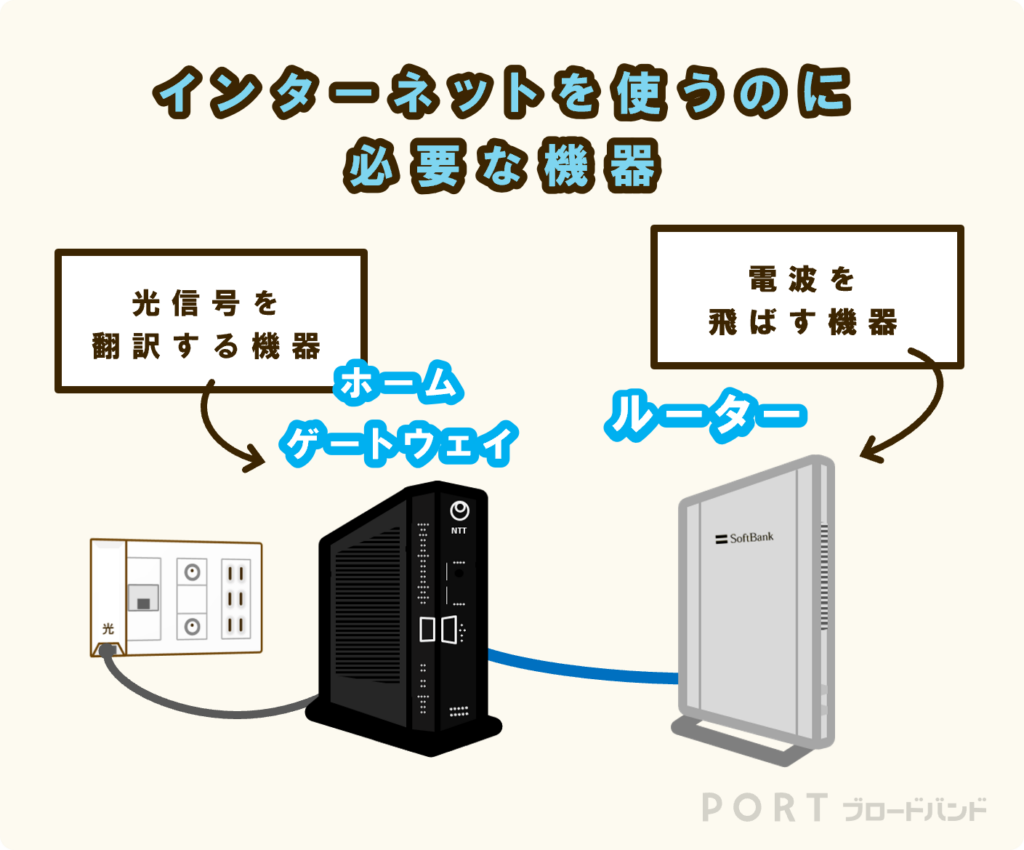
宅内の全機器がオフラインになっている場合、Wi-Fiルーターおよび光回線終端装置(ONU/モデム)の再起動が必要です。ただし、電源プラグを適当に抜き差しするだけではIPアドレスの再割り当てに失敗し、トラブルが解消しないことがあります。
確実な復旧をもたらす正しい再起動の順番は以下の通りです。
① すべての通信機器(PC・スマホ含む)の電源を切るかWi-Fi接続を切断する
② Wi-Fiルーターの電源プラグをコンセントから抜く
③ 壁側の光回線終端装置(ONU/モデム)の電源プラグを抜く
④ 約2分〜5分間そのまま放置(内部の放電とセッション切断を待つ)
⑤ まず「ONU/モデム」の電源プラグを差し、前面ランプが正常点灯するまで待つ(約2分)
⑥ 次に「Wi-Fiルーター」の電源プラグを差し、ランプが安定するまで待つ
⑦ スマホやPCをWi-Fiに再接続する
このように「外側(回線引き込み口)から内側(端末)」へと順番に電源を投入していくことが、ルーティングテーブルを正しく再構築するための要点となります。
【光回線のランプ確認】ONUの異常ランプ判別と対処法
光回線(NTT東日本・西日本のフレッツ光、光コラボレーション、独自回線各社)の設備異常は、ONU前面のLEDインジケーターを見れば一目で把握できます。
チェックすべき主要ランプの状態は次の通りです。
・「光回線(光入力/PON)」ランプ:緑色点灯が正常。消灯や赤点滅している場合は、宅内への光ファイバー断線や局舎側の工事・障害が濃厚です。
・「認証」ランプ:緑点灯が正常。消灯している場合は契約情報の認証エラーが発生しています。
・「UNI(LAN)」ランプ:緑点灯または点滅が正常。消灯している場合はルーターとONUを繋ぐLANケーブルの断線や抜け落ちが疑われます。
・「アラーム(警告)」ランプ:赤色点灯・点滅している場合は機器の故障または深刻な光信号エラーです。
アラームが点灯している場合や光回線ランプが消灯したままの場合は、個人での修復は不可能なため、契約しているプロバイダや回線事業者のサポート窓口へ連絡してください。
【2026年最新】大手キャリアの通信障害をリアルタイム確認する方法
自宅の回線だけでなく、スマートフォンのモバイル回線(docomo、au、SoftBank、楽天モバイルなど)も圏外やパケ詰まりを起こしている場合、広域な通信障害が発生している可能性があります。
障害情報の収集において、通信各社の公式サイトは情報の反映に15〜30分程度のタイムラグが生じる傾向があります。最も素早く実態を掴むには、以下の外部リソースの活用が有効です。
・Downdetector(ダウンディテクター):ユーザーからの障害報告件数がリアルタイムでグラフ化され、突発的な障害を即座に検知できます。
・X(旧Twitter)のリアルタイム検索:「キャリア名 繋がらない」「プロバイダ名 障害」などで検索し、最新タブで同時多発的に同じ症状が投稿されていないかを確認します。
・各社公式「障害・メンテナンス情報」専用ページ:復旧見込み時間や影響エリアの詳細な確認に用います。
【エラー別解決策】DNSサーバー応答なし・IPアドレス競合の解除手順
物理的な配線や電波に問題がないにもかかわらずブラウザに「DNS_PROBE_FINISHED_NO_INTERNET」や「IPアドレスの競合」と表示される場合、論理的なネットワーク設定のエラーが原因です。
「DNSサーバーが応答しません」と表示される場合は、プロバイダのDNSサーバーが混雑またはダウンしている可能性があります。端末側のネットワーク設定を開き、DNSサーバーのアドレスを手動で「8.8.8.8」(Google Public DNS)または「1.1.1.1」(Cloudflare)に変更することで、即座にWebサイトへアクセスできるようになります。
また「IPアドレスの競合が検出されました」というエラーが出た場合は、宅内の複数機器に同一のプライベートIPが重複して割り当てられています。コマンドプロンプト(Windows)で「ipconfig /release」を実行した後に「ipconfig /renew」を打ち込むか、ルーターを再起動してDHCPの割り当てテーブルを初期化してください。
【ネットが繋がらないトラブル】に関するよくある質問(FAQ)
Q1:Wi-Fiマークは付いているのにインターネットに接続できないのはなぜですか?
A1:スマホやPCとWi-Fiルーター間の電波は届いていますが、ルーターから先のインターネット回線(プロバイダ認証や光回線)が遮断されている状態です。ルーターやONUの再起動、またはプロバイダの料金未払い等による回線停止がないかを確認してください。
Q2:ルーターを再起動する際、なぜ数分間待つ必要があるのですか?
A2:機器内部のコンデンサに蓄電された電気を完全に放電させ、メモリ内の一時的なエラーログを消去するためです。また、プロバイダ側のサーバーでセッションを一度完全に切断し、クリーンな状態でIPアドレスを再取得させる目的もあります。
Q3:特定の部屋だけ極端にネットが遅くなったり切れたりします。
A3:電子レンジやBluetooth機器などの電波干渉、または壁や家具などの障害物が電波を減衰させています。ルーターの設置場所を床から1〜2mの高さに変更するか、5GHz帯・6GHz帯への周波数変更、あるいはメッシュWi-Fiの導入を検討してください。
まとめ:焦らず「端末→機器→回線」の順でトラブルを撃退
突然のネットワーク不通に見舞われた際は、パニックにならず「どの階層で問題が起きているか」を一つずつテストしていく姿勢が肝心です。機内モードの切り替えや正しい順番でのルーター再起動を行うだけで、大半のトラブルは数分以内に自力で解決できます。
万が一の大規模障害に備え、自宅回線とは別系統のモバイルテザリング環境を確保しておくなど、平時からのバックアップ策も整えておきましょう。 (出典: ネット が 繋がら ない(Yahoo!ニュース))