スマートフォンの機種変更や新居への引っ越し、ルーターの買い替え時につまずきやすいのがネットワークの初期設定です。手順自体はシンプルに見えても、いざ画面を開くと英数字の並ぶSSIDが大量に表示されたり、正しいはずのパスワードが弾かれたりと、予期せぬトラブルに直面するケースは後を絶ちません。
規格の高速化やセキュリティ基準の更新が進んだ現在、ネットワーク接続の仕組みも複雑化しています。手元の端末を素早くネットに繋ぎ、通信環境を安定させるための実践的な手順と、接続トラブルを根本から解消するポイントを整理しました。
📌 【この記事の重要ポイントまとめ】
- 要点1:接続に必要なSSIDと暗号化キーはルーター本体のラベルで即座に特定可能
- 要点2:パスワードが合致していても弾かれる主因は周波数帯の競合や認証規格の不一致にある
- 要点3:端末の自動接続不備やルーター再起動の失敗は機器の立ち上げ順序を見直すことで9割解消する
【基本準備】Wi-Fiのパスワードはどこに書いてある?SSIDの見つけ方と確認方法
Wi-Fi接続を始める前に、手元で把握しておくべき情報が2つあります。電波の識別名である「SSID」と、接続を許可するための「暗号化キー(パスワード)」です。
これらの情報は、市販されている多くのルーターにおいて本体の背面や底面に貼られた製品シールに記載されています。「SSID」「ネットワーク名」「Key」「暗号化キー」などの表記を探してください。スタンド付きの縦置きタイプでは、スタンドの裏側や引き出し式のセットアップカードに印字されている場合もあります。
シールには通常、末尾に「-2G」「-5G」「-6G」などの文字列が付加された複数のSSIDが並んでいます。壁などの障害物に強い2.4GHz帯と、電波干渉を受けにくく通信速度が出やすい5GHz帯(または6GHz帯)を用途に応じて選び分けられる設計です。一般的な動画視聴や大容量通信には5GHz帯を推奨します。
【端末別】自宅のWi-Fi接続設定|iPhoneとAndroidのつなぎ方
スマートフォンを自宅の回線へ接続する作業は、OSごとの特性を押さえておけば数分で完了します。
iPhoneでの接続ステップは次の通りです。ホーム画面から「設定」を開き、「Wi-Fi」の項目をオンに切り替えます。周囲の電波が検索され、検出されたネットワーク一覧(SSID)が表示されたら、ルーター本体で確認した自身のSSIDをタップします。パスワード入力画面で暗号化キーを正確に打ち込み、右上の「接続」を押せば完了です。画面上部のステータスバーに扇型のアイコンが表示されれば開通しています。
Androidでの接続ステップも大筋は同様です。「設定」から「ネットワークとインターネット」を選び、「インターネット」または「Wi-Fi」へ進みます。一覧から目的のSSIDを選択し、パスワードを入力して「接続」をタップします。近年のAndroid端末では、付属のQRコードをカメラで読み取るだけでパスワード入力を省略できる機種も増えています。
【パソコン編】Windows・Macでサクッと完了するWi-Fi接続方法
パソコンの場合もOS標準のネットワークパネルから手早く設定を進められます。
Windows 11では、画面右下のタスクバーにある「ネットワークアイコン(扇型または地球儀型)」をクリックします。クイック設定パネルが開くため、Wi-Fiアイコンの右側にある矢印をクリックして電波一覧を呼び出します。自宅のSSIDをクリックし、「自動的に接続」にチェックを入れた状態で「接続」ボタンを押し、セキュリティキー(パスワード)を入力してください。
Mac(macOS)を利用している場合は、画面右上のメニューバーにあるコントロールセンターまたはWi-Fiアイコンをクリックします。リストアップされた候補から自宅のネットワーク名を選択し、プロンプトにパスワードを打ち込んで「接続」をクリックするだけで作業は完了します。
パスワードが合っているのに繋がらない決定的な理由とは?ルーター設定の盲点を突く
「ラベルに書いてある文字を1字ずつ慎重に入力したのに、どうしても弾かれてしまう」というトラブルは非常に頻発します。この現象を引き起こす主な要因は、単なる入力ミス以外にも複数存在します。
第1に、セキュリティ暗号化規格(WPA2 / WPA3)の不整合です。最新ルーターの多くは強固な「WPA3」に対応していますが、少し古い世代の端末や特定の一部家電はWPA3に対応していません。ルーター側がWPA3専用に固定されていると、パスワード自体は正しくても認証フェーズで弾かれます。この場合、ルーターの管理画面から「WPA2/WPA3パーソナル(混在モード)」へ設定変更を試みる必要があります。
第2に、プライベートWi-Fiアドレス(ランダムMACアドレス機能)の影響です。iPhoneやAndroidに標準搭載されているプライバシー保護機能により、端末固有のMACアドレスが偽装され、ルーター側の接続台数制限やMACアドレスフィルタリングに引っかかるケースが見られます。
第3に、視覚的な誤認です。シールに印字されたアルファベットの「O(オー)」と数字の「0(ゼロ)」、「I(アイ)」「l(エル)」と数字の「1(イチ)」、大文字・小文字の取り違えは定番の盲点です。メモアプリなどに一度打ち込んで目視確認し、コピー&ペーストで貼り付けると確実です。
バッファローやNEC AtermのWi-Fi設定手順とルーター再起動で直らない時の原因
国内市場で高いシェアを誇るバッファロー(BUFFALO)やNEC(Aterm)のルーターには、メーカー独自の接続支援機能が用意されています。
バッファロー製品では「AOSS」や「WPS」、NEC製品では「らくらく無線スタート」と呼ばれるワンプッシュ接続機能が代表的です。ルーター本体の専用ボタンを長押しし、ランプが点滅したタイミングで端末側のWPS接続を実行、または専用アプリ(「AirStation」や「らくらくQRスタート」)を利用することで、長大な暗号化キーを手打ちせずに設定を完了できます。
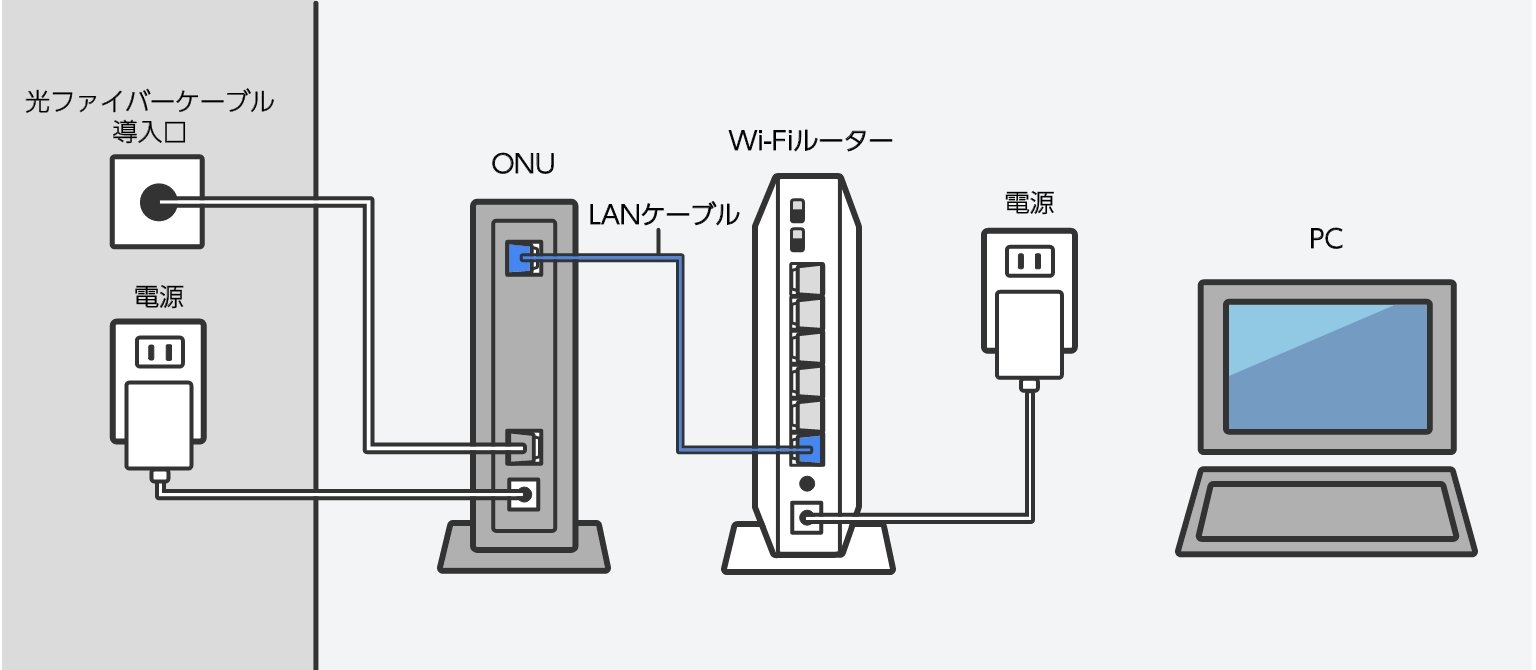
一方、不調時に「ルーターを再起動したのに繋がらない」という事態に陥った場合、再起動の順番に問題があるケースが目立ちます。回線終端装置(ONUやモデム)とWi-Fiルーターが分かれている環境では、両方の電源を抜き、「ONUの電源を入れてランプが完全に安定するまで2分待機」→「その後にWi-Fiルーターの電源を投入する」という順序を厳守しなければ、正常にIPアドレスが払い出されません。
【2026年最新規格】Wi-Fi6接続の高速化と外出先フリーWi-Fiの安全なつなぎ方
Wi-Fi 6(IEEE 802.11ax)やWi-Fi 7の普及により、複数台の機器を同時接続しても速度低下が起きにくい環境が整いました。この最新規格の恩恵を最大化するには、電波の掴み先として5GHz帯以上のSSIDを意図して選ぶ必要があります。電子レンジやBluetooth機器と干渉しやすい2.4GHz帯に接続したままでは、規格本来のパフォーマンスを発揮できません。
また、駅やカフェなどで提供されるフリーWi-Fi(公衆無線LAN)を利用する際は、自宅とは異なる警戒が求められます。鍵マークのついていないオープンネットワークは通信内容が傍受されるリスクを常に孕んでいます。接続後にブラウザで利用規約への同意やログイン認証が求められるケースも多く、接続済みと表示されていても認証ページを通過するまでは外部ネットに繋がりません。フリーWi-Fi利用時は必ずVPNサービスを経由させるか、機密性の高い個人情報・クレジットカード情報の送信を控えるのが鉄則です。
毎回切れる?Wi-Fiに自動接続できない時の対処法と端末の初期化ワザ
帰宅しても自宅のネットワークを掴まず、いつの間にかモバイルデータ通信(ギガ)を消費してしまうトラブルも日常的に起こります。この「自動接続されない問題」の多くは、端末内のネットワーク設定の競合に起因します。
まずは端末のWi-Fi設定画面で自宅のSSIDを開き、「自動接続」のトグルスイッチがオフになっていないかを確認してください。街中の公衆Wi-Fiスポットの優先順位が高くなっていると、自宅の微弱な電波を無視して遠くの公衆電波を探し続けてしまう場合があります。
それでも改善しない場合、該当のSSIDを一度「ネットワークの削除(設定を削除)」し、初期状態からパスワードを再入力して再登録するのが効果的です。端末側に蓄積された古い暗号化キャッシュやDHCPの競合情報がクリアされ、スムーズに再接続できるようになります。
【Wi-Fiのつなぎ方】に関するよくある質問(FAQ)
Q1:ONUやルーターを再起動する正しい手順を教えてください。
A1:すべての機器の電源プラグをコンセントから抜いて約5分放置します。その後、壁側の光回線に最も近い機器(ONU/モデム)の電源を先に入れ、前面ランプが正常点灯するまで待ちます。完全に起動したことを確認してからWi-Fiルーターの電源を入れます。この順序を守ることで通信の不整合を防げます。
Q2:カフェのフリーWi-Fiを選んでもネットが使えないのはなぜですか?
A2:接続後にブラウザを開いて「利用規約への同意」や「メールアドレス認証」を完了させていないことが大半の原因です。端末のWi-Fi設定画面で接続完了となっていても、SafariやChromeなどのブラウザを起動し、認証ポータル画面を表示させて手続きを完了させてください。
Q3:パスワードに間違いがないのに「認証エラー」や「接続できません」と出続けます。
A3:ルーター側の暗号化方式(WPA3/WPA2)と端末の対応状況の不一致、あるいは文字の入力間違い(ゼロとオー、大文字小文字など)が疑われます。また、ルーターの同時接続台数の上限に達している可能性もあるため、不要な機器のWi-Fiをオフにして再度試してください。
まとめ:スムーズなWi-Fi接続で快適なデジタル環境を手に入れる
Wi-Fiの接続作業は、SSIDとパスワードの正しい照合から始まります。万が一トラブルが起きた場合でも、闇雲にボタンを操作するのではなく、周波数帯の使い分け、暗号化規格の適合状況、そして機器の再起動プロセスの3点を確認することで、大半の問題は即座に解決へと向かいます。
通信インフラの高速化が進む今だからこそ、手元の機器のネットワーク設定を定期的に見直し、ストレスのない安定した通信環境を維持してください。 (出典: wi fi の つなぎ 方(Yahoo!ニュース))