フリマアプリやオークション出品の発送手段として欠かせない日本郵便の「クリックポスト」。全国一律料金かつポスト投函で手軽に送れる利便性が支持される一方、発送手続きの要となる「専用ラベルの印字」でトラブルに見舞われるユーザーが後を絶ちません。画面上で決済を終えたにもかかわらずPDFが表示されない、自宅のプリンターから白紙が出力される、あるいはスマホからのコンビニ印刷がうまくいかないといったトラブルは、発送締切が迫る出品者にとって死活問題です。
印字トラブルの背景には、ブラウザのポップアップブロックやPDFビューアの設定、決済システムとの通信エラーなど、デジタル環境特有の明確な要因が隠れています。クリックポストのラベル印字が出ない決定的な原因から、自宅プリンター・スマホ・コンビニ(セブン-イレブンなど)での正しい印刷手順、さらには郵便局の窓口や配送現場でバーコードが読み取れなくなる致命的なミスを防ぐ対策まで、網羅的にお届けします。
📌 【この記事の重要ポイントまとめ】
- 要点1:印字が出ない主な原因はブラウザの「ポップアップブロック」やPDFビューアの不具合であり、設定変更や再印字で即座に解決可能。
- 要点2:スマホからでもセブン-イレブンのネットプリント等を使えば、自宅にプリンターがなくても数十円で綺麗に印刷できる。
- 要点3:ラベルの印字有効期限は決済手続き完了から「30分」ではなく「決済日を含め有効期間内(印字後は早めの投函推奨)」だが、バーコードのかすれや縮小印刷による読み取り不可には細心の注意が必要。
【原因特定】クリックポストのラベル印字が出ない・印刷できない決定的な理由
クリックポストの支払いを済ませた直後、「印刷ボタンを押したのに何も反応しない」「白紙のまま出力された」というトラブルに直面した際、まず疑うべきはブラウザのポップアップブロック機能です。クリックポストのシステムは、決済完了後に別ウィンドウ(ポップアップ)を開いて配送ラベルのPDFを生成する仕組みを採用しています。SafariやGoogle Chromeなどの標準セキュリティ機能がこれを「望ましくない広告」と誤認識し、自動で遮断してしまうケースが頻発しています。
もう一つの代表的な要因が、端末内のPDFビューアの未連携やクラッシュです。特にスマートフォンやタブレットのブラウザアプリ内(Yahoo!アプリやLINEアプリ内の内蔵ブラウザなど)で作業している場合、外部PDFの描画エンジンが正常に起動せず、真っ白な画面のままフリーズすることがあります。ラベル出力を行う際は、必ずSafariやChromeなどの標準ブラウザでログインし直すことが鉄則です。
自宅プリンターのハードウェア側にも注意が必要です。インク残量が極端に少ない状態やプリントヘッドの目詰まりが発生していると、文字は辛うじて読めても肝心のバーコード部分にかすれや抜けが生じるため、システムエラーではなく機器側の物理トラブルである可能性も視野に入れてチェックしてください。
【自宅&スマホ】クリックポストの正しいラベル印刷手順と推奨プリンター設定
自宅にプリンターがある場合、パソコンだけでなくスマートフォンから直接Wi-Fi経由で印刷することが可能です。基本となるラベル印刷のやり方をステップ順に整理します。
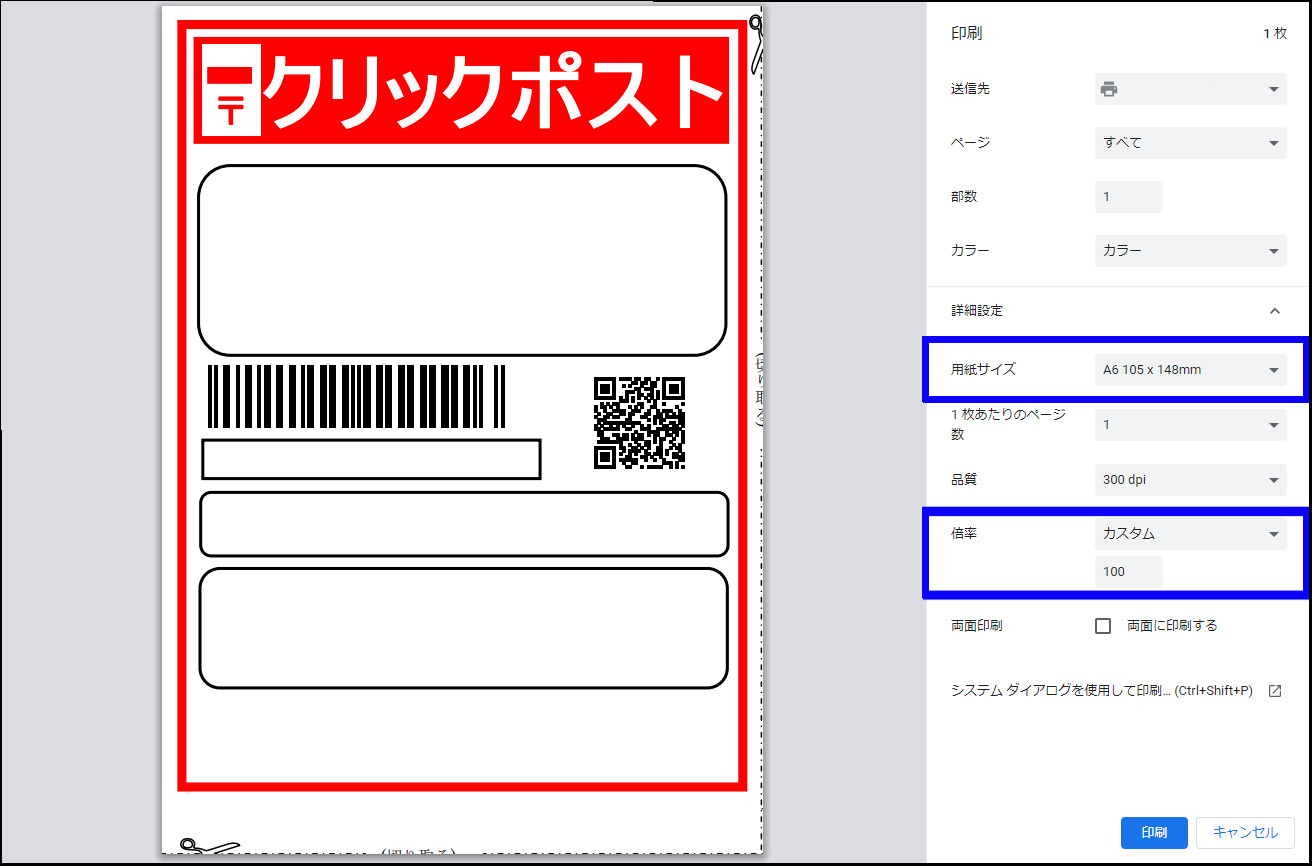
まず、クリックポストのマイページにログインし、発送先の住所・氏名・内容品を入力してクレジットカード決済(またはAmazon Pay等)を完了させます。決済完了画面に表示される「印刷する」ボタンをタップするとPDF形式の配送ラベルが生成されます。ここで推奨される自宅プリンターの設定は「倍率100%(実際のサイズ)」かつ「A4普通紙・モノクロ印刷(またはカラー)」です。
スマートフォンから直接印刷を行う場合は、iOSなら「AirPrint」、Androidなら「各プリンターメーカー専用アプリ(Epson iPrint、Canon PRINT Inkjet/SELPHYなど)」を経由して出力します。このとき、プリンターの自動設定によって「用紙に合わせて縮小」が適用されてしまうと、後述するバーコード規格から外れてしまう恐れがあるため、印刷プレビュー画面で用紙サイズがA4等倍になっているかを必ず確認してください。
【コンビニ印刷】セブン等のネットプリントを活用したスマホ印刷の全手順
「自宅にプリンターがない」「インクが切れてしまった」という場面でも、街のコンビニエンスストアを活用すればわずか数分でラベルを用意できます。もっとも普及しているセブン-イレブンのマルチコピー機(ネットプリント)を利用したコンビニ印刷の手順は極めてシンプルです。
クリックポストでラベルPDFを開いたら、端末内にファイルを保存(iOSは「ファイルに保存」、Androidは「ダウンロード」)します。次に、「かんたんnetprint」アプリを起動し、保存したPDFを登録して予約番号(8桁の英数字)を発行します。セブン-イレブンのマルチコピー機で「プリント」>「ネットプリント」を選択し、予約番号を入力して現金を投入すれば、1枚あたり20円(白紙モノクロ)で高精度な印字ラベルが出力されます。
ローソンやファミリーマートを利用する場合は、「ネットワークプリント」アプリを使用することで同様にマルチコピー機から印刷可能です。いずれのコンビニでも、マルチコピー機は解像度が高いため、バーコードのにじみが発生しにくく配送事故を防ぐ上でも極めて安定した選択肢となります。
【トラブル解決】バーコードが読み取れない原因と決済後エラーの再印字方法
郵便局の引受窓口や集配拠点の自動仕訳機で「バーコードが読み取れない」と判定されると、最悪の場合、荷物が差出人に返送されてしまうリスクがあります。機械によるスキャン不可を引き起こす主な原因は以下の通りです。
第一に、ラベルを貼り付ける際にバーコードの上に透明テープを密着させ、気泡や強い光の反射が生じているケースです。水濡れ防止のためにOPPテープ等で保護する配慮自体は有効ですが、テープにしわが寄ったりテカリが強すぎたりすると、レーザースキャナーの光が乱反射して読み取りエラーを起こします。バーコード部分はなるべく平らな面に貼り、しわを避けることが必須です。
第二に、プリンターの印字品質不足です。黒のインクノズルが部分的に詰まっていると、バーコードの縦線に「横方向の白い筋(スジ)」が入り、バーの太さを機械が正しく判別できなくなります。
万が一、印刷途中で紙詰まりが起きたり、印字がかすれてやり直したい場合でも慌てる必要はありません。クリックポストには「ラベルの再印字機能」が標準搭載されています。マイページの「申込履歴一覧」から該当する荷物を探し、「再印字」ボタンをクリックすれば、追加料金を支払うことなく再度PDFを表示・印刷できます。決済後エラーで画面が閉じてしまった場合も、二重決済を行わずに申込履歴から再印字を試みてください。
【サイズと有効期限】拡大縮小の注意点と日本郵便の追跡番号が反映される仕組み
クリックポストのラベルはA4用紙の4分の1(左上部分)に配送票が配置されたレイアウトになっています。送料を抑えたいからといって、勝手にラベルサイズを拡大・縮小して出力することは禁止されています。バーコードの規格(CODE128等)は線の太さや間隔の比率が厳密に定められており、縮小印刷を行うと郵便局の読み取り機が認識できなくなります。必ずA4用紙等倍で出力し、枠線に沿ってハサミやカッターで切り取って荷物に貼り付けてください。
また、気になる印字ラベルの有効期限ですが、クリックポストの仕様上、決済手続き完了から発送有効期間はおよそ1週間(支払手続き完了時に画面に明記される日付まで)となっています。有効期限が切れたラベルはバーコードが無効化され、ポストに投函しても郵便局側で引受処理が行われず返送扱いとなります。期限内に投函されなかったデータは、一定期間経過後に自動的にキャンセル扱い(実質的に請求取消)となりますが、余計なトラブルを避けるためにも印字後は速やかに発送するのが賢明です。
ラベルに記載されている日本郵便の追跡番号(12桁の問い合わせ番号)は、ポストに投函した瞬間ではなく、郵便局の集配員がポストから回収し、担当支店で最初のバーコードスキャン(引受登録)を完了した段階で初めて追跡システムに反映されます。投函直後に「番号が未登録」と表示されても焦らず、半日から1日程度時間を置いてから再確認してください。
【クリックポストのラベル印字】に関するよくある質問(FAQ)
Q1:スマホで決済後、PDFのダウンロードボタンを押してもファイルが開きません。
A1:ブラウザのポップアップブロックが作動している可能性が高いです。設定からポップアップのブロックを一時的に解除するか、SafariやChromeのURLバー付近に表示される「ポップアップを許可」をタップしてください。それでも開かない場合は、マイページの「申込履歴一覧」から「再印字」を選択し、リンクを長押しして「リンク先のファイルをダウンロード」をお試しください。
Q2:カラープリンターがないのですが、白黒(モノクロ)印刷でも配送されますか?
A2:全く問題ありません。クリックポストのラベルは白黒印刷が公式に認められています。バーコードのコントラストがはっきりしていればモノクロでも確実に郵便局の機械で読み取られます。
Q3:ラベル印刷に失敗して投函できなかった場合、料金はどうなりますか?
A3:クリックポストは「郵便局でバーコードが読み取られ、引受処理が完了した時点」で初めて正式なクレジットカード請求が確定します。印刷エラー等で一度も郵便局に引き受けられず有効期限を過ぎたデータについては、決済枠が確保されていても最終的に引き落としは発生しません。
まとめ:印刷環境を整えてトラブルのないスムーズな発送を
クリックポストにおけるラベル印字のエラーは、仕組みと対処手順さえ把握していれば決して難しいトラブルではありません。画面が動かないときは「ポップアップ許可」、印刷が乱れたときは「申込履歴からの再印字」、そして自宅に機器がないときは「コンビニのネットプリント活用」と、状況に応じた選択肢を持っておくことが安心な取引につながります。
バーコードの読み取り精度を保つための「等倍印刷」と「テープの貼り方」に留意し、日々の発送業務をより効率的かつ安全に進めていきましょう。 (出典: クリック ポスト ラベル 印字(Yahoo!ニュース))